
ChiptuneMAP
Horaires et pause du midi
Indiquez vos jours et heures d'ouverture, avec une pause le midi, pour votre fiche et vos rendez-vous en ligne.
Ouvrir le bloc Horaires
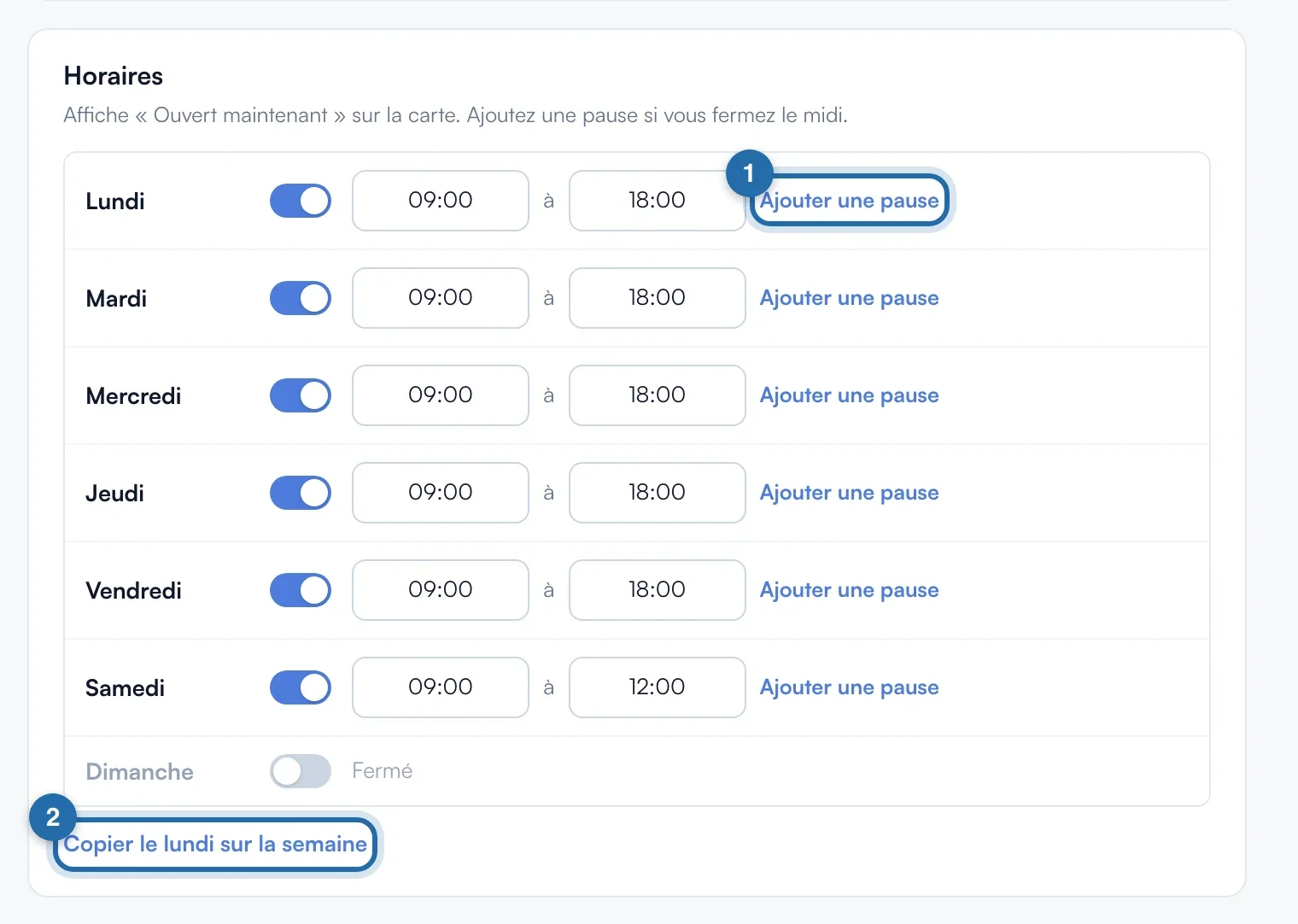
Dans Paramètres > Ma fiche ChiptuneMAP, descendez jusqu'à « Horaires ». Une ligne par jour, du lundi au dimanche.
Ouvrir un jour
Activez l'interrupteur du jour. Il s'ouvre de 09:00 à 18:00 par défaut : changez l'heure d'ouverture et de fermeture. Interrupteur coupé, le jour affiche « Fermé ».
Ajouter une pause
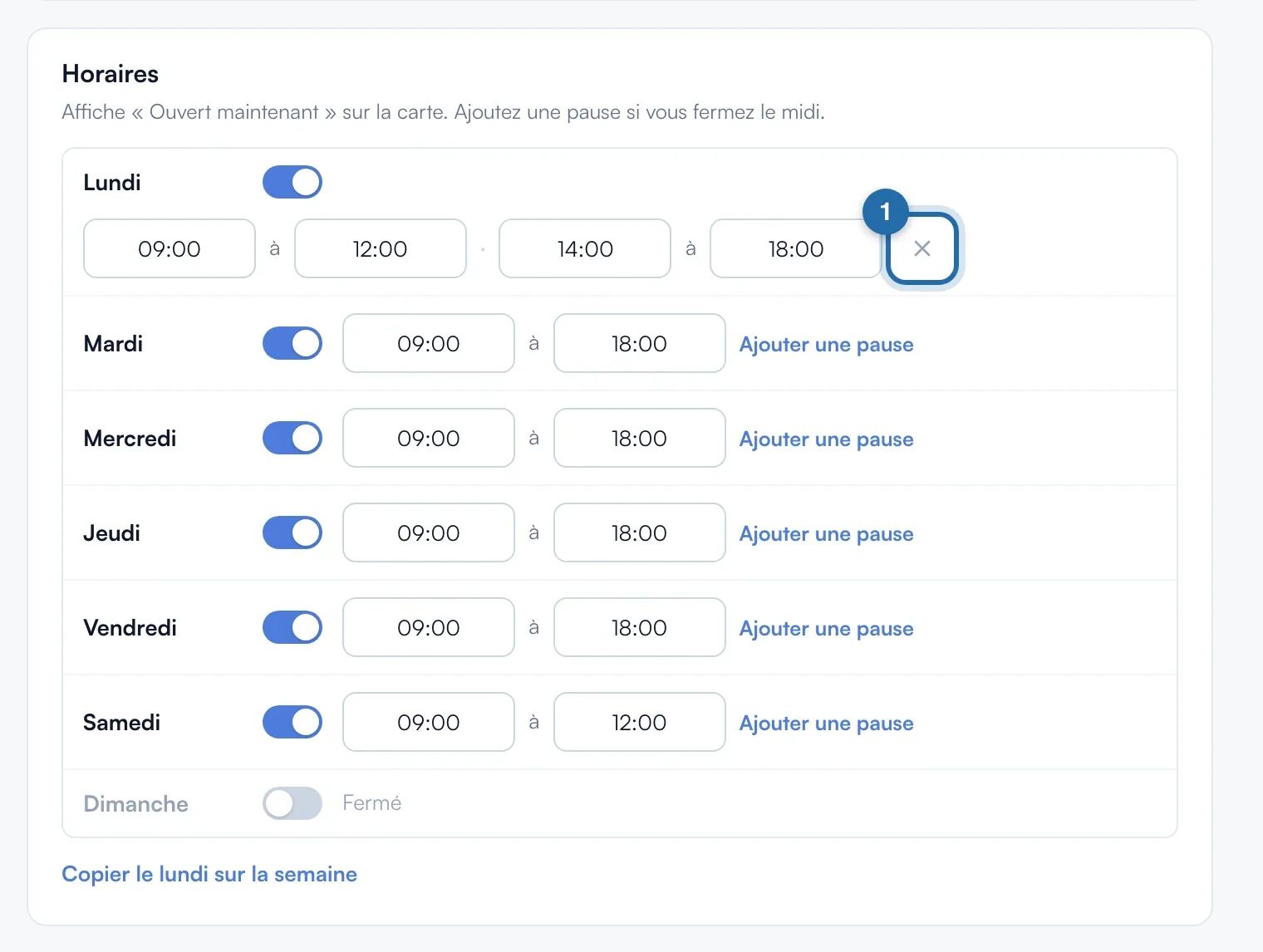
Cliquez sur « Ajouter une pause » au bout de la ligne. Le jour passe en deux plages, 09:00 à 12:00 puis 14:00 à 18:00 pour une journée de 9 h à 18 h : ajustez les quatre heures. La croix « Retirer la pause » revient à une seule plage.
Copier sur la semaine
Quand le lundi est ouvert, « Copier le lundi sur la semaine » sous la liste recopie ses horaires et sa pause du mardi au vendredi. Le samedi et le dimanche ne changent pas.
Enregistrer
Cliquez sur « Enregistrer » en haut de la page. L'aperçu à droite montre déjà les horaires du jour.
Ce que voit votre client
Sur ChiptuneMAP, votre fiche affiche « Ouvert actuellement » ou « Fermé actuellement » d'après ces horaires, et la section « Horaires d'ouverture » donne la semaine. Les mêmes horaires servent aux créneaux de vos rendez-vous en ligne et à votre page /rdv.
Si ça ne marche pas
- Je modifie mes horaires dans Rendez-vous en ligne, est-ce les mêmes ?
- Oui. Les horaires de la réservation sont ceux de la fiche ChiptuneMAP : un changement d'un côté se retrouve de l'autre. Sans fiche, Rendez-vous en ligne vous renvoie vers ce bloc.
- Ma fiche n'est pas à 100 %.
- Les horaires comptent dès qu'au moins un jour est ouvert avec une heure d'ouverture.
- Puis-je mettre deux pauses dans la journée ?
- Non, une pause par jour au plus.