
Simulateurs
Comment fonctionne le simulateur de reprogrammation
Ce que fait votre visiteur dans le simulateur, de la marque à la demande de devis, et où vous réglez chaque étape.
Avant de commencer
- Le simulateur installé sur votre site ou visible sur votre fiche ChiptuneMAP.
Le visiteur choisit son véhicule
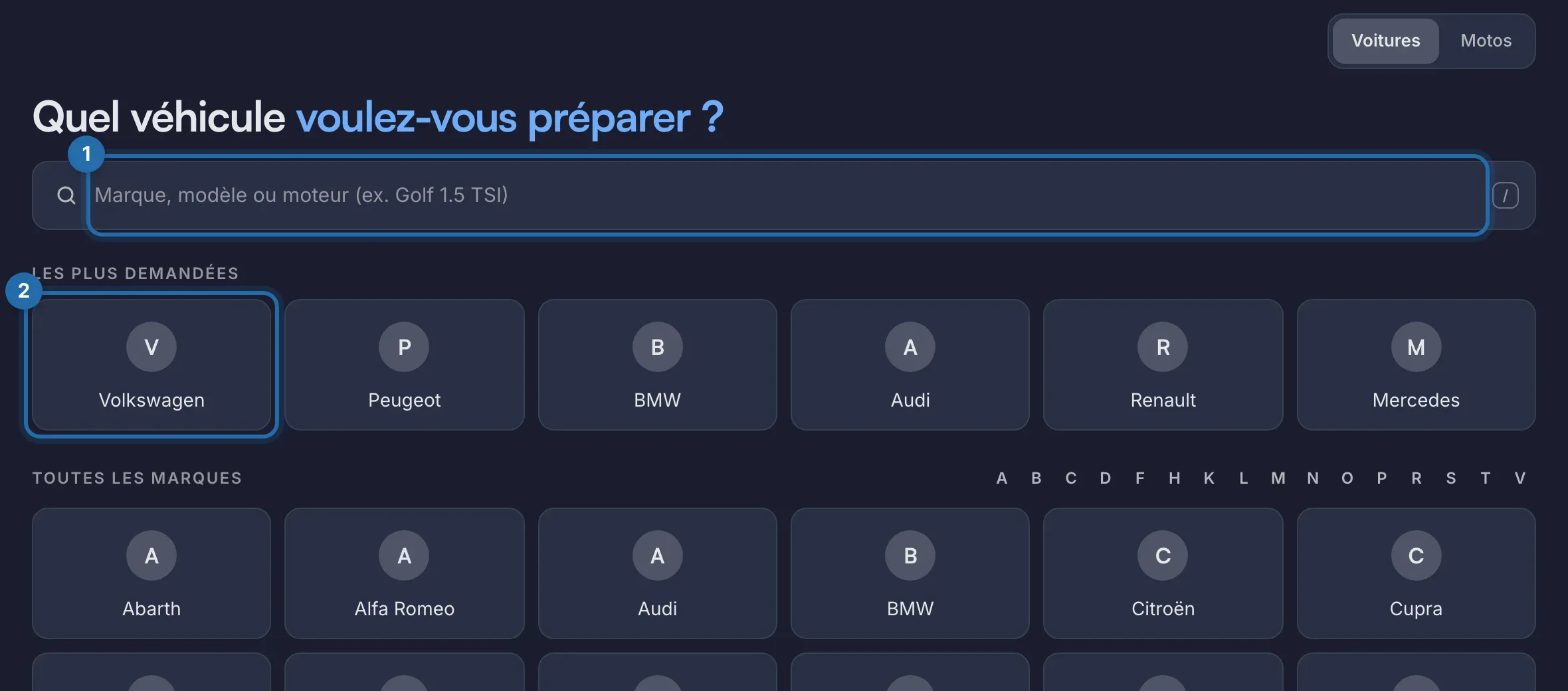
Le simulateur s'ouvre sur « Quel véhicule voulez-vous préparer ? ». Le visiteur tape sa marque, son modèle ou son moteur dans la recherche, ou clique sur une marque de « Les plus demandées » ou de « Toutes les marques ». Des onglets séparent les types (« Voitures », « Motos »...) quand vous en proposez plusieurs.
Il choisit le modèle puis le moteur
Après la marque, il clique sur son modèle (« Choisissez le modèle »), puis sur sa motorisation (« Choisissez votre motorisation. »), qu'il peut filtrer par carburant. « Modifier », en haut, le ramène au choix du véhicule.
Il voit les gains et votre prix
Pour chaque niveau proposé (Stage 1, Stage 2, E85...), il voit la puissance et le couple d'origine et après reprogrammation, avec votre prix ou « Sur devis ». Un niveau que vous avez retiré pour ce moteur n'apparaît pas.
Il ajoute des options
Sous « Options », il ajoute vos options (EGR OFF, AdBlue OFF...). Le « Total estimé » se met à jour, avec la remise automatique ou le forfait s'il y en a un. Une option sans prix ajoute la mention « Total estimé, hors options sur devis ».
Il vous envoie sa demande
Il clique sur « Demander mon devis » ou « Prendre rendez-vous » selon les boutons que vous avez choisis. Pour un devis, il remplit « Recevez votre devis » (prénom, nom, téléphone, e-mail, code postal) et clique sur « Envoyer ma demande de devis ». Il peut aussi cocher « Réserver un créneau ».
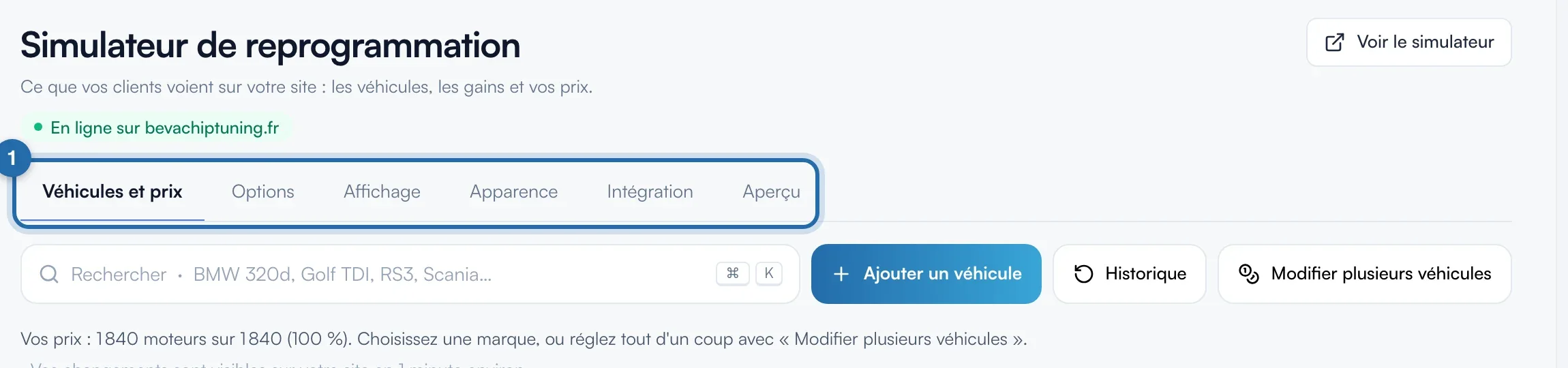
Vous réglez tout depuis 6 onglets
Dans le menu, « Simulateurs », puis « Simulateur de puissance » : « Véhicules et prix », « Options », « Affichage », « Apparence », « Intégration », « Aperçu ». Vos changements sont visibles sur votre site en 1 minute environ.
Ce que voit votre client
La demande arrive dans « Nouvelles demandes » et par e-mail, avec le véhicule, le niveau, les options, la remise ou le forfait, et le total estimé.
Si ça ne marche pas
- Mon visiteur voit « Sur devis » partout.
- Vous n'avez pas encore de prix. Lancez la configuration express pour mettre un prix de départ par niveau, ou saisissez vos prix moteur par moteur dans « Véhicules et prix ».
- Je veux tester sans fausser mes statistiques.
- Utilisez l'onglet « Aperçu » : vos essais n'y comptent pas dans vos statistiques.