
Simulateurs
Régler mon simulateur en 5 minutes (configuration express)
Cinq questions pour afficher des prix de départ, vos options, vos couleurs et votre téléphone, puis copier le code de votre site.
Avant de commencer
- Aucun abonnement nécessaire : la configuration express marche aussi en mode découverte.
- Accès : bouton « Configuration express » dans « Véhicules et prix » tant que vous n'avez pas de prix, « Lancer la configuration express » dans l'étape « Mettez vos prix » de Démarrage express, ou juste après un paiement.
Cochez vos préparations
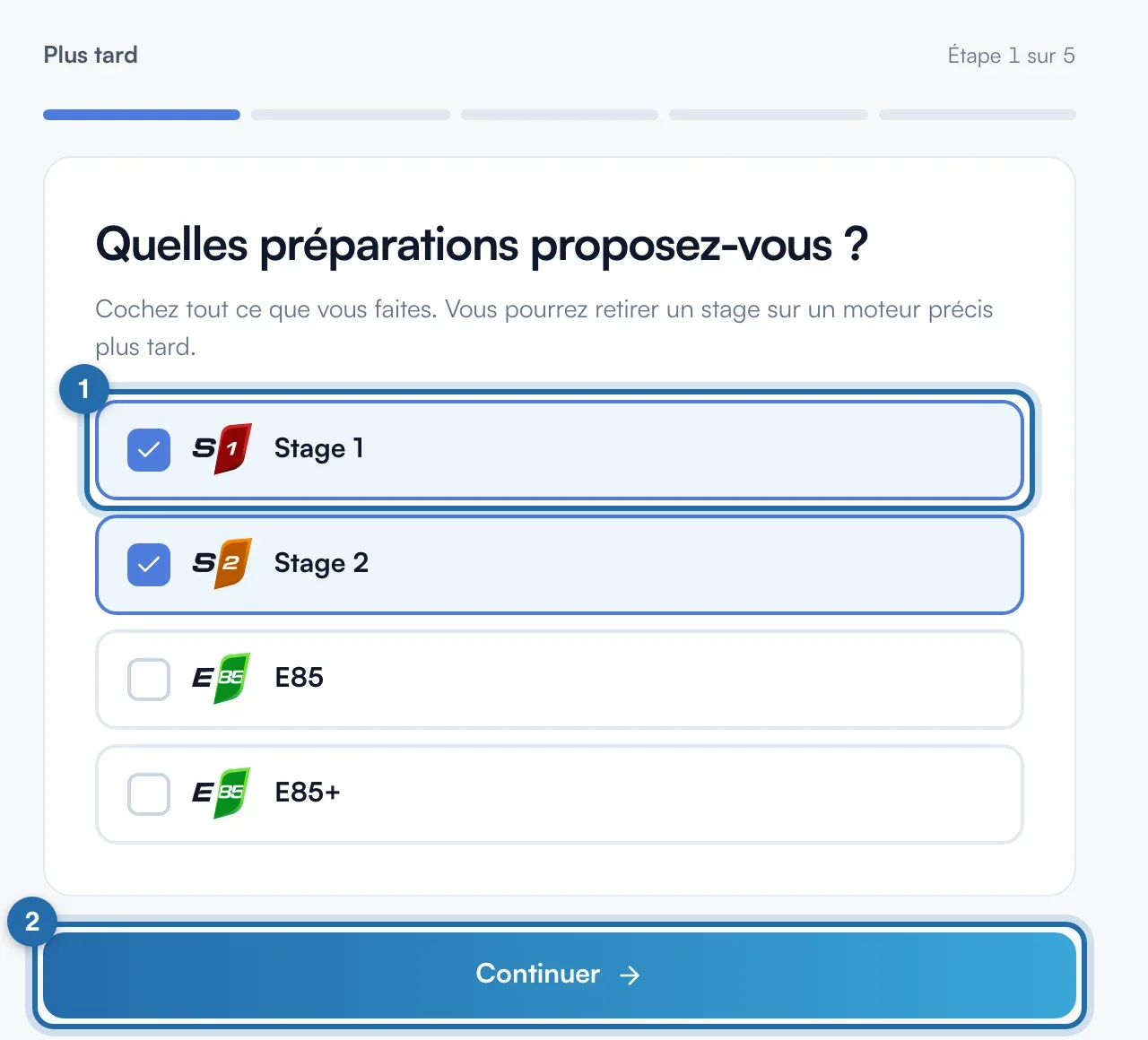
Sur « Quelles préparations proposez-vous ? », cochez les niveaux que vous faites (jusqu'à 5, les plus répandus de la base). Stage 1 et Stage 2 sont cochés au départ. Cliquez sur « Continuer » : chaque écran est enregistré à ce moment-là.
Mettez vos prix de départ
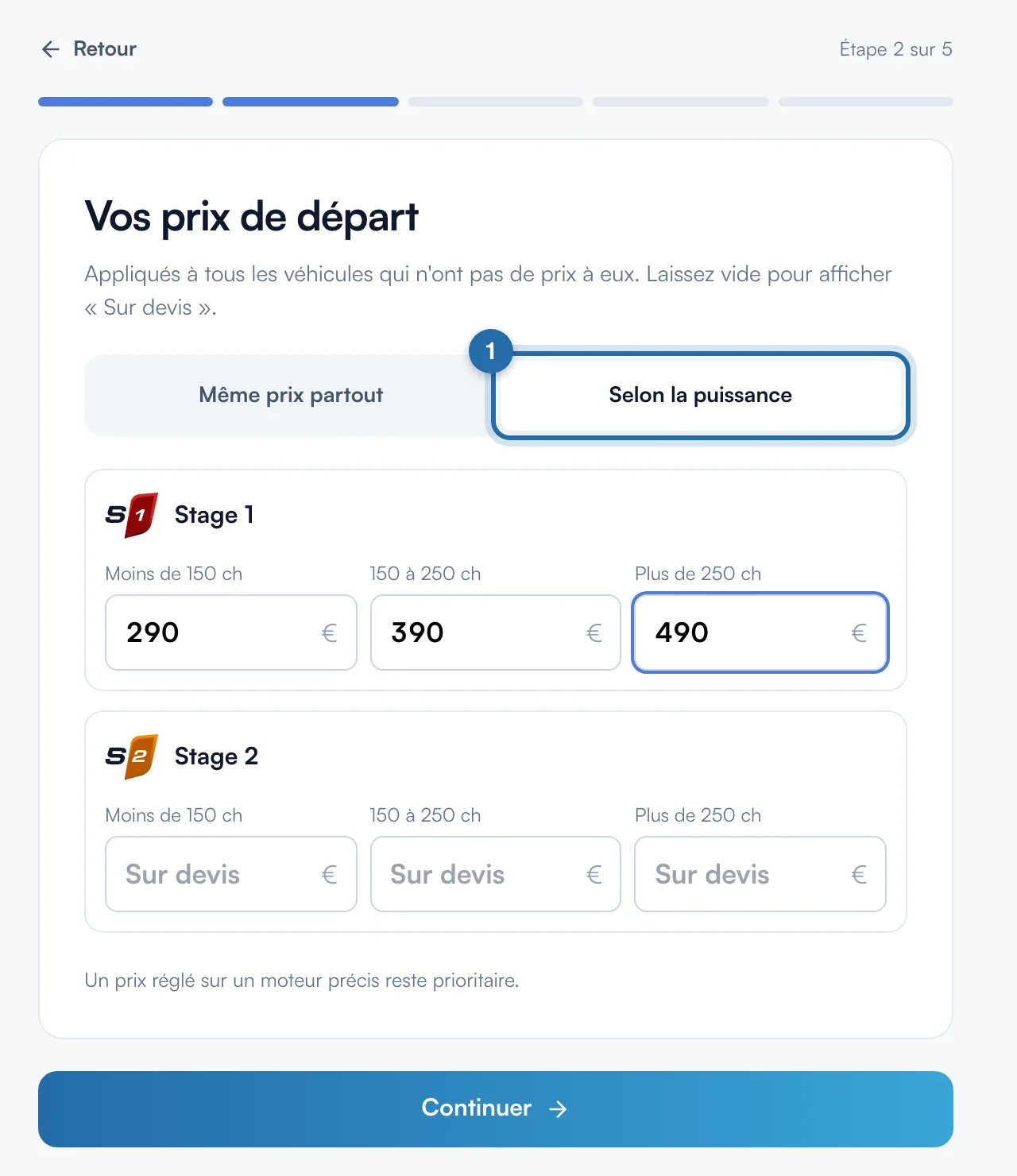
Choisissez « Même prix partout » ou « Selon la puissance » (« Moins de 150 ch », « 150 à 250 ch », « Plus de 250 ch »). Tapez un prix par niveau. Vide = « Sur devis ». Ces prix valent pour tous les véhicules qui n'ont pas de prix à eux.
Ajoutez vos options
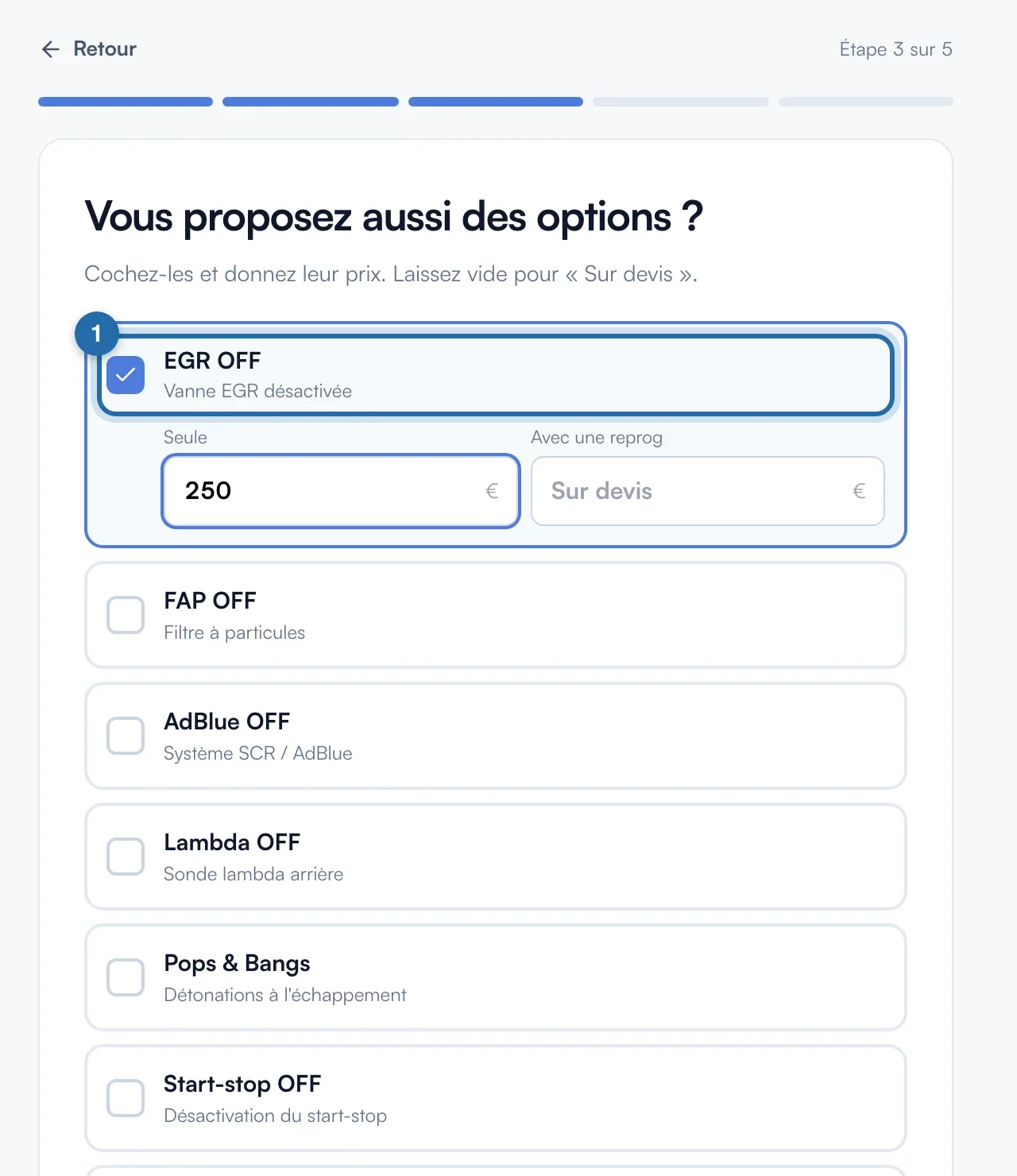
Cochez vos options (EGR OFF, FAP OFF, AdBlue OFF...) et donnez deux prix : « Seule » et « Avec une reprog ». Vide = « Sur devis ». « Pas d'options », en bas, passe l'étape.
Choisissez un style et votre téléphone
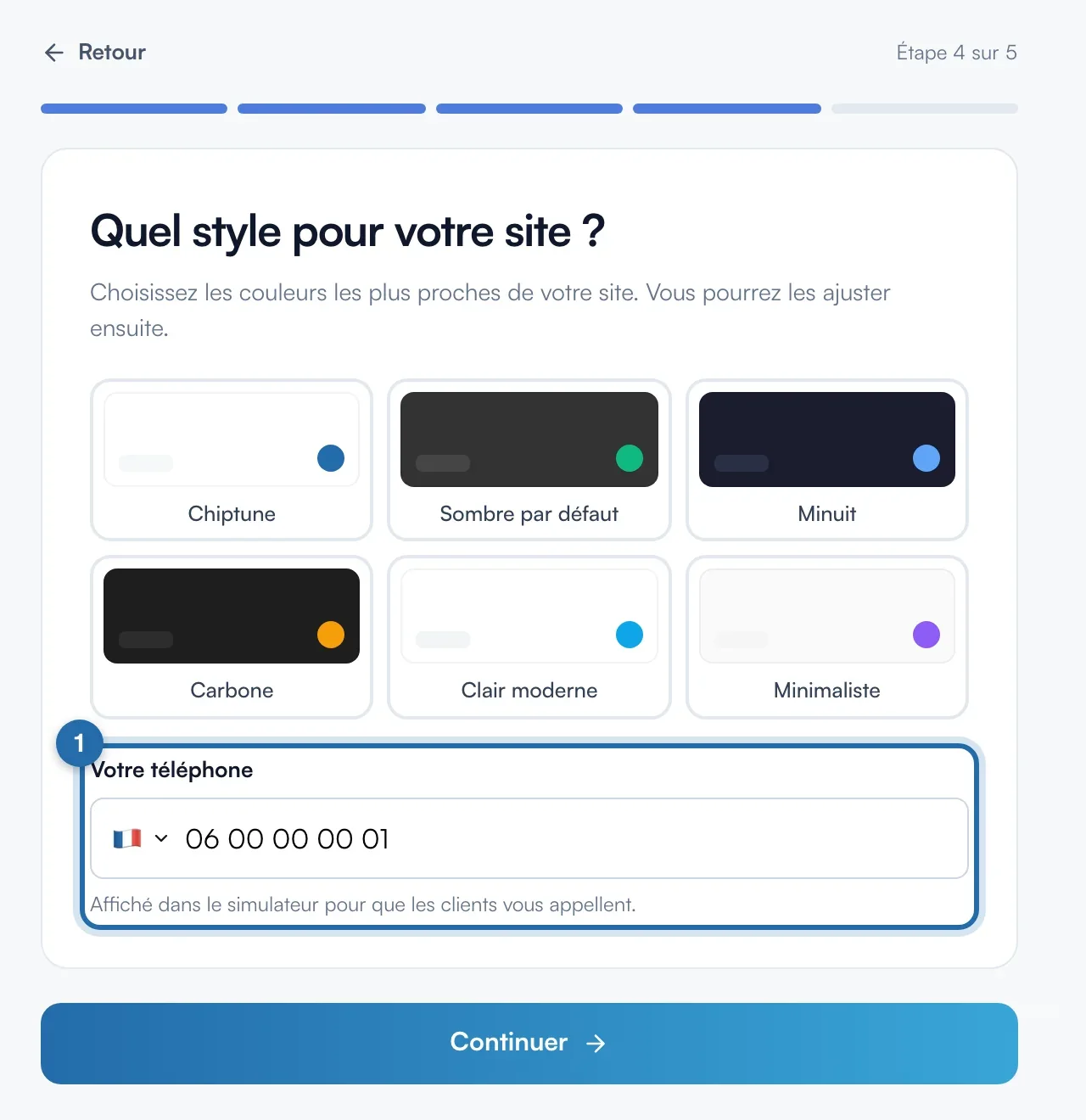
Cliquez sur l'un des 6 thèmes, le plus proche des couleurs de votre site. Dans « Votre téléphone », mettez le numéro que les clients verront dans le simulateur.
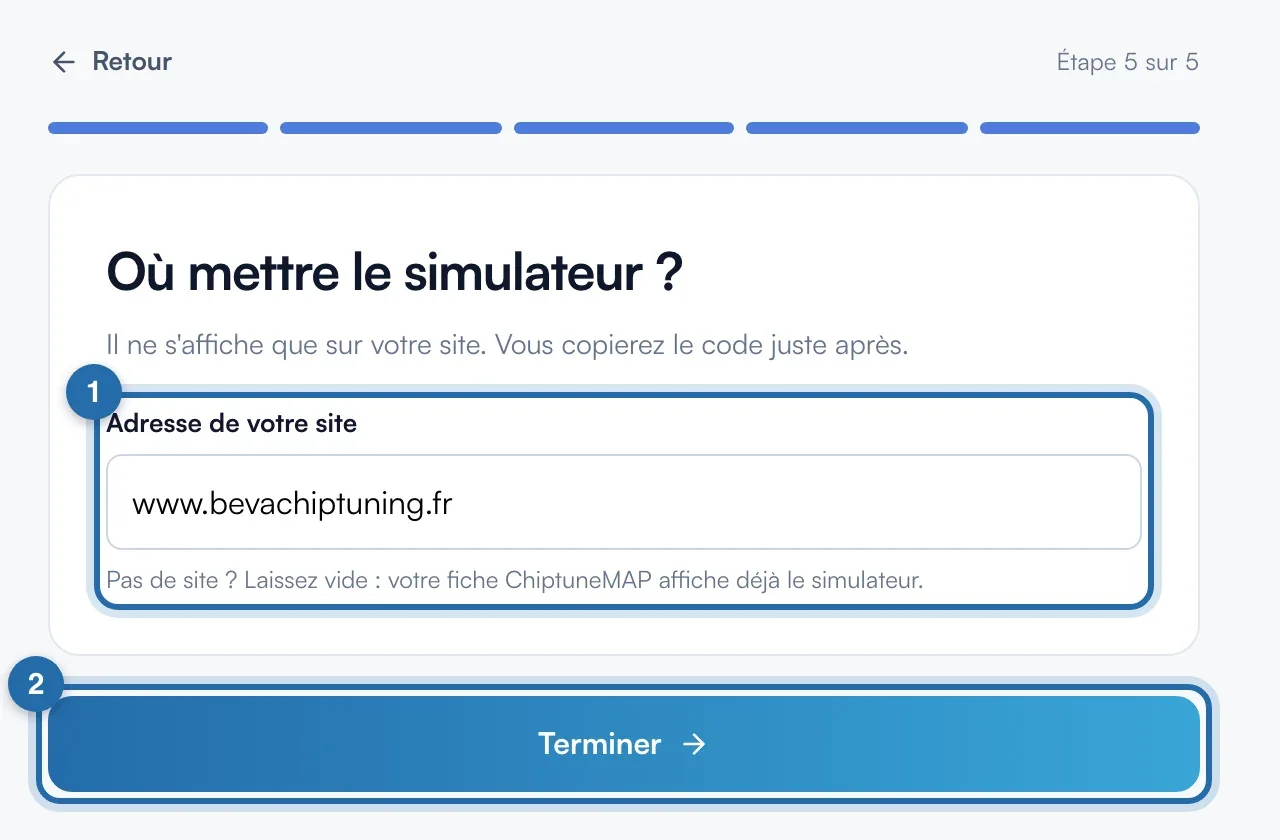
Indiquez votre site
Tapez l'« Adresse de votre site », par exemple garage-dupont.fr. Pas de site : laissez vide, votre fiche ChiptuneMAP affiche déjà le simulateur. Cliquez sur « Terminer ».
Copiez le code
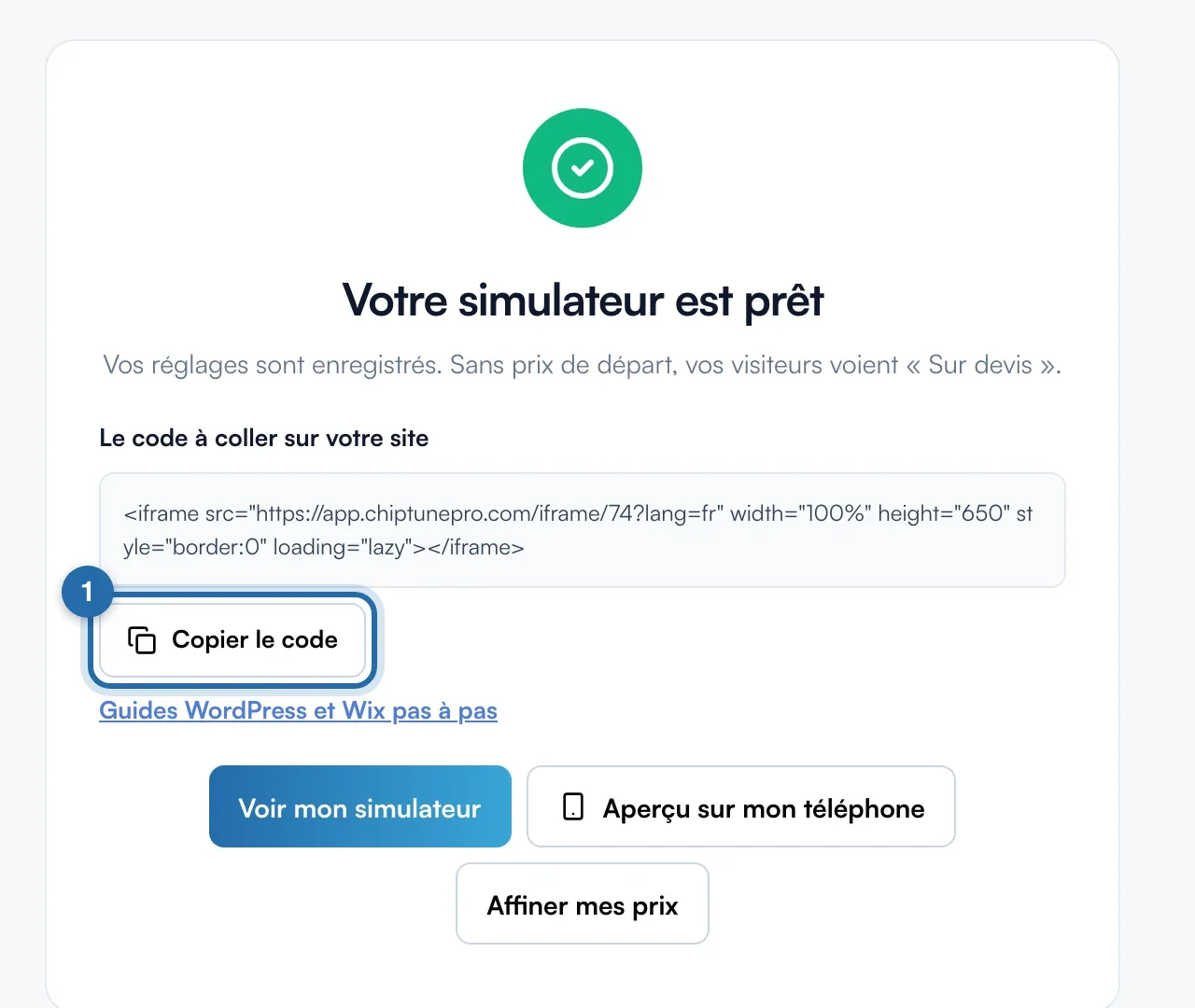
L'écran « Votre simulateur est prêt » résume vos prix. Cliquez sur « Copier le code » et collez-le sur votre site. Le lien « Guides WordPress et Wix pas à pas » explique où le coller. « Voir mon simulateur » ouvre l'aperçu, « Affiner mes prix » ouvre « Véhicules et prix ».
Ce que voit votre client
Le visiteur voit votre prix de départ sur chaque niveau coché, sur tous les véhicules de la base, sauf ceux où vous avez mis un prix précis. Vos prix de départ apparaissent aussi sur votre fiche ChiptuneMAP.
Si ça ne marche pas
- Un moteur affiche un autre prix que mon prix de départ.
- Un prix réglé sur un moteur précis reste prioritaire. Ouvrez le moteur dans « Véhicules et prix » et videz « Votre prix » pour revenir au prix de départ.
- Je me suis trompé à une étape.
- Cliquez sur « Retour » en haut à gauche, corrigez, puis « Continuer ». Vous pouvez aussi relancer la configuration plus tard : vos réponses enregistrées sont reprises.
- Je ne vois plus le bouton « Configuration express » dans « Véhicules et prix ».
- Il disparaît dès que vous avez des prix de départ ou des prix sur vos moteurs. La page reste accessible depuis Démarrage express, étape « Mettez vos prix ».