
Simulateurs
Choisir les véhicules affichés
L'onglet « Affichage » règle les marques, les types de véhicules et les marques mises en avant de votre simulateur.
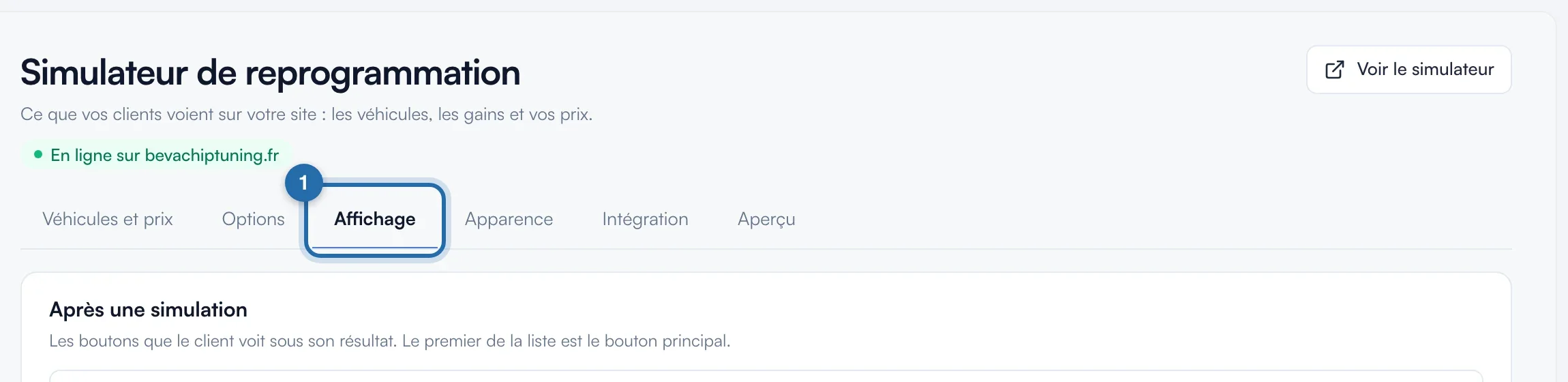
Ouvrez l'onglet « Affichage »
Dans « Simulateurs », « Simulateur de puissance », cliquez sur l'onglet « Affichage ». Le premier bloc, « Après une simulation », règle les boutons sous le résultat ; les réglages des véhicules sont en dessous.
Masquez une marque
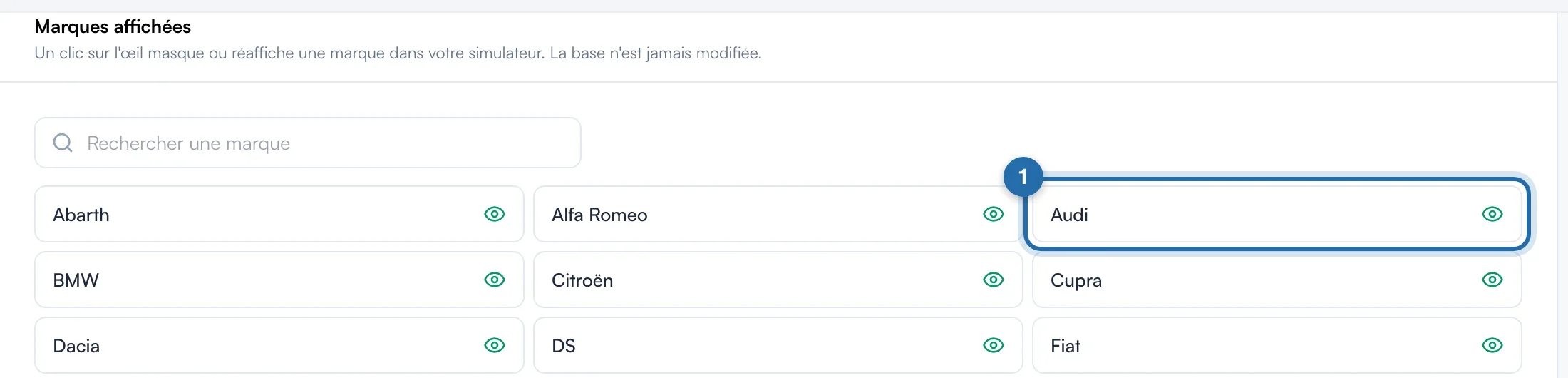
Dans « Marques affichées », cliquez sur une marque : l'œil vert devient barré et la marque disparaît de votre simulateur. Un second clic la réaffiche. 24 marques sont listées ; les autres se trouvent avec « Rechercher une marque ». Pour un modèle ou un moteur précis, passez par « Véhicules et prix ».
Choisissez le mode d'affichage
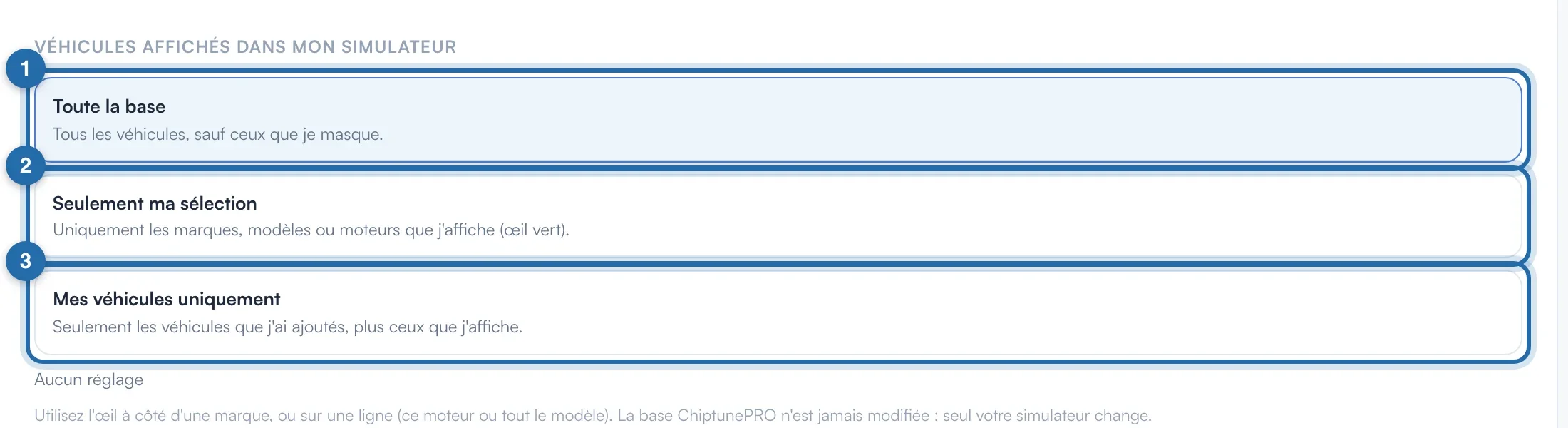
Dans « Véhicules affichés dans mon simulateur », choisissez « Toute la base » (tout sauf ce que vous masquez), « Seulement ma sélection » (seulement ce que vous affichez, œil vert) ou « Mes véhicules uniquement » (vos véhicules ajoutés, plus ceux que vous affichez). Le choix s'enregistre au clic. Le compteur indique vos réglages, et « Tout réafficher » les efface.
Réglez les marques mises en avant
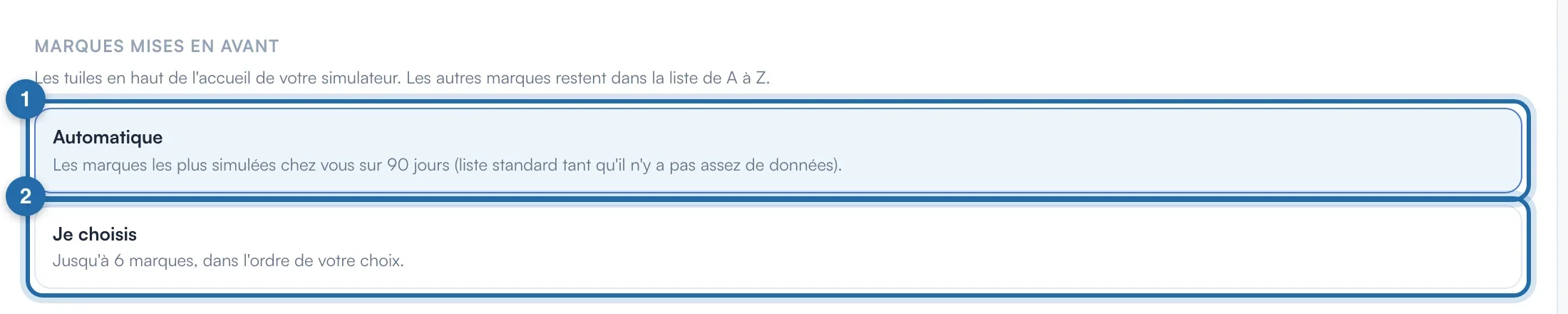
Dans « Marques mises en avant », gardez « Automatique » (les marques les plus simulées chez vous sur 90 jours) ou prenez « Je choisis » : jusqu'à 6 marques avec « + Ajouter une marque », rangées avec « Monter » et enlevées avec « Retirer ».
Masquez un type de véhicule
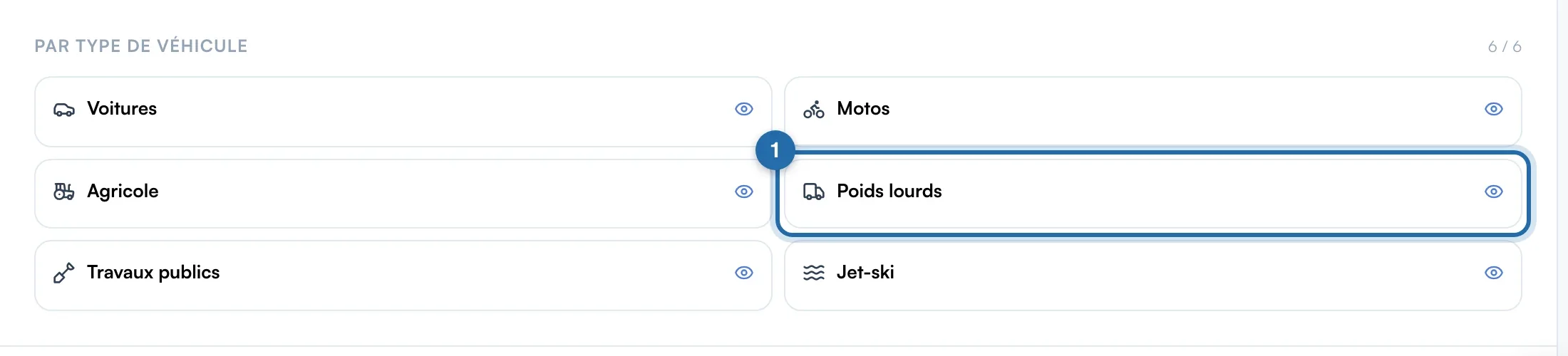
Dans « Par type de véhicule », cliquez sur « Voitures », « Motos », « Agricole », « Poids lourds », « Travaux publics » ou « Jet-ski » pour le masquer ou le réafficher. Un type masqué cache toutes ses marques. Le compteur (6 / 6) donne les types visibles.
Ce que voit votre client
Le visiteur ne voit que les types, marques, modèles et moteurs affichés. Les marques mises en avant forment les grandes tuiles en haut de l'accueil, les autres restent dans la liste de A à Z. Vos changements apparaissent sur votre site en 1 minute environ.
Si ça ne marche pas
- J'ai choisi « Seulement ma sélection » et mon simulateur est presque vide.
- Dans ce mode, seul ce que vous affichez avec l'œil vert apparaît. Affichez les marques voulues, ou revenez à « Toute la base ».
- Une marque masquée revient pour un modèle.
- Un modèle ou un moteur affiché à part dans « Véhicules et prix » reste visible. Cliquez sur « Tout réafficher » pour repartir de zéro.
- Le bouton « C'est bon comme ça » apparaît en bas.
- Il valide l'étape « Choisir les véhicules affichés » du guide en gardant votre réglage actuel.