
Simulateurs
Mettre mes couleurs et l'accueil du simulateur
L'onglet « Apparence » règle le thème, les couleurs, les formes, l'accueil et vos coordonnées, avec un aperçu en direct.
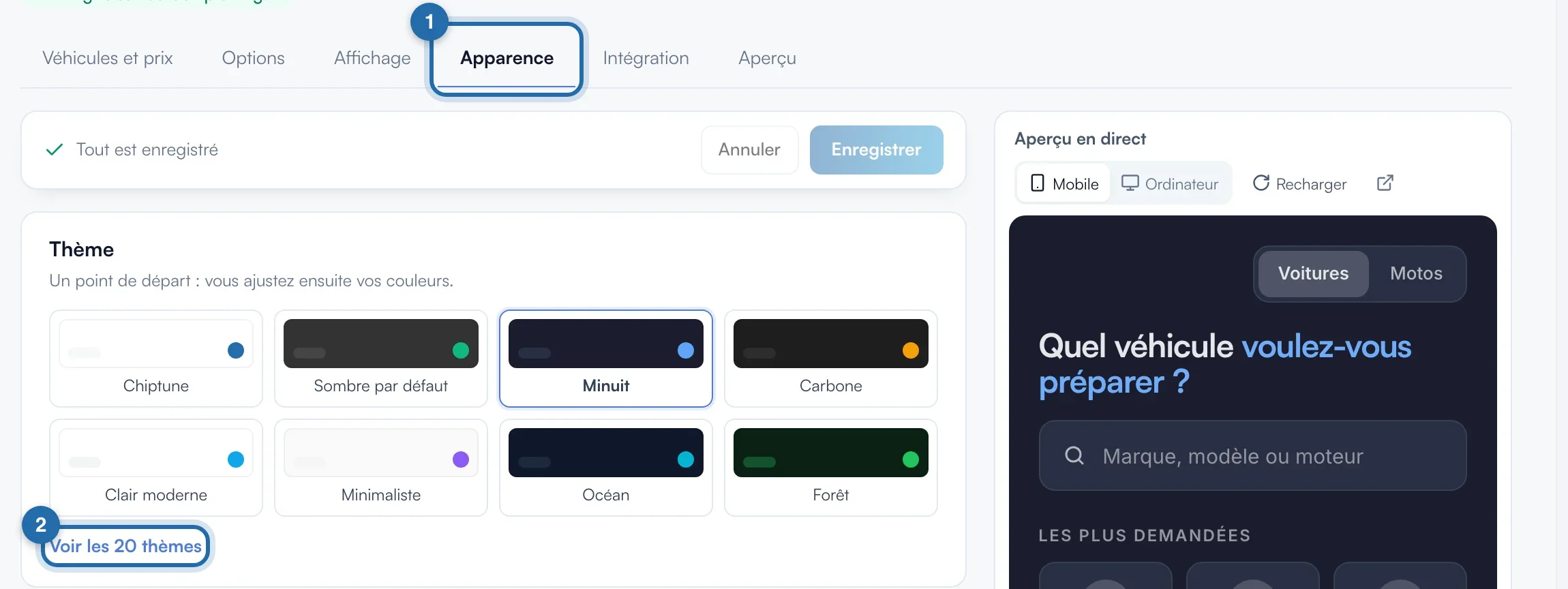
Choisissez un thème
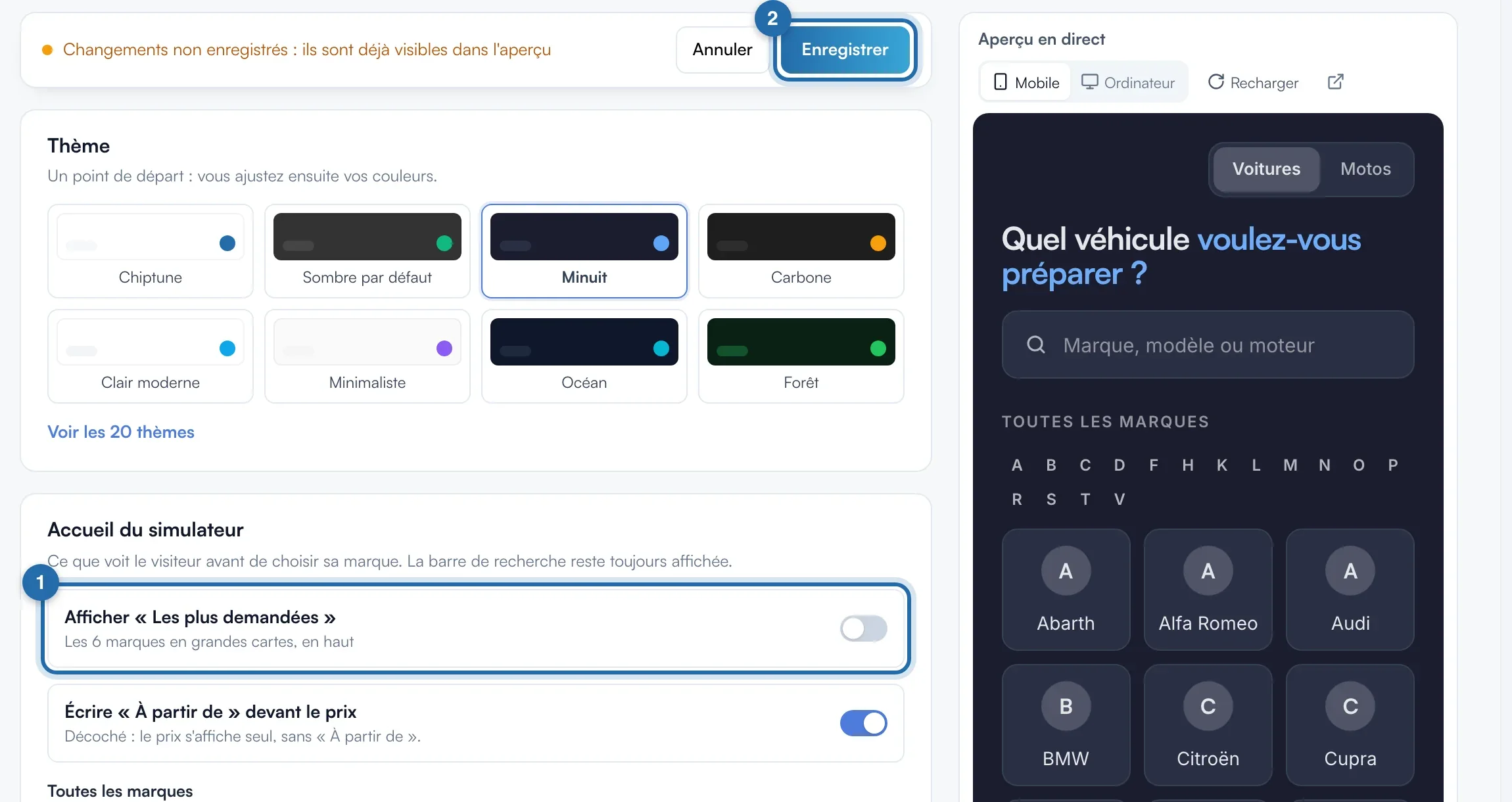
Dans « Simulateur de puissance », onglet « Apparence », cliquez sur un thème. Il s'applique et s'enregistre tout de suite : « Thème « … » appliqué à votre simulateur. » 8 thèmes sont affichés, « Voir les 20 thèmes » montre les autres.
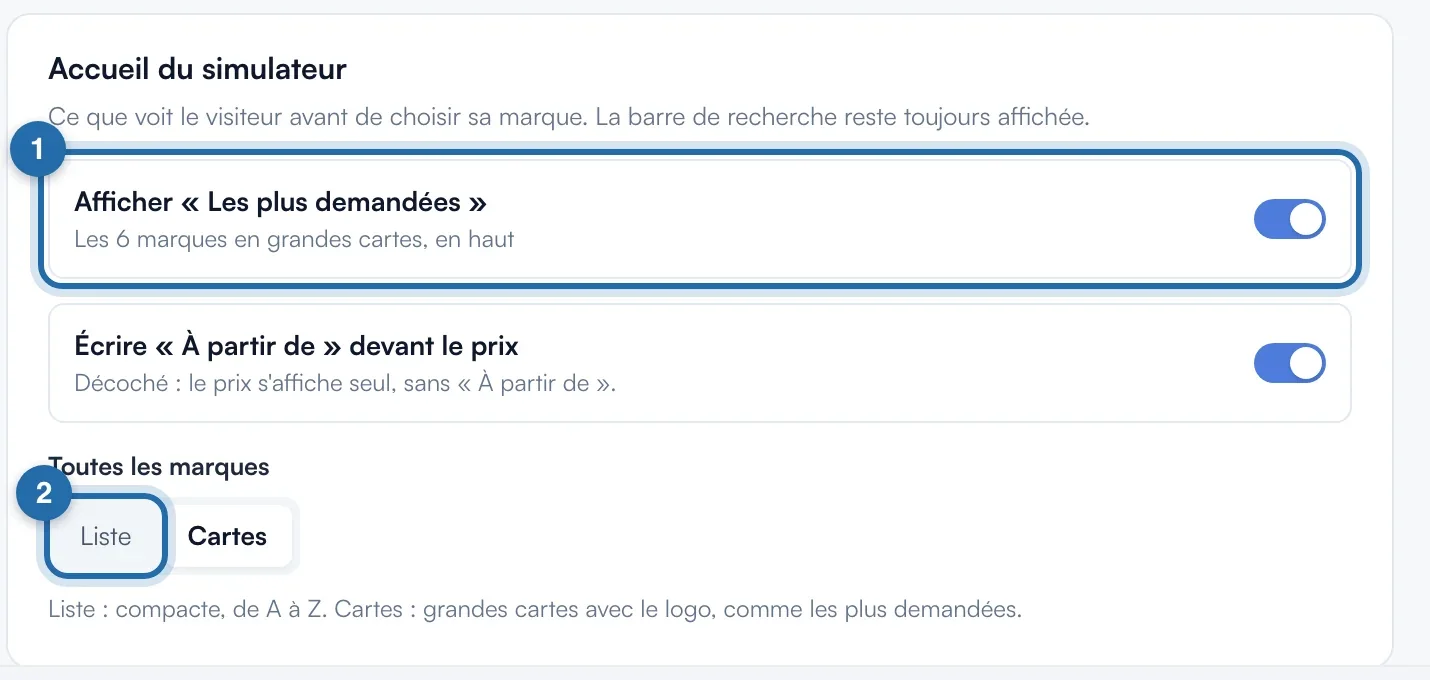
Réglez l'accueil
Dans « Accueil du simulateur », « Afficher « Les plus demandées » » met 6 marques en grandes cartes en haut. « Toutes les marques » choisit « Liste » (compacte, de A à Z) ou « Cartes » (avec le logo). La barre de recherche reste toujours affichée.
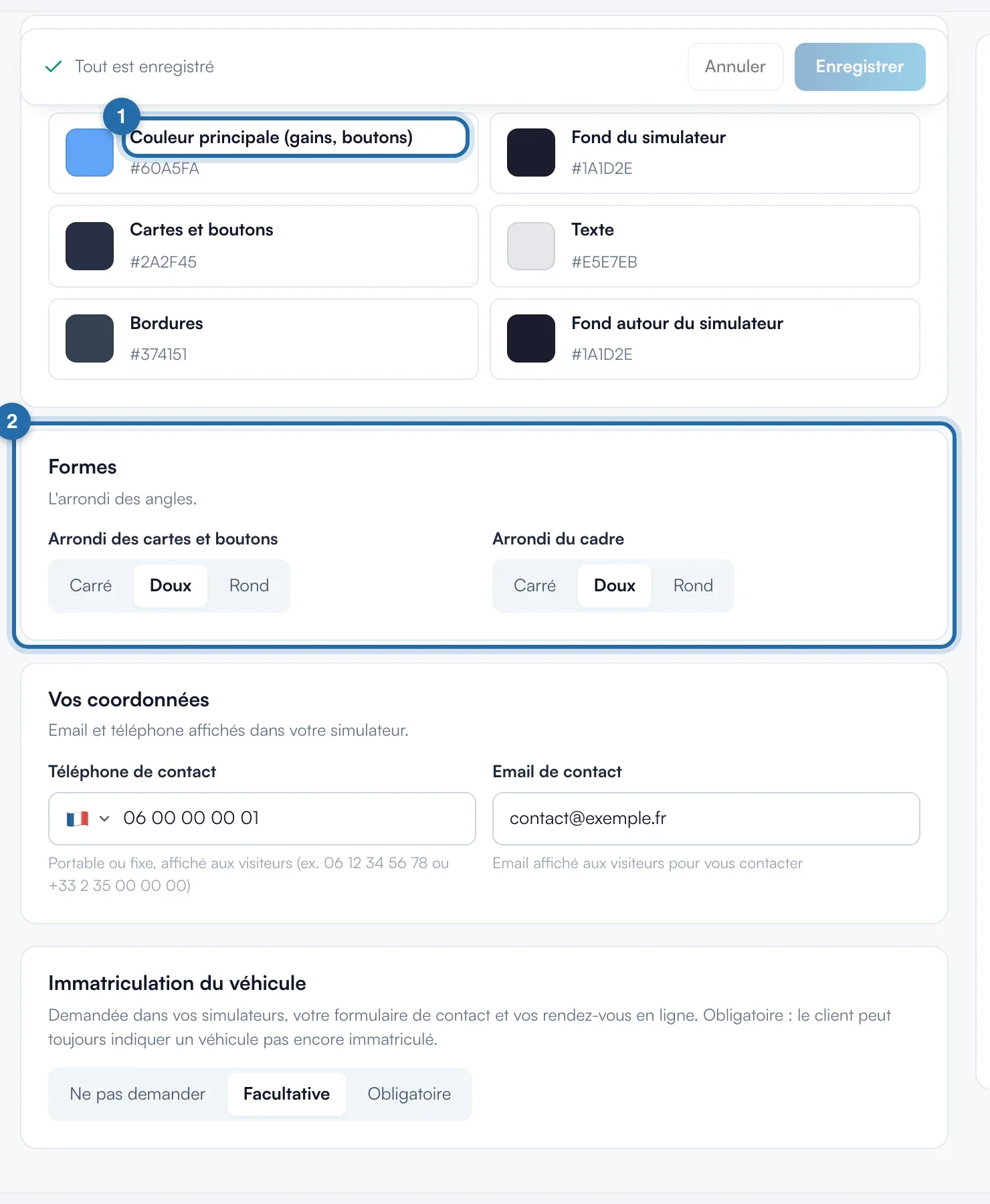
Ajustez couleurs et formes
« Vos couleurs » regroupe les 6 couleurs : « Couleur principale (gains, boutons) », « Fond du simulateur », « Cartes et boutons », « Texte », « Bordures », « Fond autour du simulateur ». Cliquez sur une pastille pour la changer. « Formes » règle « Arrondi des cartes et boutons » et « Arrondi du cadre » : « Carré », « Doux » ou « Rond ».
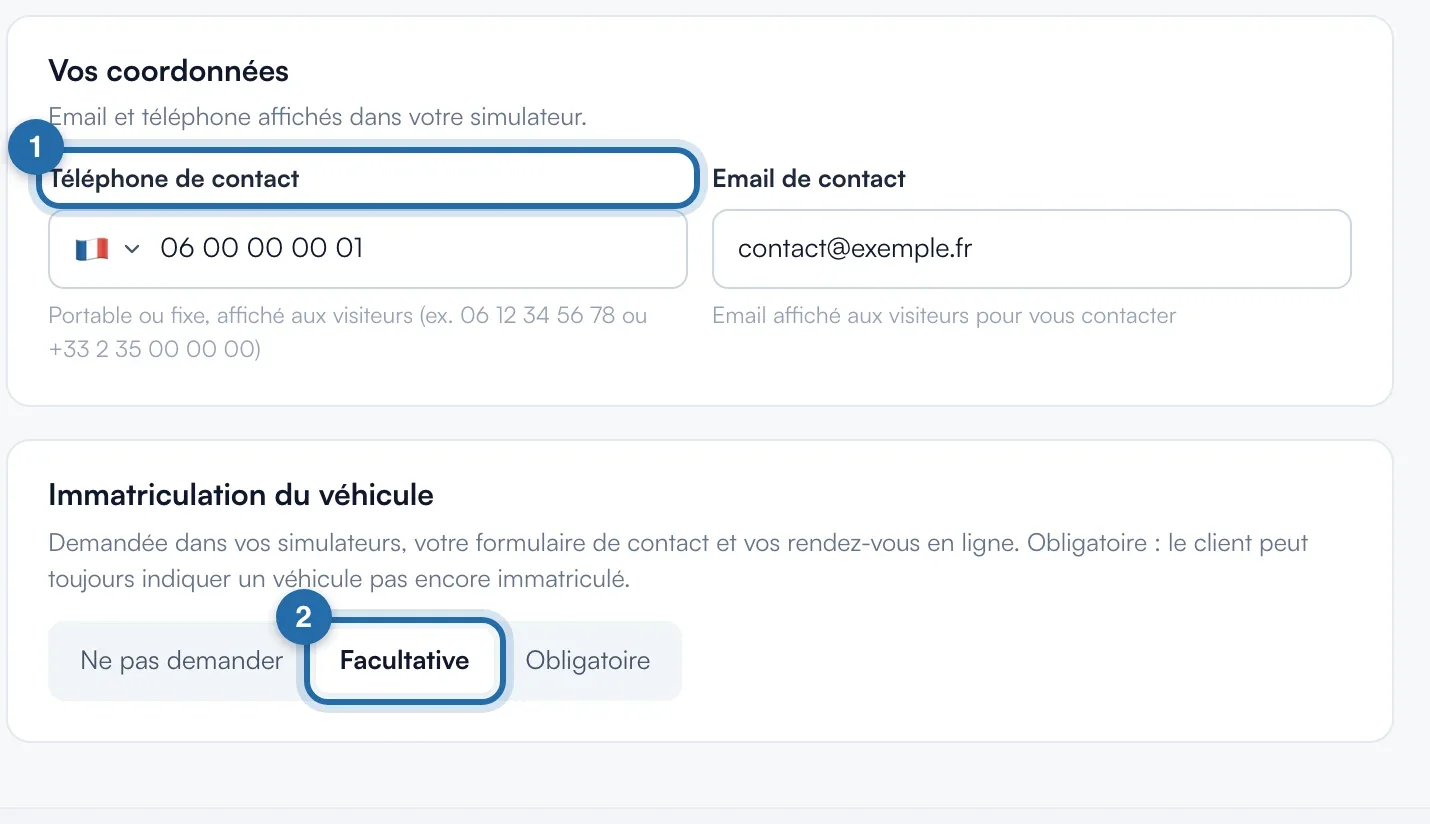
Indiquez vos coordonnées
Remplissez « Téléphone de contact » et « Email de contact », affichés aux visiteurs. Un format invalide bloque l'enregistrement. « Immatriculation du véhicule » (« Ne pas demander », « Facultative », « Obligatoire ») s'enregistre au clic et vaut pour vos simulateurs, votre formulaire de contact et vos rendez-vous en ligne.
Enregistrez
Chaque changement s'affiche d'abord dans l'« Aperçu en direct », à droite. La barre du haut indique « Changements non enregistrés : ils sont déjà visibles dans l'aperçu ». Cliquez sur « Enregistrer » pour les mettre sur votre site, ou sur « Annuler » pour revenir aux réglages enregistrés.
Ce que voit votre client
Le visiteur voit le simulateur à vos couleurs, avec l'accueil choisi. Rien ne change sur votre site avant « Enregistrer », sauf un thème, enregistré dès le clic. Le code déjà posé sur votre site suit vos réglages, rien à refaire.
Si ça ne marche pas
- J'ai cliqué sur un thème par erreur.
- Le thème est déjà enregistré. Cliquez sur votre ancien thème, ou remettez vos couleurs puis « Enregistrer ». L'« Historique » ne couvre pas l'apparence.
- Mon formulaire de contact et le simulateur E85 ont d'autres couleurs.
- Dans leur onglet « Apparence », choisissez « Comme le simulateur de perf » : ils suivront chaque changement.