
Simulateurs
Tester sans fausser mes statistiques
L'onglet « Aperçu » montre votre vrai simulateur, et vos essais n'y comptent pas dans vos statistiques.
Ouvrez l'aperçu
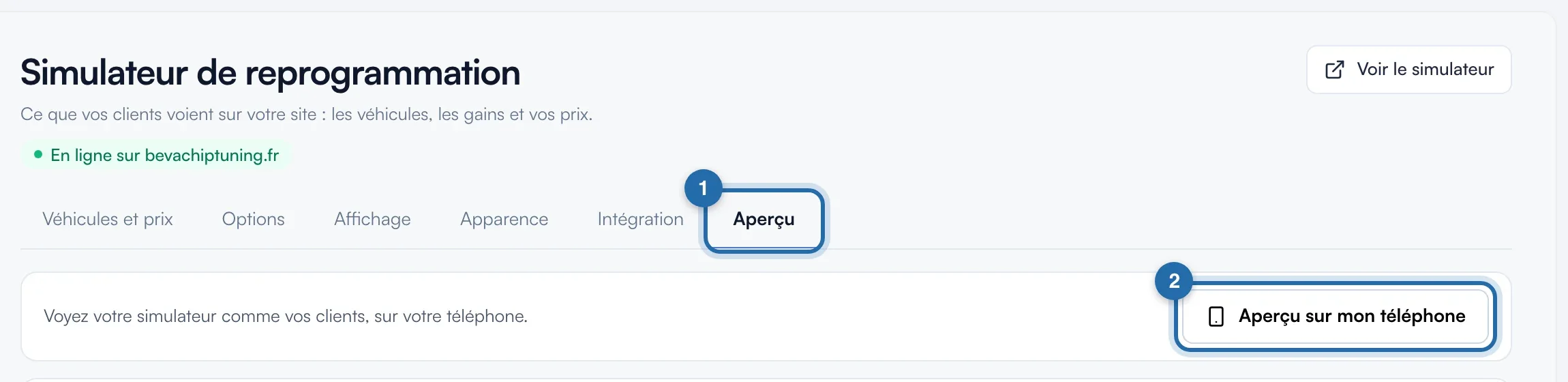
Dans « Simulateurs », « Simulateur de puissance », cliquez sur l'onglet « Aperçu » (1). Votre simulateur s'affiche en grand, avec vos prix, vos couleurs et vos véhicules affichés. Le bouton « Aperçu sur mon téléphone » (2) est en haut à droite.
Changez d'écran
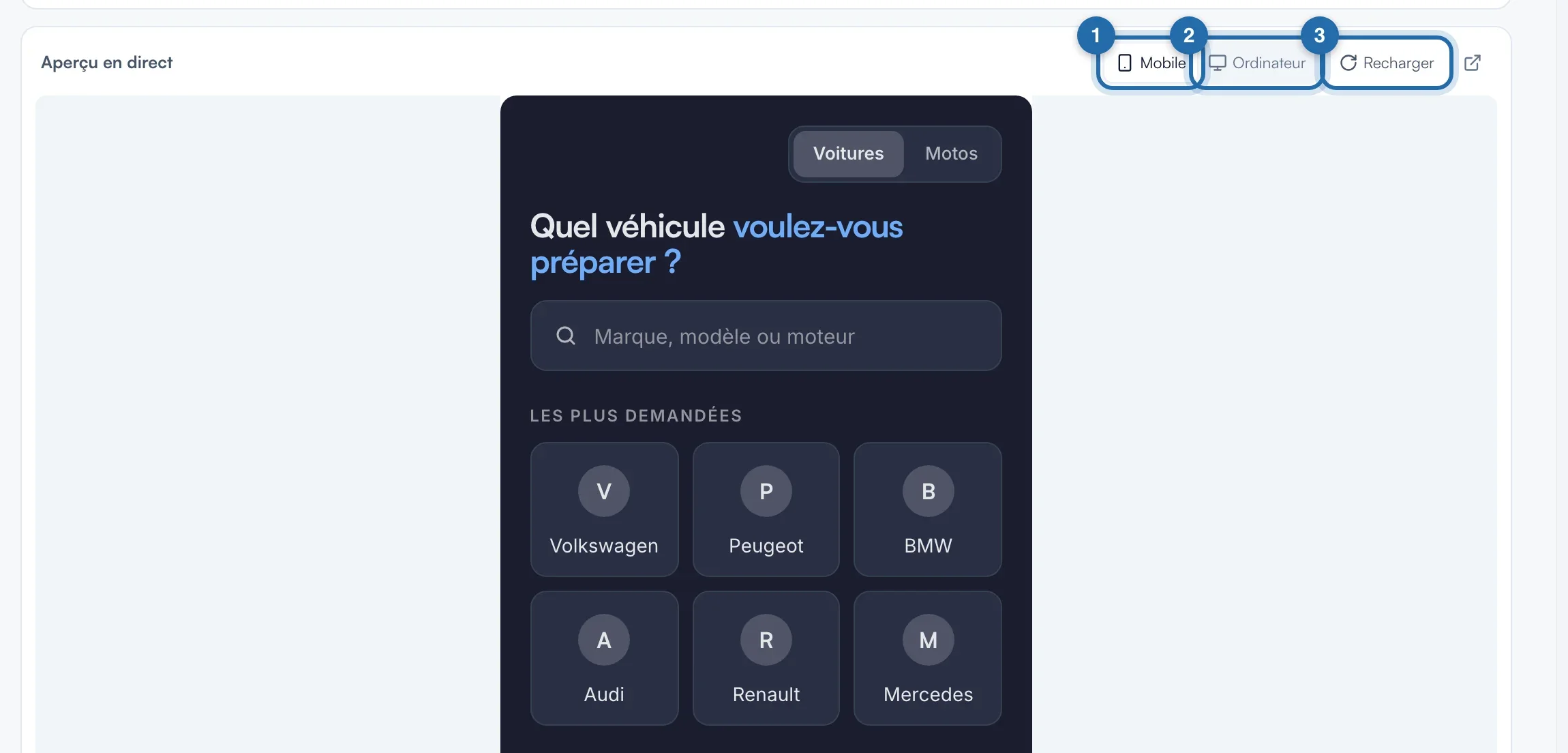
Dans « Aperçu en direct », choisissez « Mobile » ou « Ordinateur ». « Recharger » remet le simulateur à zéro, par exemple après un enregistrement. L'icône à droite ouvre le simulateur dans un nouvel onglet.
Envoyez-vous une demande de test
Dans l'aperçu, choisissez un véhicule et un niveau, puis « Demander mon devis » avec votre propre e-mail. La demande arrive dans « Demandes » et vous recevez un e-mail ; s'il manque, regardez vos indésirables. Supprimez ensuite la demande de test.
Testez sur votre téléphone
Cliquez sur « Aperçu sur mon téléphone ». La fenêtre donne un lien à « Copier le lien » ou à « Ouvrir le lien ». Il est valable 7 jours, ne compte ni visite ni demande, et peut être montré à un collègue.
Ce que voit votre client
Rien ne change pour vos clients : l'aperçu est votre simulateur tel qu'il s'affiche sur votre site, mais vos essais n'entrent pas dans vos statistiques.
Si ça ne marche pas
- Je ne vois pas mon dernier changement.
- L'aperçu se met à jour après chaque enregistrement. Cliquez sur « Recharger ».
- Sans abonnement, mes essais consomment-ils la découverte ?
- Non. La découverte dure 5 demandes ou 30 jours à partir du premier affichage sur votre site, et les essais de l'aperçu ne comptent pas dans les 5 demandes.
- Où voir l'effet de mes couleurs avant d'enregistrer ?
- Dans l'onglet « Apparence » : l'« Aperçu en direct » à côté des réglages montre les changements avant « Enregistrer ».