
Mettre les outils sur mon site
Mettre mes avis Google sur mon site
Vous reliez votre fiche Google, choisissez l'affichage, puis collez un code : votre note et vos avis s'affichent et se mettent à jour chaque semaine.
Avant de commencer
- L'offre Pro pour le code à coller. Sans elle, vous pouvez voir un aperçu avec vos vrais avis.
- Le lien de votre fiche Google Maps si elle n'est pas proposée.
Ouvrez « Avis Google »
Dans le menu, cliquez sur « Avis et offres », puis « Avis Google ». Sans offre Pro, collez le lien Google Maps de votre garage et cliquez sur « Voir mes avis » : l'aperçu prend environ 20 secondes. Le code reste verrouillé.
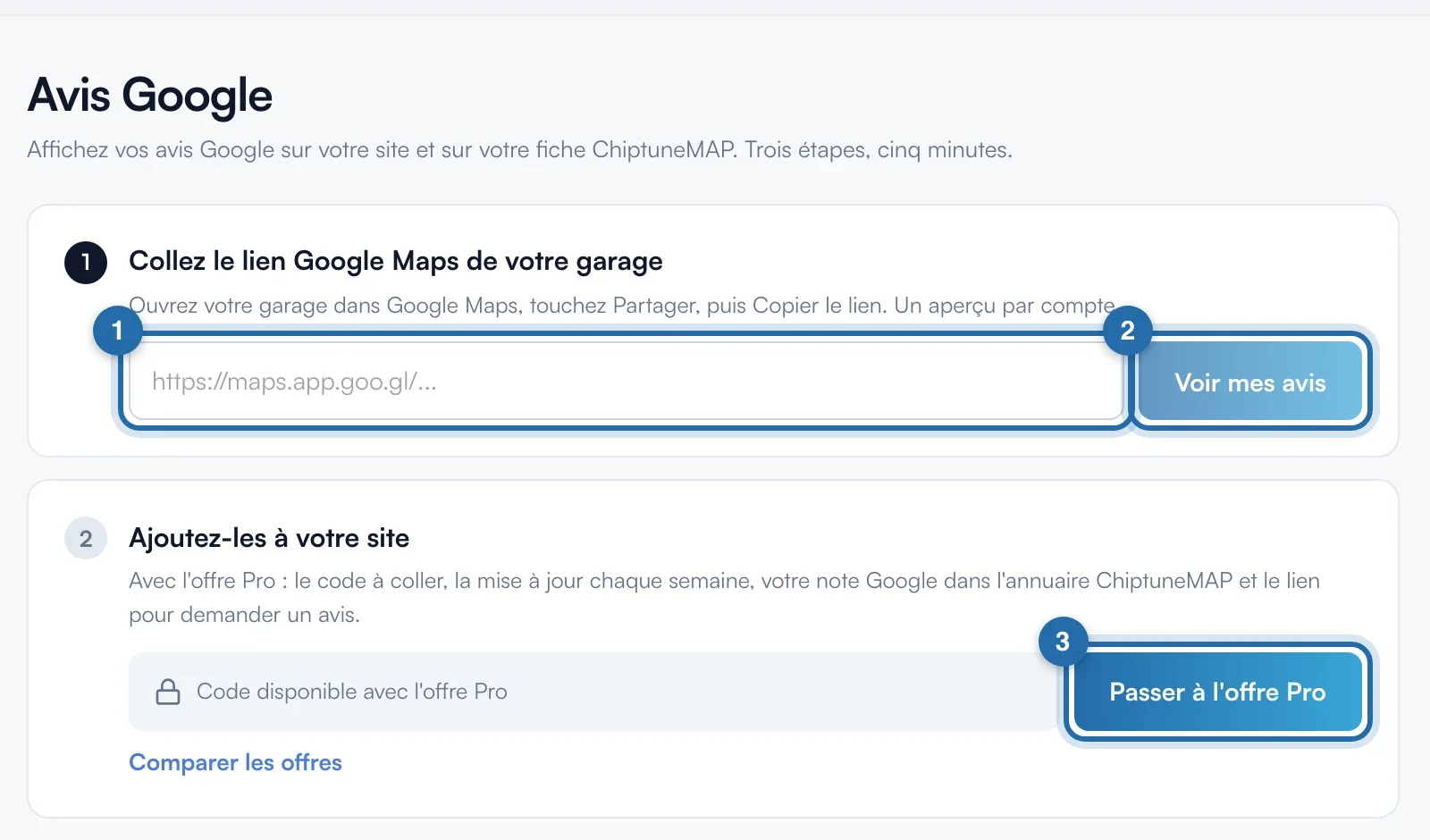
Reliez votre fiche Google
Avec l'offre Pro, l'étape 1 « Reliez votre fiche Google » propose des fiches. Celle marquée « Même site ou même nom que votre compte » est sans doute la vôtre : cliquez sur « C'est ma fiche ». Sinon, collez le lien de partage Google Maps et cliquez sur « Utiliser ce lien ». Le premier relevé prend 1 à 2 minutes.
Choisissez l'affichage
À l'étape 2, choisissez la « Présentation » : « Carrousel », « Cartes » ou « Liste ». Réglez la « Note minimale » et cochez « Avis avec un texte seulement » si besoin. Chaque choix est enregistré tout de suite.
Copiez le code
À l'étape 3, cliquez sur « Copier le code ». Sa hauteur dépend de la présentation : 400 px en carrousel, 470 en cartes, 680 en liste. « Envoyer le code par e-mail » prépare un e-mail pour votre webmaster.
Collez-le sur votre site
WordPress : bloc « HTML personnalisé », collez, publiez. Wix, Webflow ou autre : élément « Code » ou « Intégration ». Rien d'autre à installer.
Laissez la mise à jour se faire
Les avis sont relevés chaque lundi. « Actualiser maintenant » lance un relevé, une fois par 24 heures. La même note s'affiche sur votre fiche ChiptuneMAP, avec toutes les notes.
Ce que voit votre client
Le visiteur voit votre note Google, le nombre d'avis et vos derniers avis (auteur en initiales), avec des liens « Laisser un avis » et « Voir tous les avis sur Google ». Vos avis vérifiés ChiptuneMAP peuvent apparaître dans le carrousel.
Si ça ne marche pas
- « Vos avis n'ont pas encore été relevés ».
- Le relevé n'a pas abouti. Vérifiez que la fiche est la bonne, puis cliquez sur « Actualiser maintenant ».
- Je me suis trompé de fiche.
- Cliquez sur « Changer de fiche », puis confirmez. Les avis relevés sont retirés de votre site et de votre fiche ChiptuneMAP le temps de choisir la nouvelle.
- Le bloc est vide sur mon site.
- Sans offre Pro ou sans fiche reliée, le code n'affiche rien.