
Mettre les outils sur mon site
Mettre le badge ChiptuneMAP sur mon site
Un petit badge « Référencé sur ChiptuneMAP » sur votre site renvoie vers votre fiche et l'aide à remonter dans Google.
Avant de commencer
- Votre fiche ChiptuneMAP publiée et visible : le bloc du badge n'apparaît pas avant.
- L'adresse de votre site dans « Mes sites », pour la vérification.
Ouvrez votre fiche
Dans le menu, cliquez sur « Fiche ChiptuneMAP ». Descendez jusqu'au bloc « Badge pour votre site », après « Avis clients ».
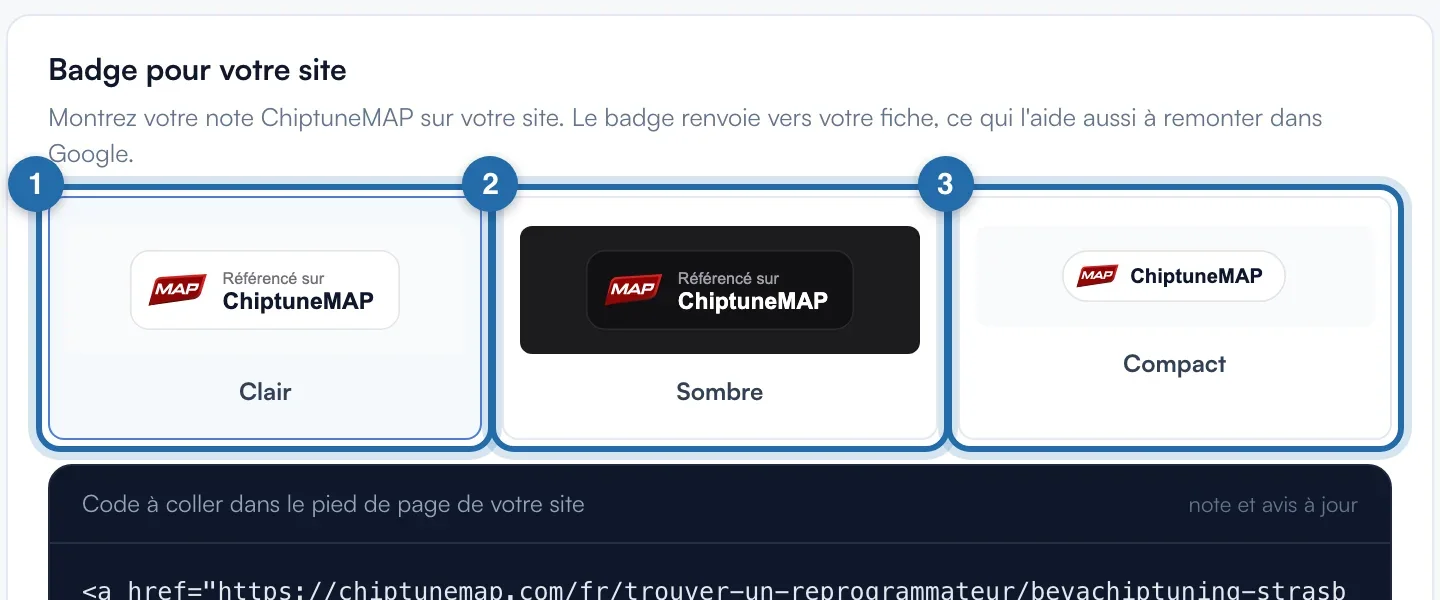
Choisissez le style
Cliquez sur « Clair », « Sombre » ou « Compact ». Le badge affiche votre note ChiptuneMAP et se met à jour seul. Clair et Sombre font 52 px de haut, Compact 32 px.
Copiez le code
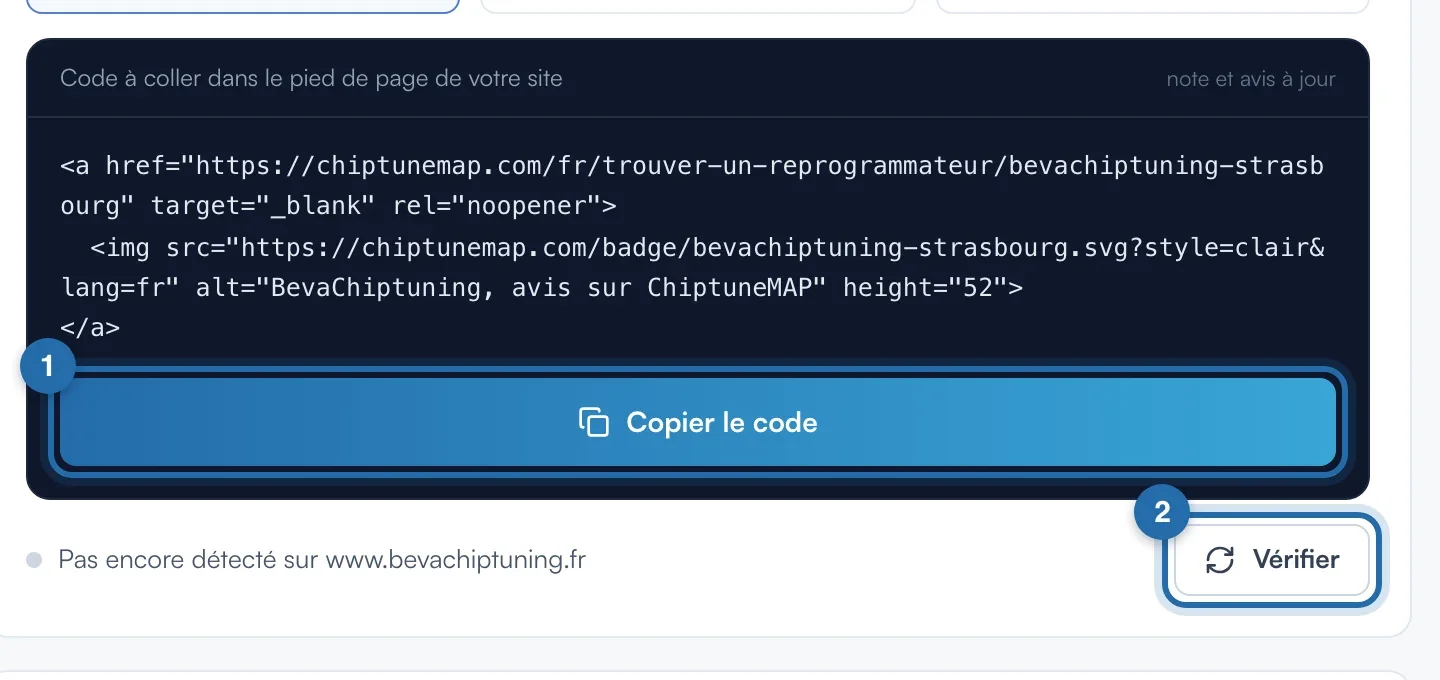
Cliquez sur « Copier le code ». Le bouton affiche « Copié, collez-le sur votre site ». Le code est un lien vers votre fiche autour de l'image du badge, dans la langue de votre compte.
Collez-le dans le pied de page
Collez le code dans le pied de page de votre site, pour qu'il soit sur toutes les pages, dont la page d'accueil. WordPress : bloc « HTML personnalisé » dans le pied de page. Autre outil : bloc « HTML » ou « Code ».
Vérifiez
Cliquez sur « Vérifier ». ChiptunePRO cherche le badge sur la page d'accueil de votre site déclaré. La ligne passe à « Badge en ligne sur » votre page, avec la date. Sinon elle reste « Pas encore détecté sur » votre site.
Ce que voit votre client
Le visiteur voit le badge avec votre note. Un clic ouvre votre fiche ChiptuneMAP dans un nouvel onglet, où il peut vous demander un devis.
Si ça ne marche pas
- Je ne vois pas le bloc « Badge pour votre site ».
- Votre fiche n'est pas encore publiée ou elle est masquée. Le bloc apparaît dès qu'elle est en ligne.
- « Badge pas trouvé sur la page d'accueil de votre site ».
- La vérification ne lit que la page d'accueil. Mettez le badge dans le pied de page, publiez, puis cliquez à nouveau sur « Vérifier ».
- « Badge plus trouvé sur votre site ».
- Il a été vu puis a disparu, souvent après un changement de thème. Recollez le code.
- « Vérification déjà lancée ».
- Attendez quelques secondes avant de relancer.