
Mettre les outils sur mon site
Afficher le simulateur dans une autre langue
Vos outils s'affichent dans la langue fixée dans leur code, sinon dans la langue de votre compte, jamais dans celle du navigateur du visiteur.
Avant de commencer
- Le code de l'outil déjà collé sur votre site.
Repérez la langue dans le code
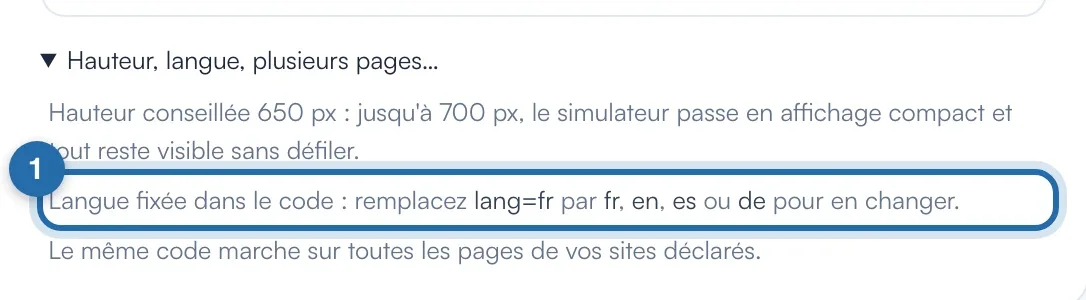
Le code copié dans l'onglet « Intégration » se termine par ?lang= suivi de la langue de votre compte, par exemple ?lang=fr. Ouvrez « Hauteur, langue, plusieurs pages… » sous le code pour le rappel.
Changez-la sur une page
Dans le code collé sur votre site, remplacez lang=fr par lang=en, lang=es ou lang=de. Seules ces 4 langues existent. Enregistrez la page : le simulateur, la demande de devis et la réservation passent dans cette langue.
Une page par langue
Pour un site en plusieurs langues, collez le même code sur chaque version de la page, avec la bonne valeur de lang. Le site déclaré reste le même.
Changez la langue par défaut
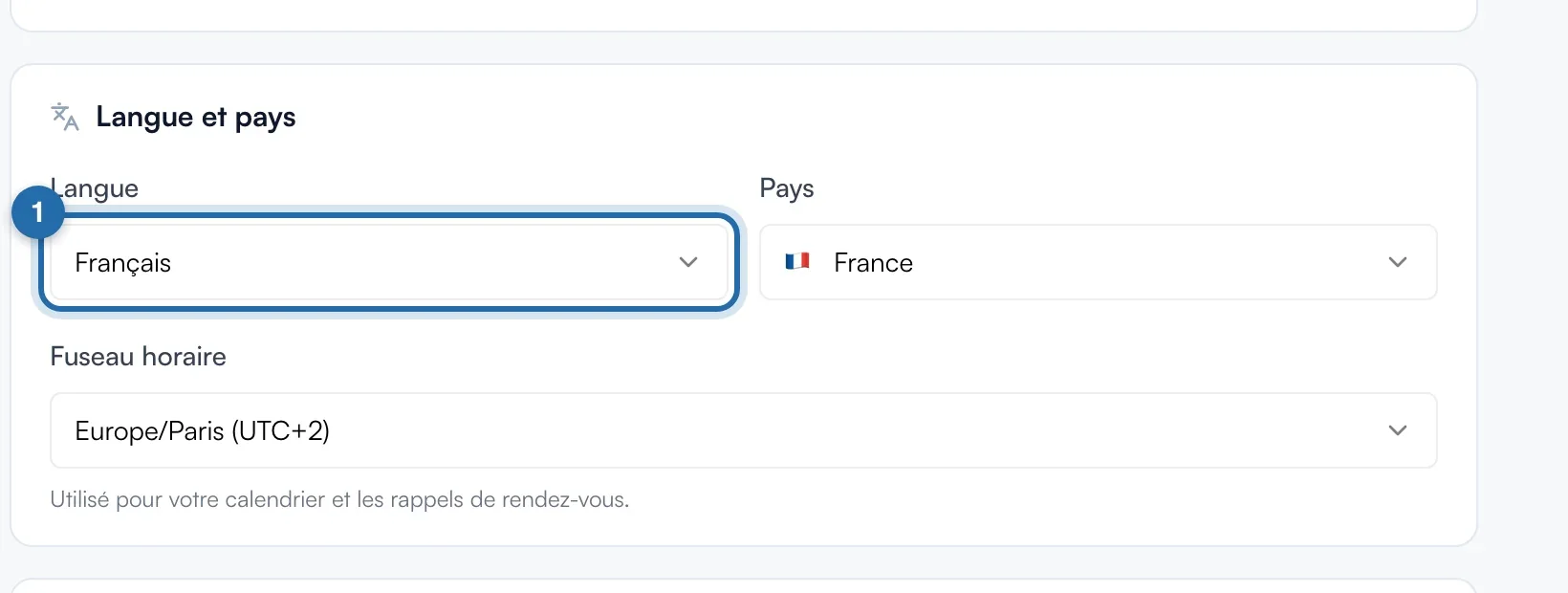
Sans lang dans le code, l'outil prend la langue de votre compte. Elle se règle dans « Paramètres », « Mon compte », bloc « Langue et pays », menu « Langue ». Ce choix change aussi la langue de ChiptunePRO.
Ce que voit votre client
Le visiteur voit les textes, les boutons et les e-mails de confirmation dans la langue choisie. Vos textes personnalisés (titres, noms de prestations) restent tels que vous les avez écrits.
Si ça ne marche pas
- J'ai changé la langue de mon compte, mon site n'a pas changé.
- Le code collé contient déjà ?lang=. Changez la valeur dans le code, ou recopiez le code depuis l'onglet « Intégration ».
- Ça marche pour quels outils ?
- Le même paramètre lang existe dans les codes du simulateur de puissance, du simulateur E85, des rendez-vous en ligne et des avis Google.