
Calendrier
Relier Google Agenda
Connectez votre compte Google pour voir vos évènements Google dans le Calendrier et garder les deux agendas synchronisés.
Avant de commencer
- Offre Pro. Le Calendrier reste gratuit pour tous, seule la synchronisation avec Google demande l'abonnement.
- Un compte Google avec Google Agenda.
Ouvrir la fenêtre Google
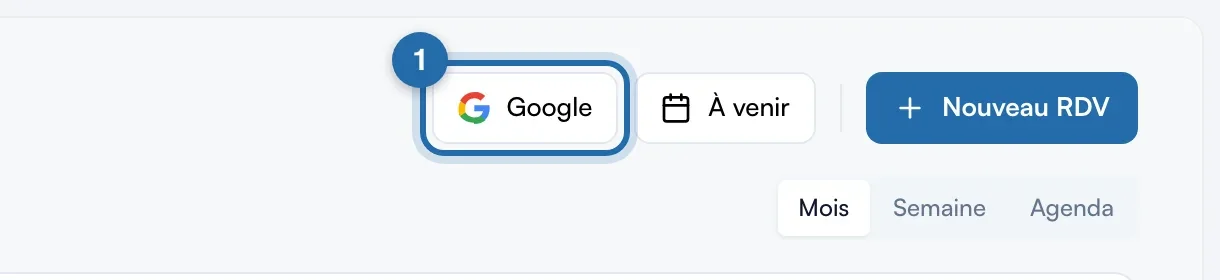
Dans « Calendrier », cliquez sur « Google » en haut à droite. La fenêtre « Google Calendar » indique la « Connexion » : « Connecté » ou « Non connecté ».
Se connecter à Google
Cliquez sur « Se connecter à Google Calendar ». Google vous demande de choisir votre compte et d'autoriser l'accès à votre agenda, puis vous ramène dans ChiptunePRO. Sans l'offre Pro, la fenêtre affiche « Voir les formules » à la place.
Activer la synchronisation automatique
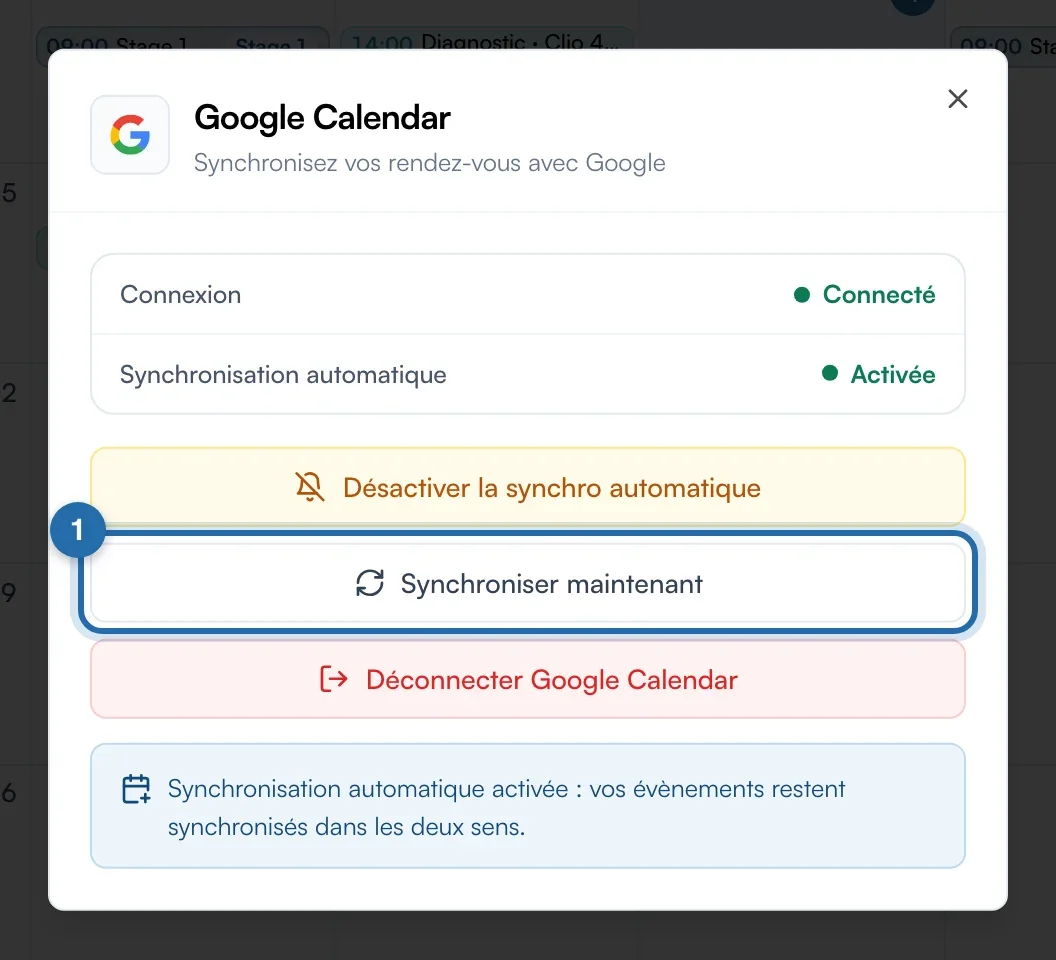
Une fois connecté, cliquez sur « Activer la synchro automatique ». La ligne « Synchronisation automatique » passe à « Activée » : vos évènements restent synchronisés dans les deux sens. Pour l'arrêter, cliquez sur « Désactiver la synchro automatique ».
Synchroniser à la demande
« Synchroniser maintenant » importe tout de suite les évènements Google. Un message indique le nombre d'évènements synchronisés et le Calendrier se recharge.
Repérer les évènements Google
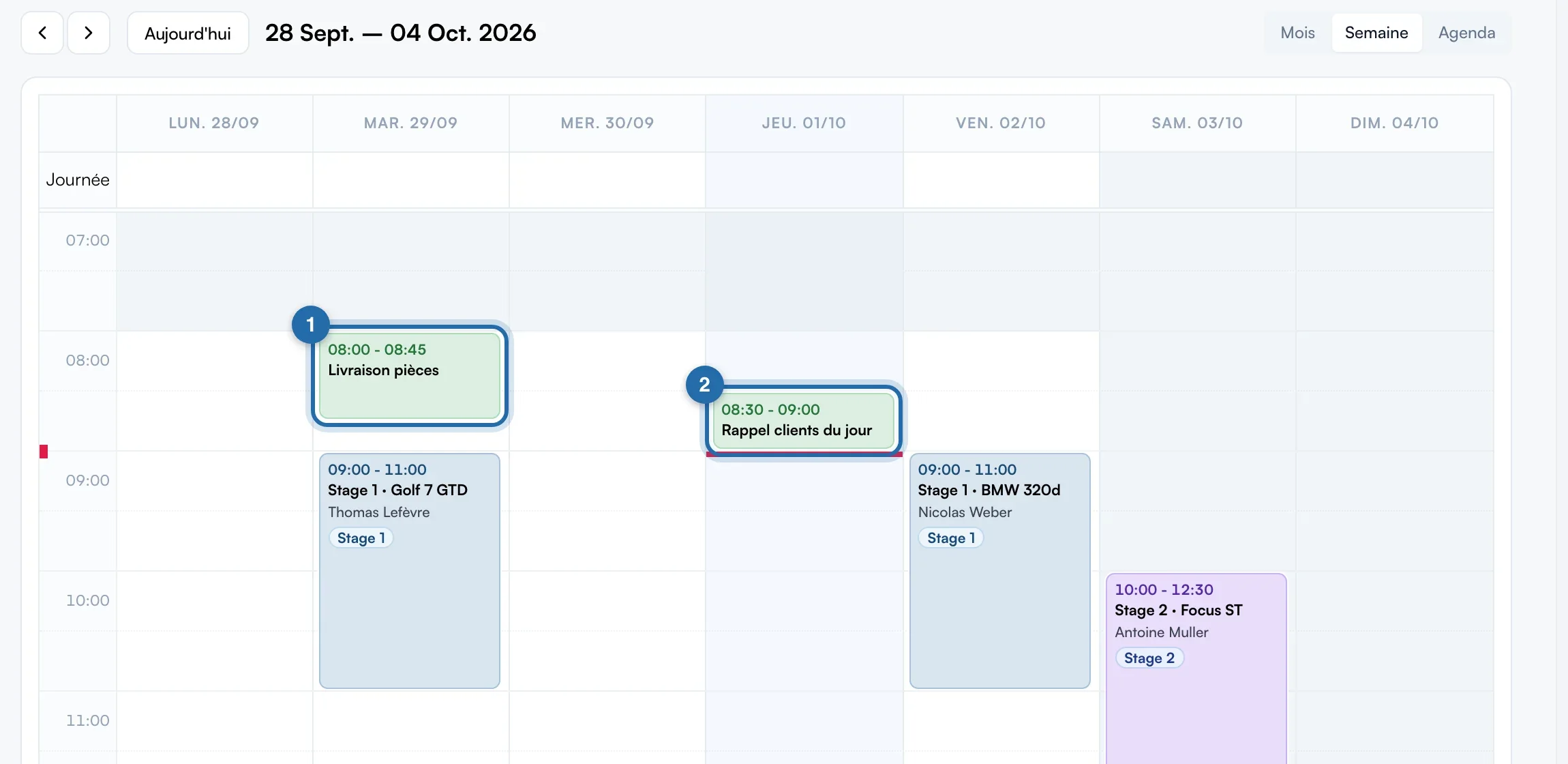
Les évènements venus de Google s'affichent en vert dans le Calendrier. Leur fiche porte la mention « Google » à côté du titre.
Déconnecter Google
Dans la même fenêtre, cliquez sur « Déconnecter Google Calendar ». La connexion et la synchronisation automatique s'arrêtent.
Ce que voit votre client
Rien ne change pour vos clients. Un rendez-vous réservé en ligne arrive dans votre Calendrier, et dans Google Agenda s'il est relié, avec la prestation et le nom du client dans le titre.
Si ça ne marche pas
- La fenêtre affiche « Voir les formules ».
- Votre compte n'a pas l'offre Pro. Le message rappelle que la synchronisation est incluse dans l'abonnement et que le calendrier reste gratuit.
- Un évènement Google n'apparaît pas.
- Cliquez sur « Google » puis « Synchroniser maintenant ». Vérifiez aussi que la période affichée contient l'évènement.
- Le message « Erreur lors de la connexion à Google » s'affiche.
- Relancez « Se connecter à Google Calendar » et acceptez toutes les autorisations demandées par Google.