
Simulateur éthanol E85
Régler le simulateur E85
Vous choisissez les prix, le kilométrage et la consommation proposés au client, ce que le calcul affiche et les boutons sous le résultat.
Avant de commencer
- Un abonnement Visibilité ou Pro. Sans abonnement, le menu ouvre une page « Découvrir » à la place des réglages.
Ouvrez le simulateur E85
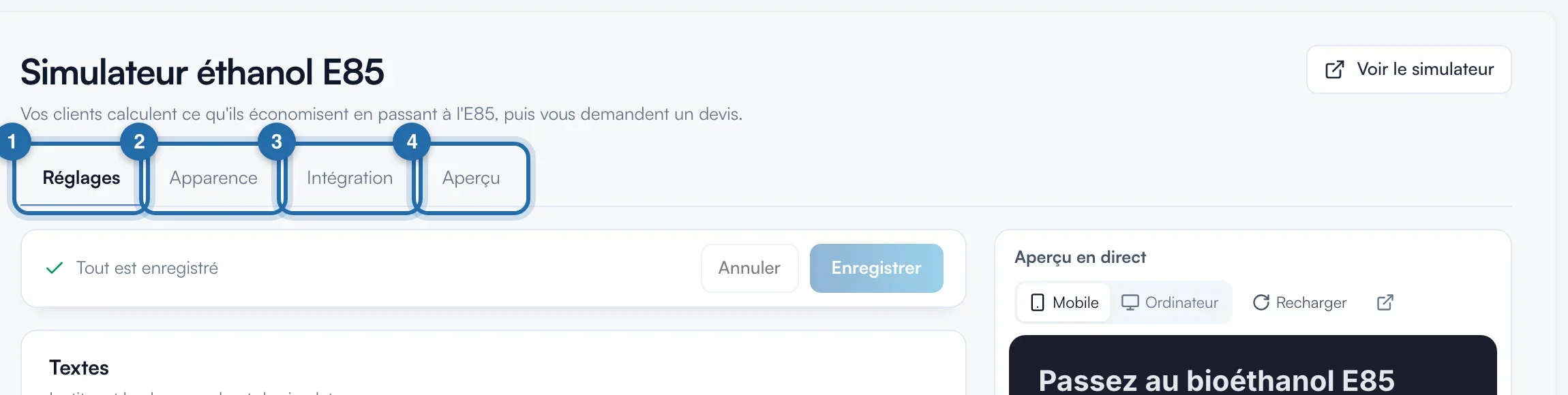
Dans le menu, cliquez sur « Simulateurs », puis « Simulateur E85 ». La page a 4 onglets : « Réglages », « Apparence », « Intégration » et « Aperçu ». À droite, l'« Aperçu en direct » montre le vrai simulateur.
Mettez vos valeurs par défaut
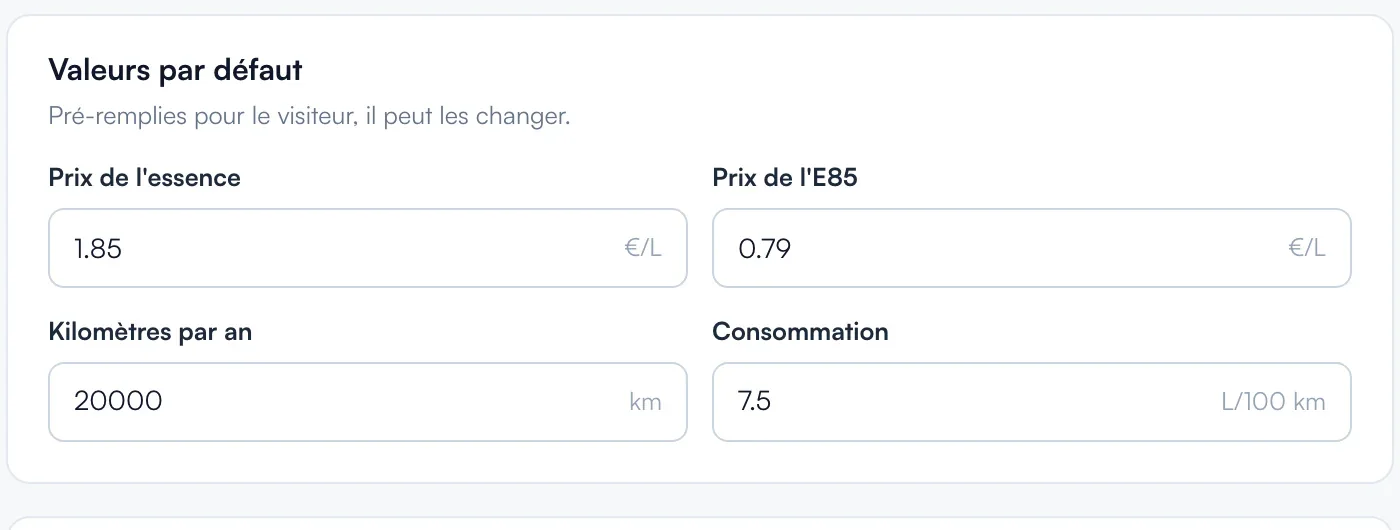
Dans « Valeurs par défaut », tapez le « Prix de l'essence » et le « Prix de l'E85 » en €/L, les « Kilomètres par an » et la « Consommation ». Le client peut les changer. Sans réglage : 1,80 €, 0,75 €, 15 000 km et 7 L/100 km.
Choisissez ce que le calcul affiche
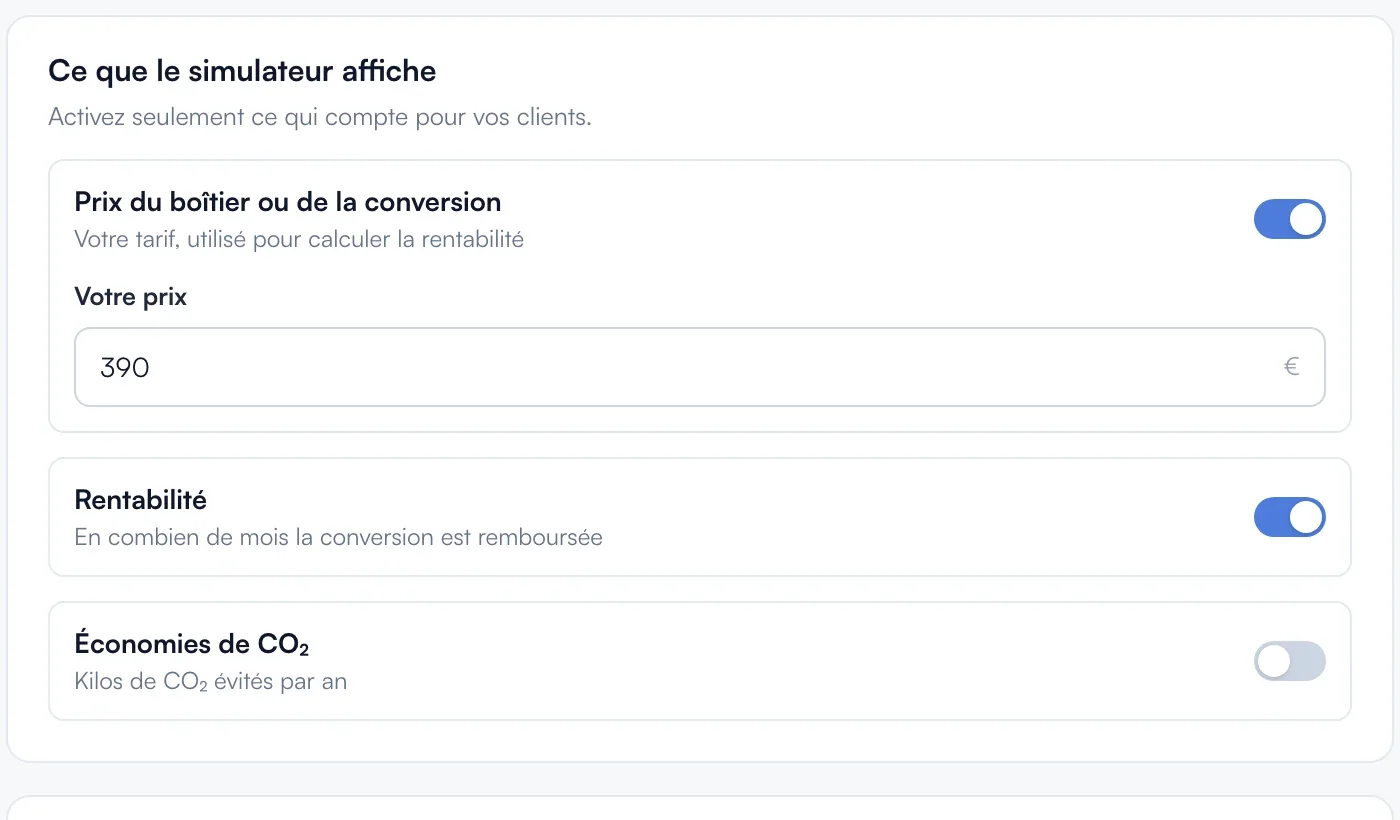
Dans « Ce que le simulateur affiche » : « Prix du boîtier ou de la conversion » avec « Votre prix » en euros (400 € sans réglage), utilisé pour la rentabilité ; « Rentabilité », le nombre de mois avant remboursement ; « Économies de CO₂ », les tonnes évitées par an.
Réglez les boutons sous le résultat
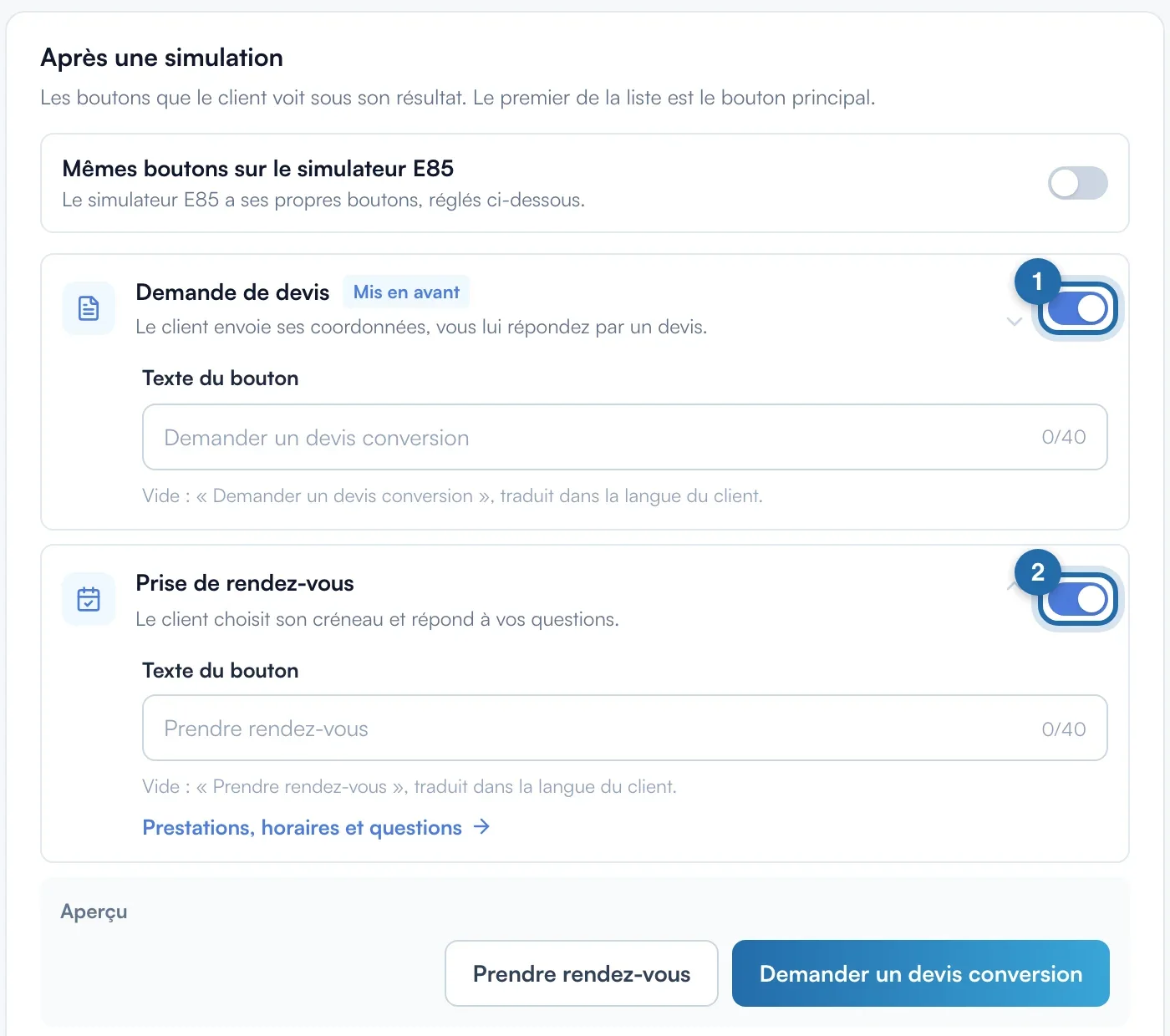
Dans « Après une simulation », « Mêmes boutons sur le simulateur E85 » reprend les boutons du simulateur de puissance. Coupé, vous réglez « Demande de devis » et « Prise de rendez-vous » : interrupteur et « Texte du bouton » (40 caractères). Le premier est le bouton principal.
Demandez ou non l'immatriculation
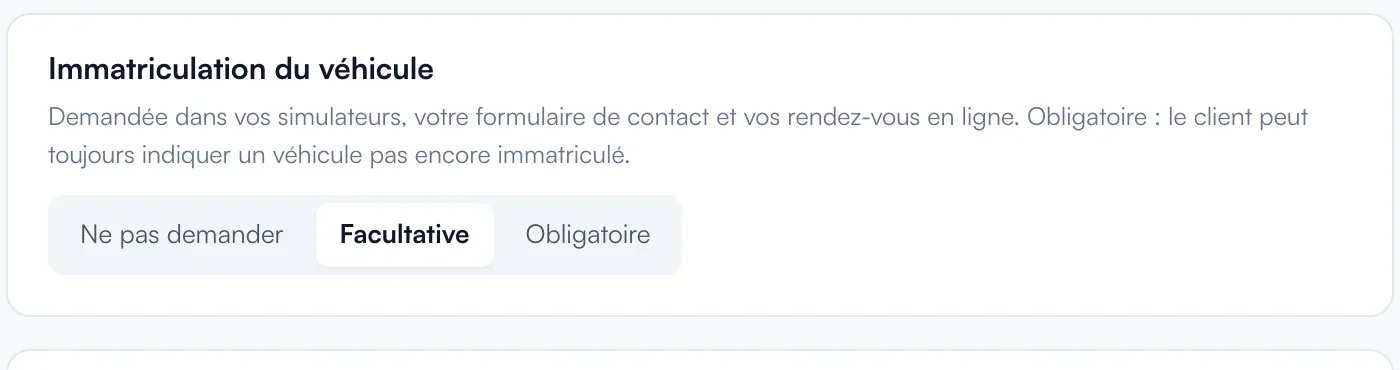
Dans « Immatriculation du véhicule » : « Ne pas demander », « Facultative » ou « Obligatoire ». Ce réglage vaut aussi pour vos autres outils.
Enregistrez
Dès un changement, la barre affiche « Changements non enregistrés » et l'aperçu montre le résultat. Cliquez sur « Enregistrer », ou « Annuler ». Le message « Paramètres enregistrés avec succès » confirme.

Choisissez les couleurs
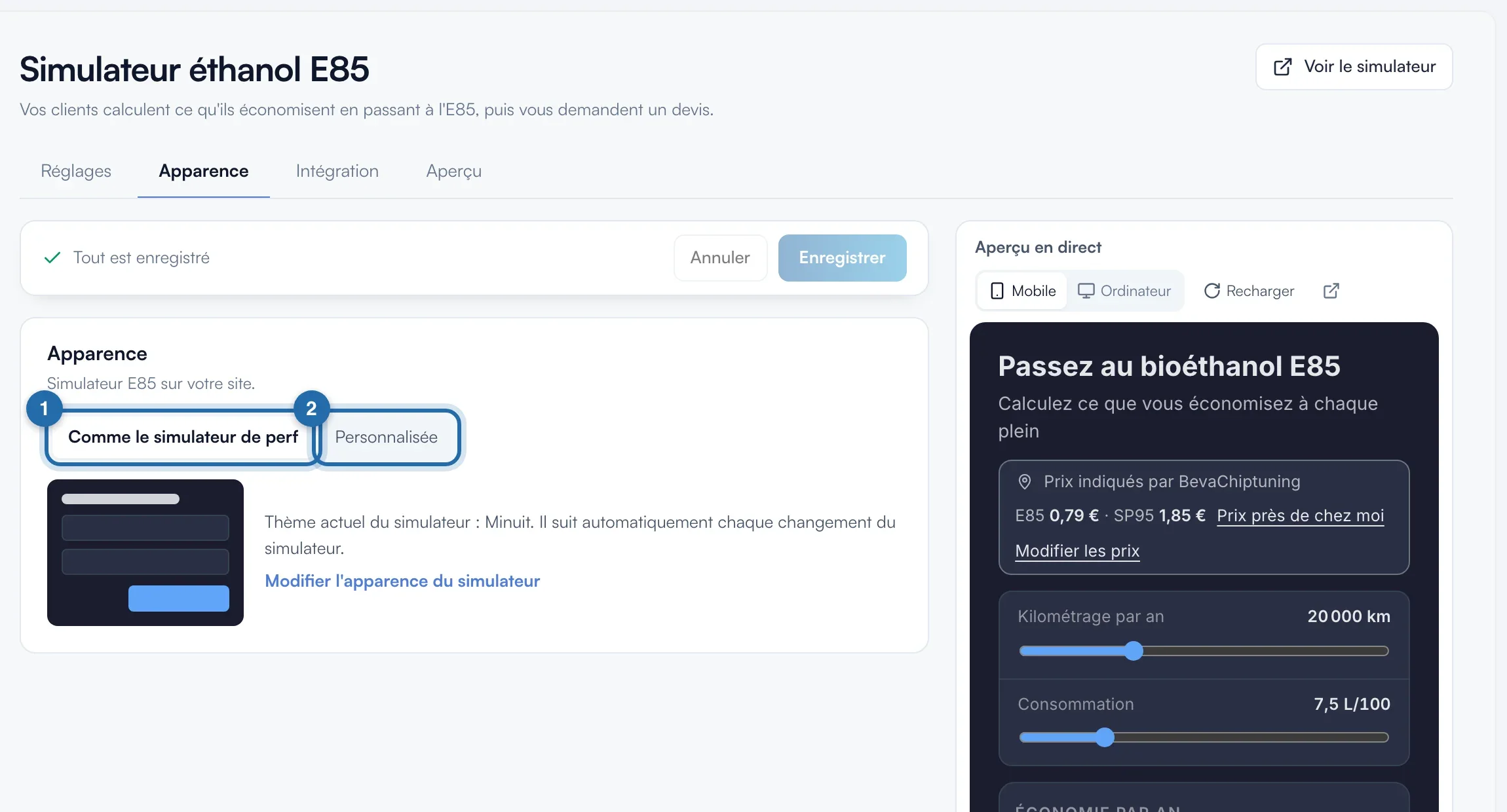
Onglet « Apparence » : « Comme le simulateur de perf » suit ses couleurs. « Personnalisée » ouvre les thèmes, 6 couleurs et 2 arrondis propres au E85. Puis « Enregistrer ».
Ce que voit votre client
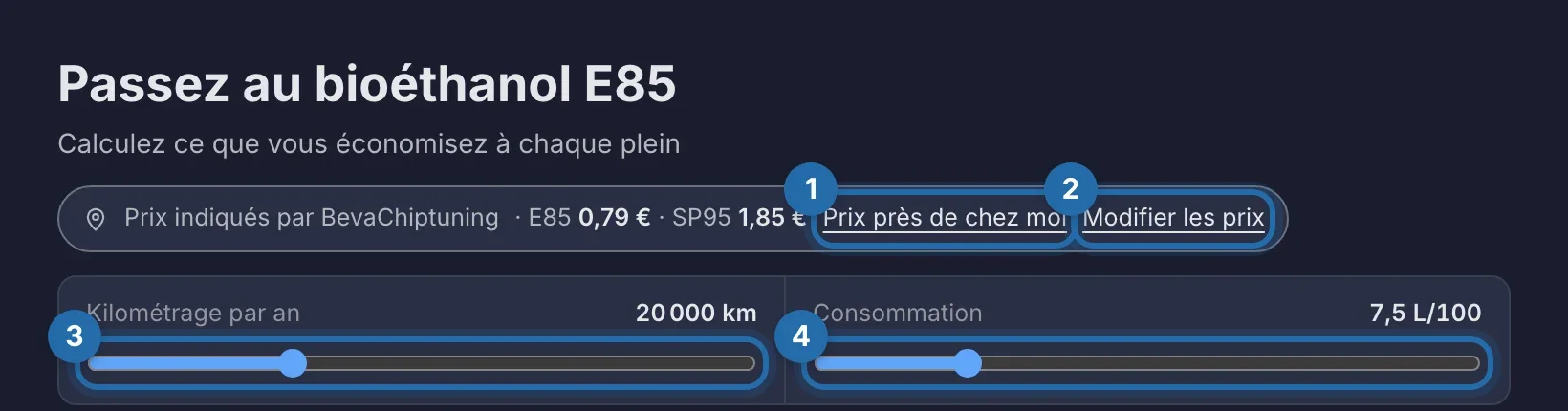
Le client voit le calcul tout de suite avec vos prix, change son kilométrage et sa consommation, puis clique sur un de vos boutons pour demander un devis ou réserver.
Si ça ne marche pas
- Le bouton « Prendre rendez-vous » n'apparaît pas.
- Il faut la prise de rendez-vous en ligne activée et une prestation E85. La prestation « Conversion E85 » (1 jour) est ajoutée automatiquement dans « Rendez-vous en ligne » : vérifiez qu'elle n'est pas masquée.
- Le client voit « Sur devis » au lieu d'un prix.
- Activez « Prix du boîtier ou de la conversion » et tapez « Votre prix ». Si vous avez des prestations E85 en rendez-vous en ligne, c'est leur prix qui s'affiche : mettez-leur un prix.