
Primeros pasos
La primera configuración tras el registro
Justo después del registro, la página «Bienvenido a ChiptunePRO» pregunta por su taller y luego por las herramientas que le interesan. Sus respuestas preparan su ficha de ChiptuneMAP y el orden del menú.
Antes de empezar
- Una cuenta recién creada (vea «Crear mi cuenta de ChiptunePRO»). La página se abre sola, y la app vuelve a ella mientras no esté terminada.
- Cuente un minuto. Nada de pago.
Elegir el idioma
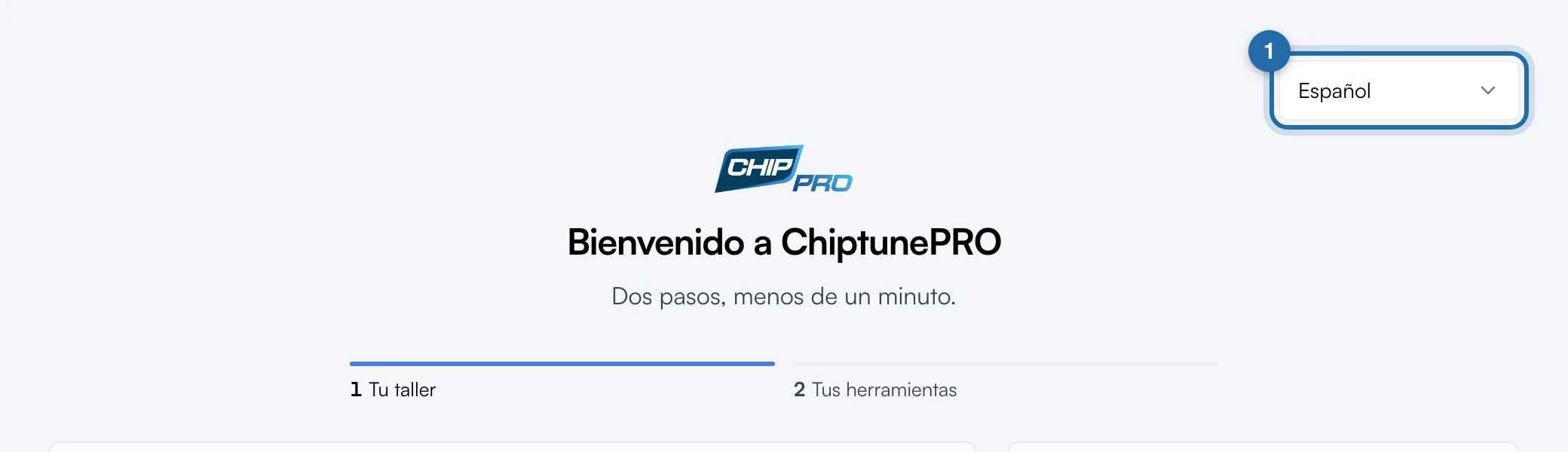
Arriba a la derecha, elija Français, English, Español o Deutsch. Cambiar de idioma pone el país por defecto de ese idioma y vacía la ciudad.
Usted y su taller
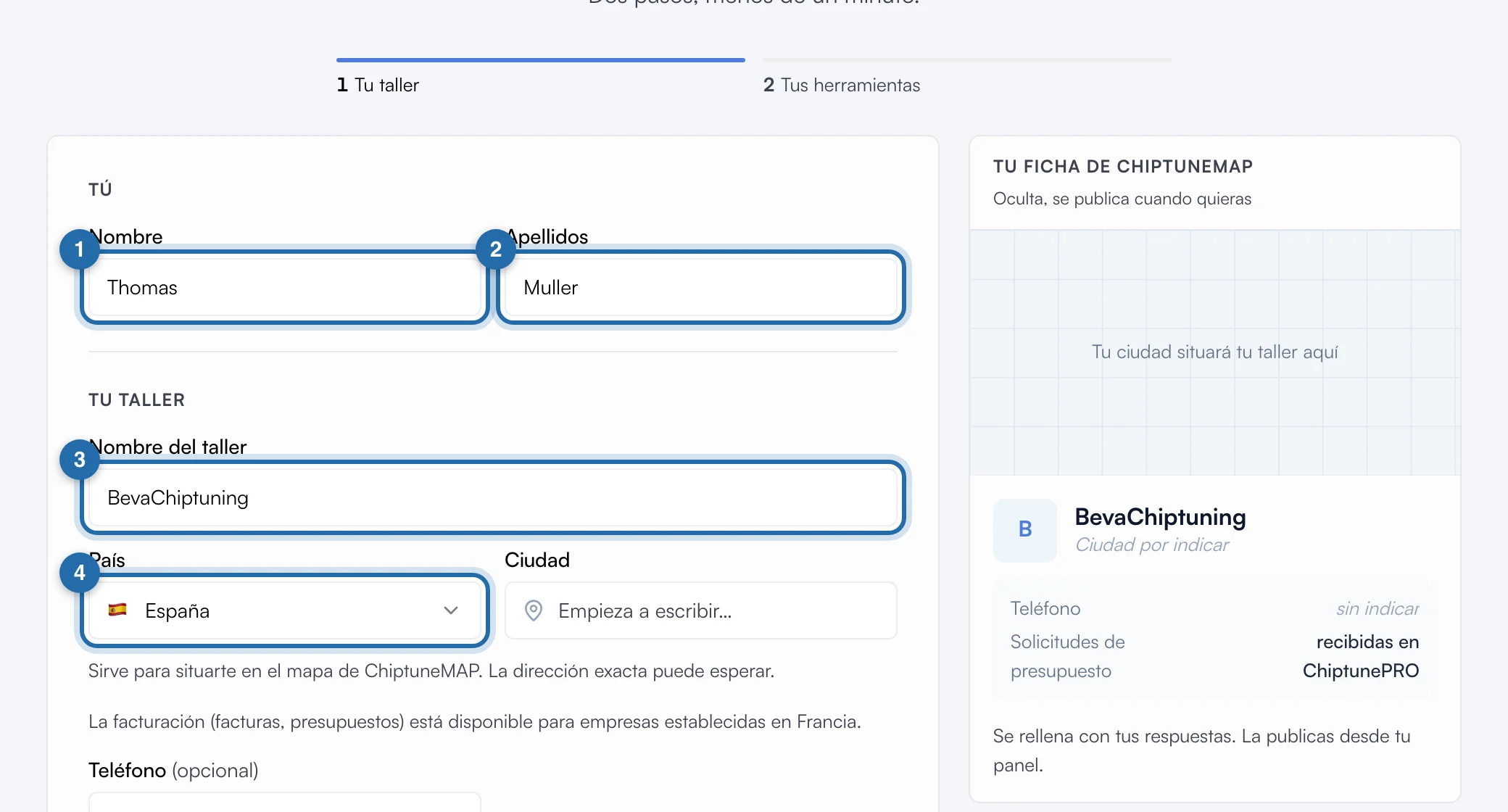
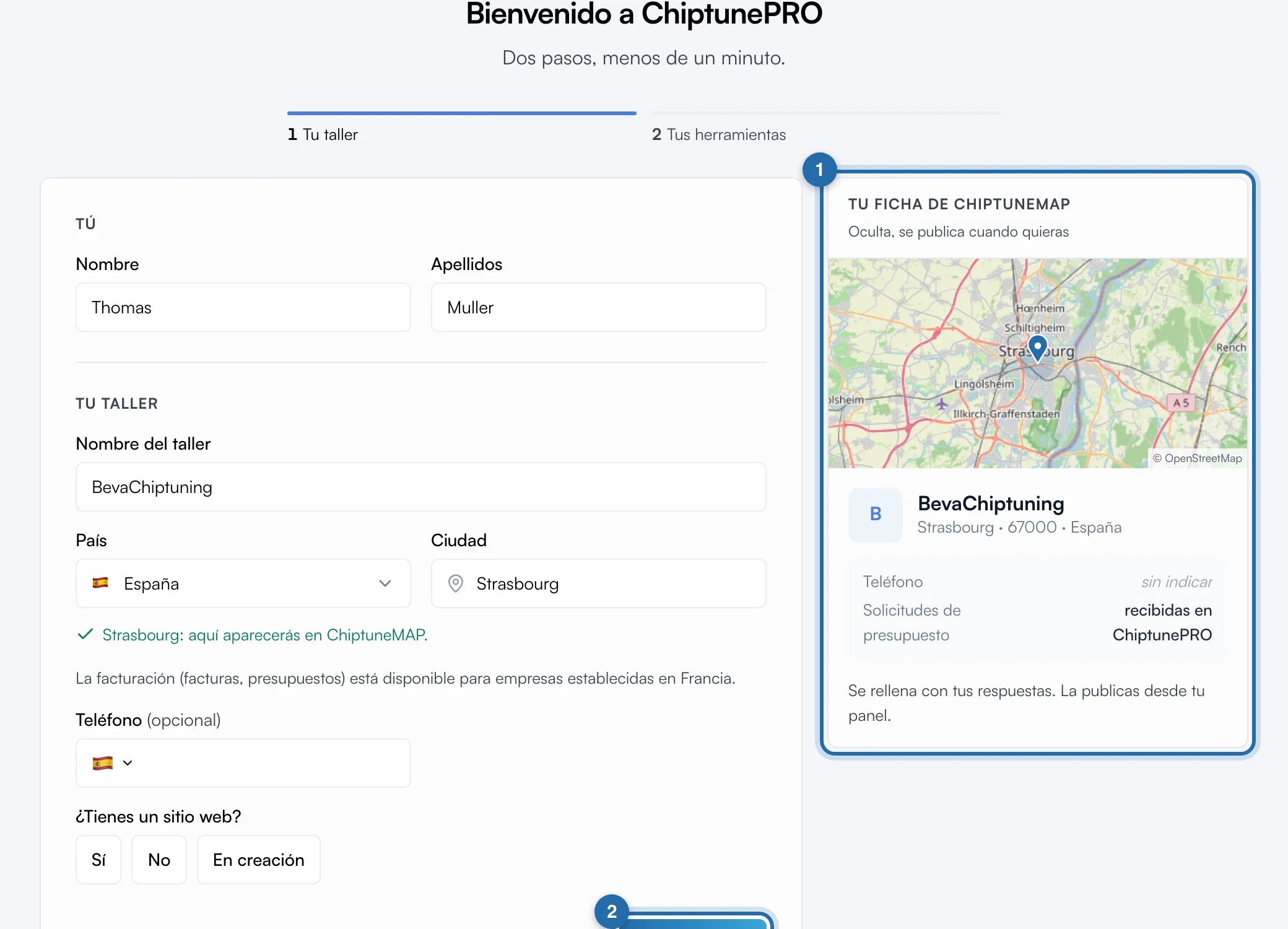
Paso 1, «Tu taller». En «Tú», escriba su «Nombre» y sus «Apellidos». En «Tu taller», escriba el «Nombre del taller» y compruebe el «País». Fuera de Francia, una línea recuerda que la facturación (facturas, presupuestos) está disponible para empresas establecidas en Francia.
La ciudad
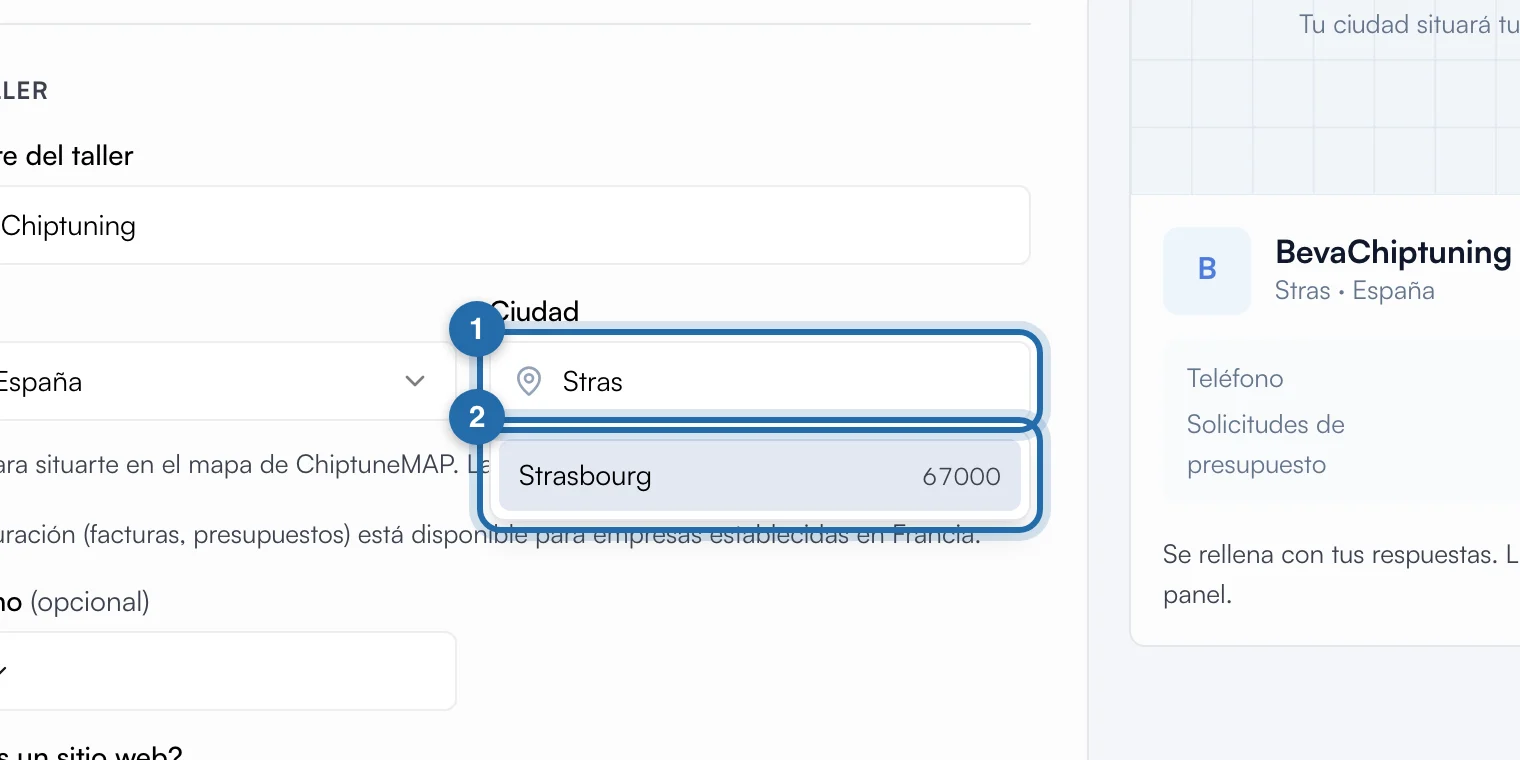
En «Ciudad», escriba las primeras letras y haga clic en su ciudad en la lista. La línea «…: aquí aparecerás en ChiptuneMAP.» confirma la elección. Si la lista no propone nada, se guarda la ciudad escrita. La dirección exacta se pone más tarde, en su ficha.
Teléfono y sitio web
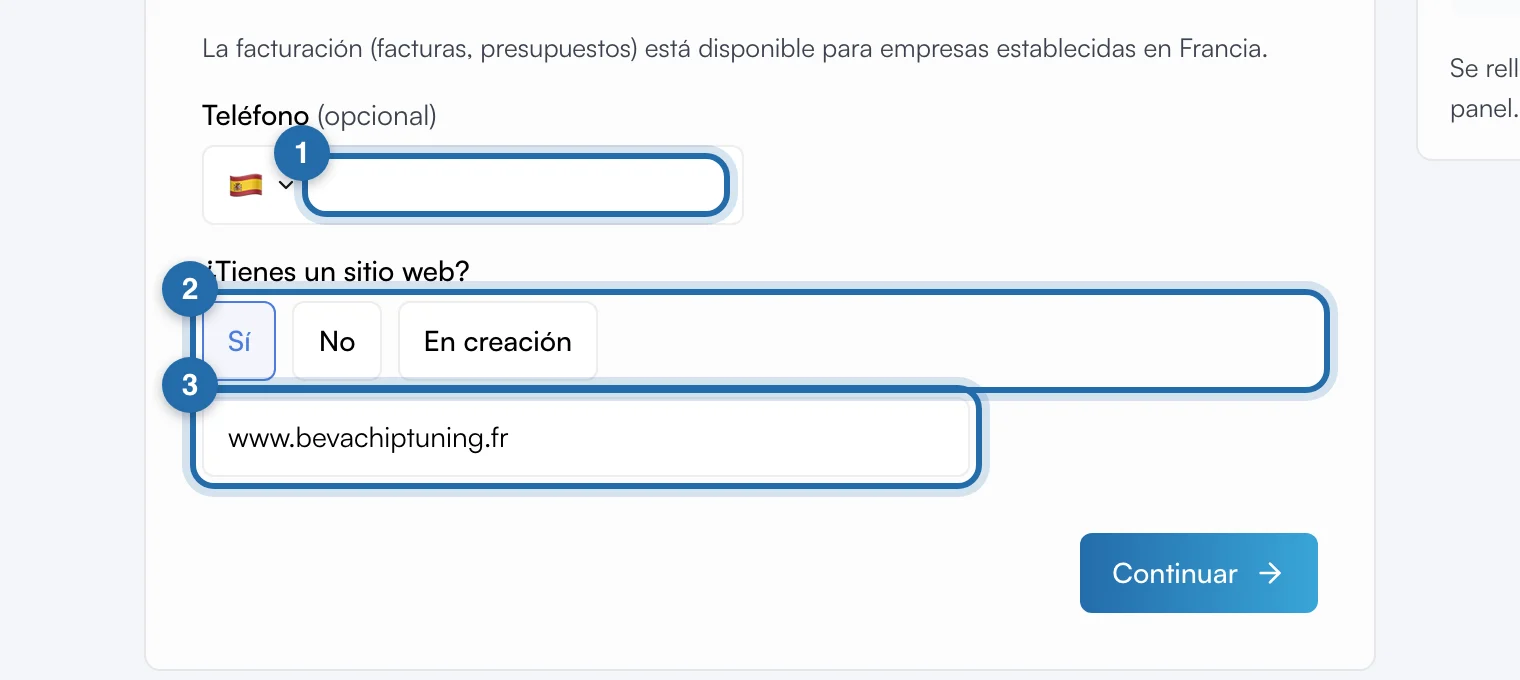
El «Teléfono» es opcional. En «¿Tienes un sitio web?», haga clic en «Sí» y escriba la dirección, o en «No» o «En creación». Sin sitio web, Inicio rápido y el menú le proponen sus enlaces para compartir en lugar del código que se pega en un sitio.
Ver cómo se rellena la ficha
A la derecha, «Tu ficha de ChiptuneMAP» muestra el nombre, la ciudad y el teléfono mientras escribe. Está «Oculta, se publica cuando quieras»: nada aparece en el mapa antes de su clic en «Publicar mi ficha». Haga clic en «Continuar».
Sus herramientas
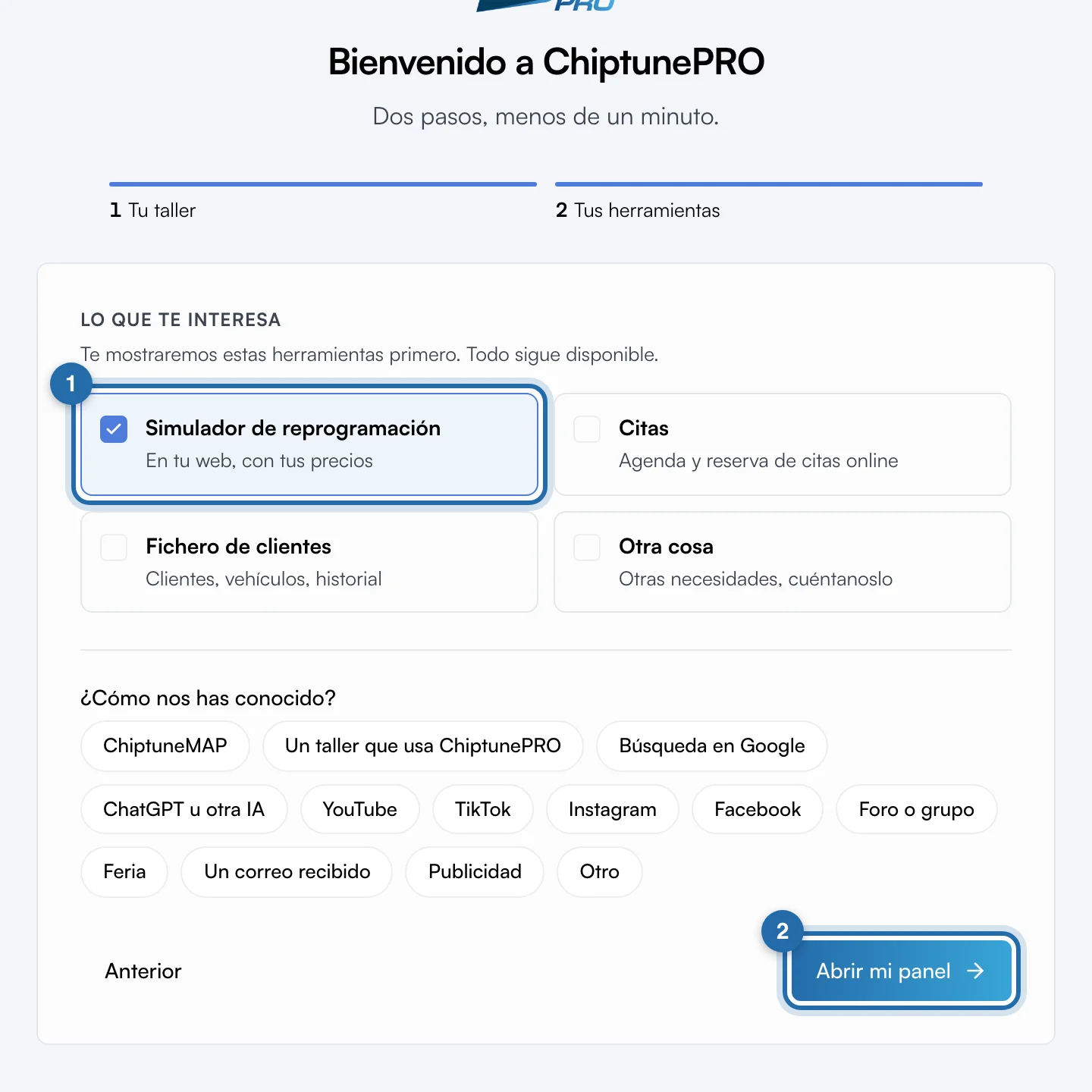
Paso 2, «Tus herramientas». En «Lo que te interesa», haga clic en una o varias opciones: «Simulador de reprogramación», «Citas», «Fichero de clientes», «Presupuestos y facturas» (solo Francia) u «Otra cosa». Pasan al principio del menú, y todo lo demás sigue disponible. Debajo, responda a «¿Cómo nos has conocido?»: «Otro» pide una precisión.
Abrir el panel
Haga clic en «Abrir mi panel». «Anterior» vuelve al paso 1 sin perder nada. En una cuenta nueva, «Resumen» solo muestra el «Siguiente paso» con su botón, y luego «Ver todos los pasos» y «Mostrar el panel completo». El panel completo empieza con el recuadro «Tu ficha de ChiptuneMAP está lista» y su botón «Publicar mi ficha».
Si no funciona
- Siempre vuelvo a esta página.
- Mientras no esté terminada, la app le lleva de vuelta. Corrija los campos en rojo y haga clic en «Abrir mi panel».
- «Elige tu ciudad en la lista».
- Hay ciudades propuestas pero ninguna elegida. Haga clic en una línea de la lista bajo el campo.
- ¿Mi ficha ya está en línea?
- No, se crea oculta. Publíquela desde el panel o desde «Ficha ChiptuneMAP» (vea «Publicar y completar mi ficha ChiptuneMAP»).
- Me he equivocado de nombre o de ciudad.
- Corríjalos en «Ficha ChiptuneMAP», tarjetas «Identidad» y «Dirección».
- No veo «Presupuestos y facturas».
- Esta opción solo aparece si el país es Francia.