
Primeros pasos
Crear mi cuenta de ChiptunePRO
El registro pide un correo electrónico y una contraseña, o una cuenta de Google. Es gratuito, sin tarjeta bancaria, y le conecta enseguida.
Antes de empezar
- Sin suscripción: la cuenta empieza en el plan Descubrimiento, gratuito y sin límite de tiempo.
- Un correo que consulte: sirve para iniciar sesión y recibir sus solicitudes.
- Una cuenta por taller. Para gestionar varios, vea «Gestionar varios talleres en un mismo dispositivo».
Abrir la página de registro
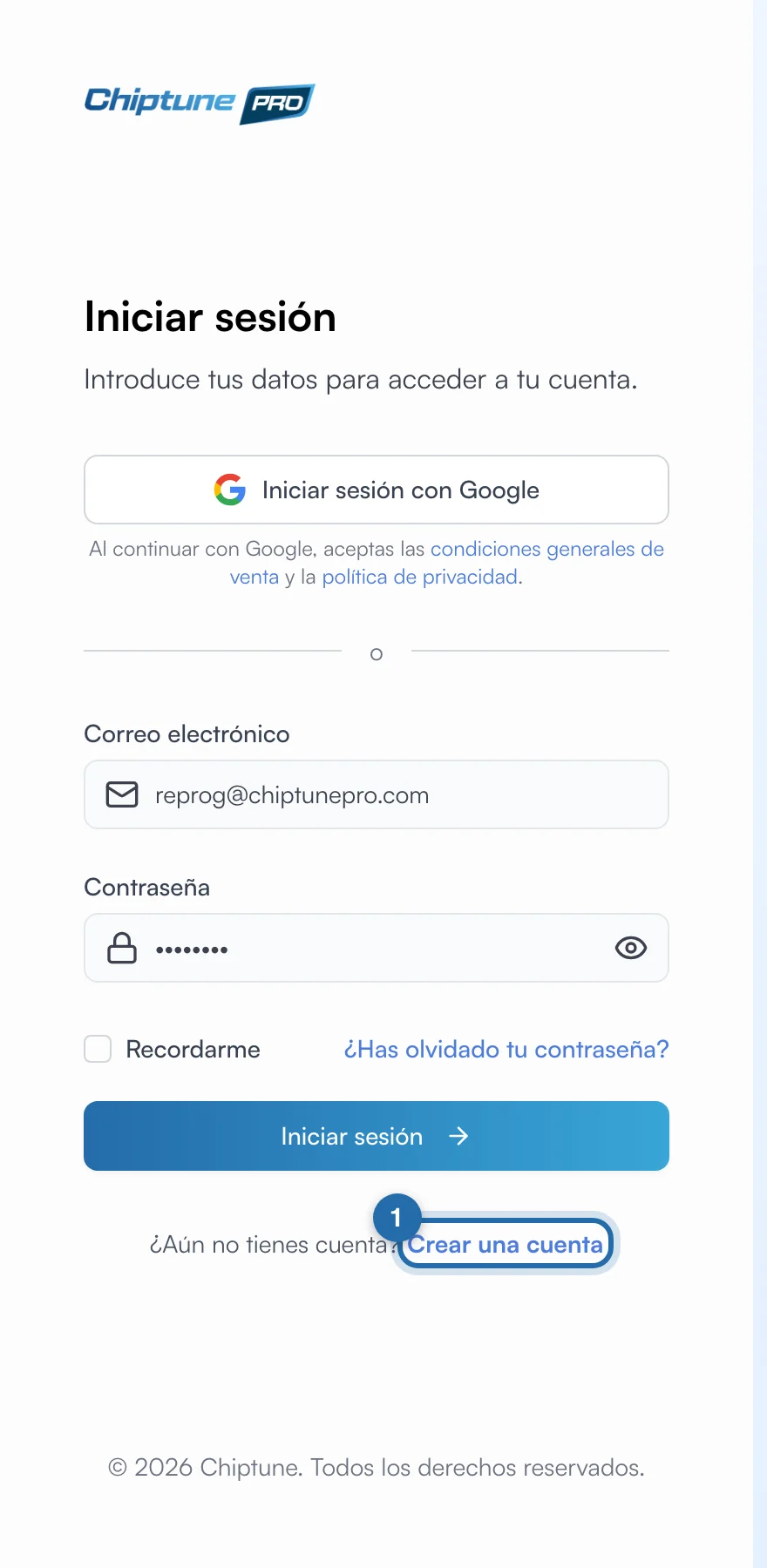
Vaya a app.chiptunepro.com/register. Desde la página de inicio de sesión, haga clic en «Crear una cuenta», al final del formulario.
Con Google
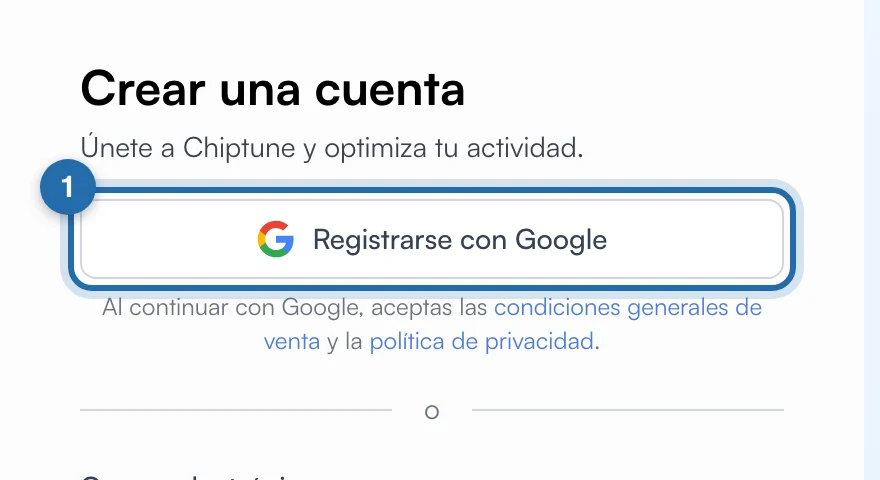
Haga clic en «Registrarse con Google» y elija su cuenta de Google. La cuenta se crea con esa dirección, sin contraseña que inventar. Al continuar, acepta las condiciones generales de venta y la política de privacidad, como indica la línea bajo el botón. Pase luego al paso 6.
O con su correo
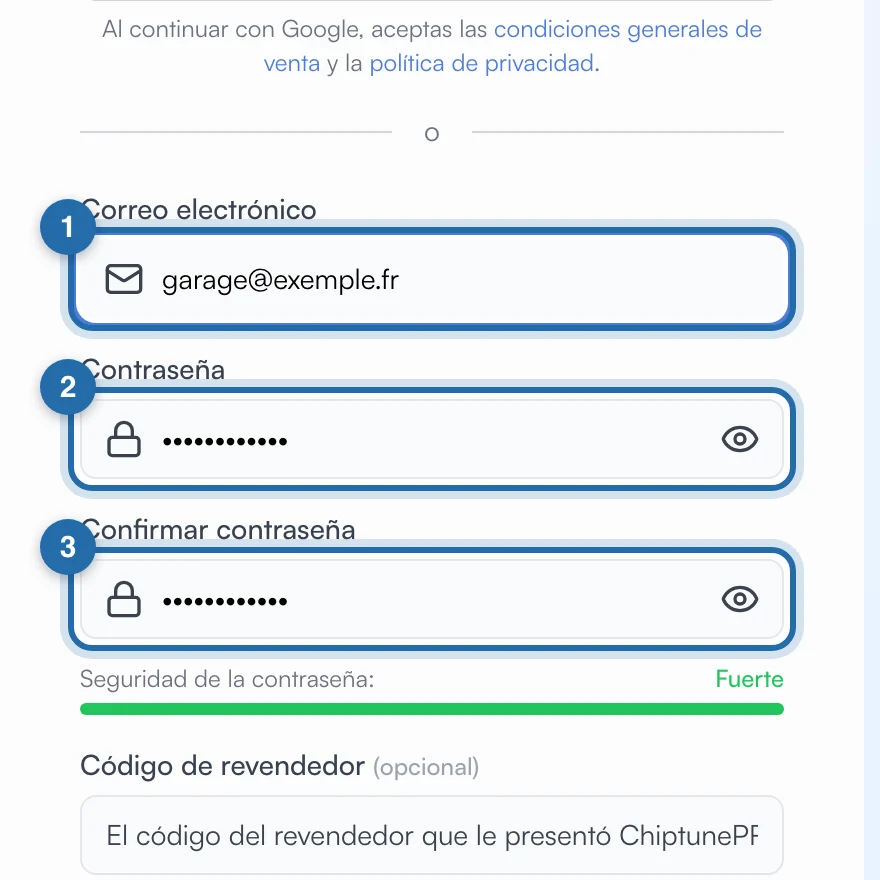
Bajo «o», escriba su «Correo electrónico», una «Contraseña» de 8 caracteres como mínimo y repítala en «Confirmar contraseña». El ojo a la derecha del campo muestra lo que escribe. La barra «Seguridad de la contraseña» pasa de «Débil» a «Fuerte» con mayúsculas, números y caracteres especiales.
El código de revendedor, si lo tiene
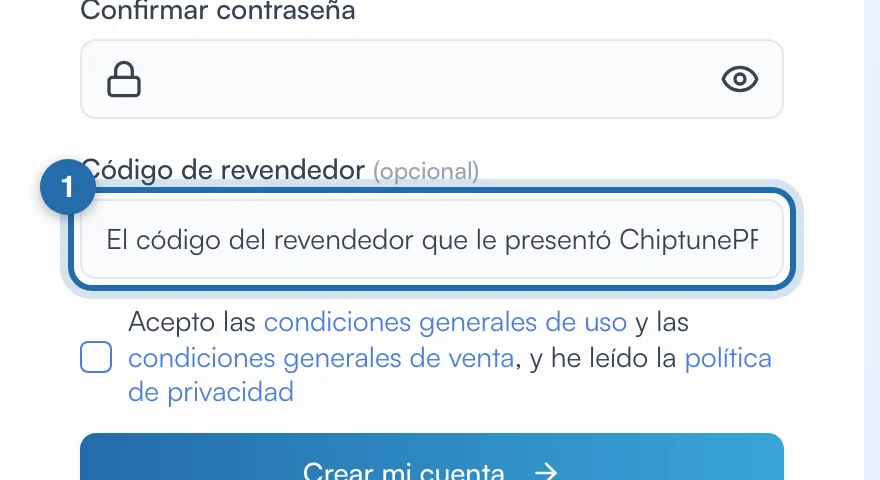
Si un revendedor le presentó ChiptunePRO, escriba su código en «Código de revendedor». Si llegó por su enlace, el código ya está registrado. Si no, deje el campo vacío.
Aceptar las condiciones y validar
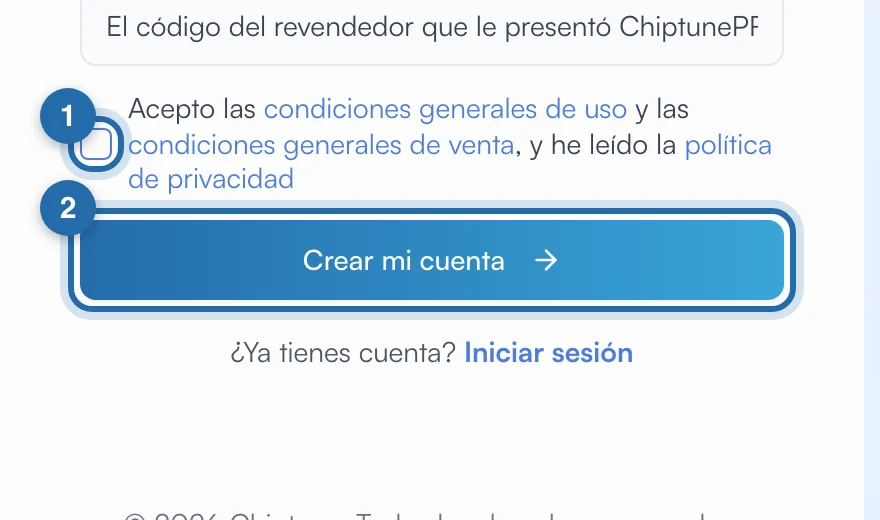
Marque la casilla «Acepto las condiciones generales de uso…»: sin ella, el registro se rechaza. Haga clic en «Crear mi cuenta».
Llegar a la app
No hay correo de confirmación que abrir: aparece «¡Enhorabuena!», ya ha iniciado sesión y se abre la página «Bienvenido a ChiptunePRO». Pide su nombre, el del taller y su ciudad, en dos pasos (vea «La primera configuración tras el registro»).
Si no funciona
- «Crear mi cuenta» no hace nada.
- Un campo está en rojo: dirección mal escrita, contraseña de menos de 8 caracteres, contraseñas distintas o casilla de condiciones sin marcar.
- Me dice que la cuenta ya existe.
- Esa dirección ya tiene una cuenta, quizá creada con Google. Haga clic en «Iniciar sesión» y luego en «Iniciar sesión con Google» o en «¿Has olvidado tu contraseña?».
- He recibido una invitación para mi ficha de ChiptuneMAP.
- Abra el enlace de la invitación: la página se llama «Active su ficha» y el correo ya está relleno. Elija una contraseña, marque las condiciones y haga clic en «Activar mi ficha». Las solicitudes ya recibidas se muestran completas.
- ¿Cuánto cuesta?
- Nada. La cuenta empieza en el plan Descubrimiento, sin límite de tiempo y sin tarjeta bancaria. Los planes de pago se eligen más tarde (vea «¿Qué plan elegir?»).
- Quiero la app en otro idioma.
- En la página siguiente, «Bienvenido a ChiptunePRO», el idioma se elige arriba a la derecha: Français, English, Español o Deutsch.