
ChiptuneMAP
Vincular Instagram: mis publicaciones se convierten en trabajos
Vincule su cuenta de Instagram en su ficha ChiptuneMAP: cada publicación de un vehículo preparado se convierte en un trabajo, con sus fotos y las ganancias leídas en el texto. Una casilla por publicación decide lo que queda en la ficha.
Antes de empezar
- Plan Pro. Sin él, el recuadro muestra «Solo con la oferta Pro».
- Una cuenta de Instagram pública.
- Una ficha ChiptuneMAP publicada al menos una vez: el bloque «Trabajos realizados» solo aparece después.
Abrir el bloque Trabajos realizados
En «Ajustes» › «Mi ficha ChiptuneMAP», baje hasta «Trabajos realizados». Debajo de la lista, el recuadro «¿Tus trabajos están en Instagram?».
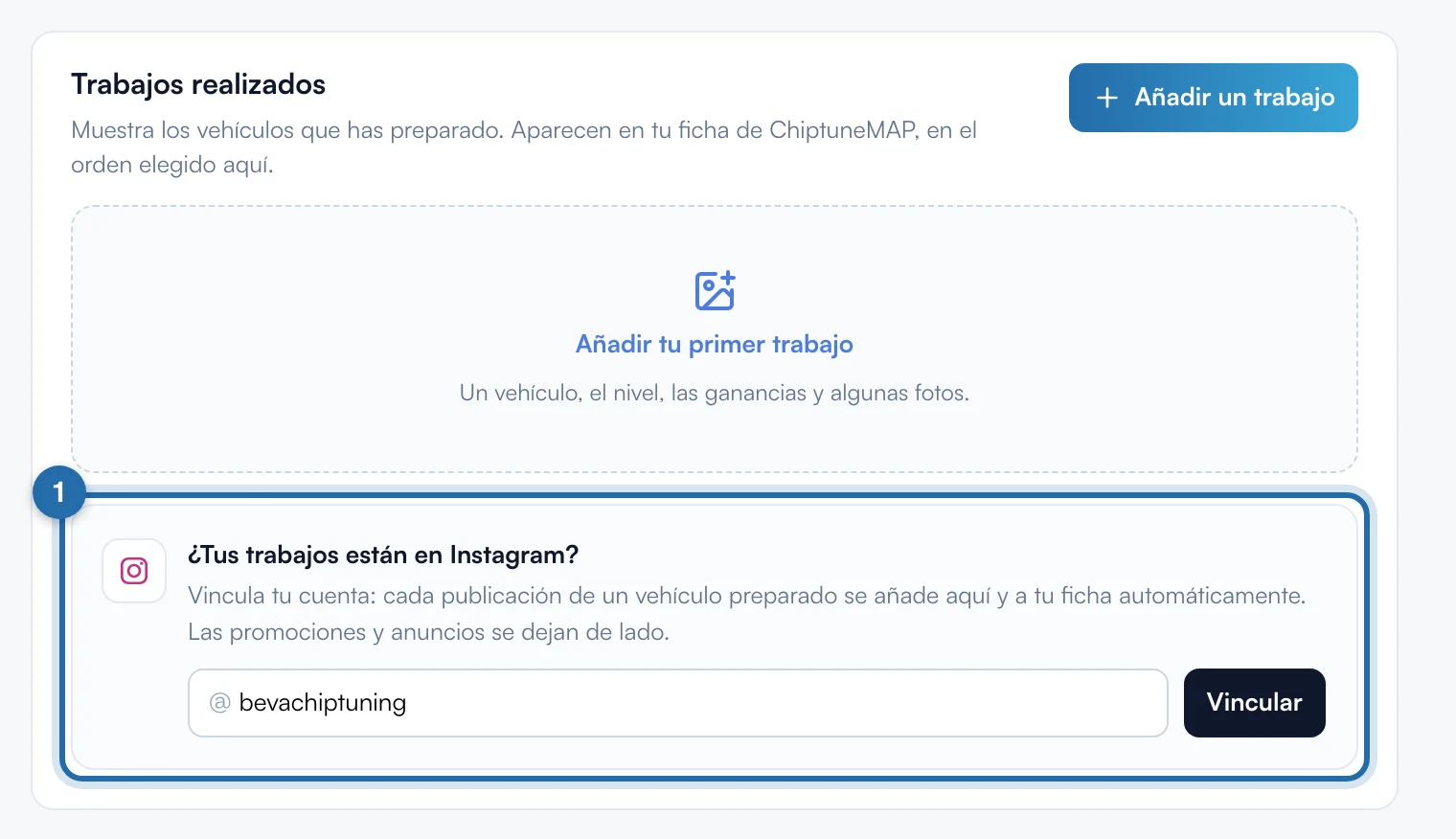
Vincular la cuenta
Escriba su nombre de cuenta después de la @, o pegue la dirección de su perfil. Si su ficha ya tiene un enlace de Instagram, el campo viene relleno. Haga clic en «Vincular». «Cuenta vinculada: tus publicaciones llegarán en uno o dos minutos» lo confirma.
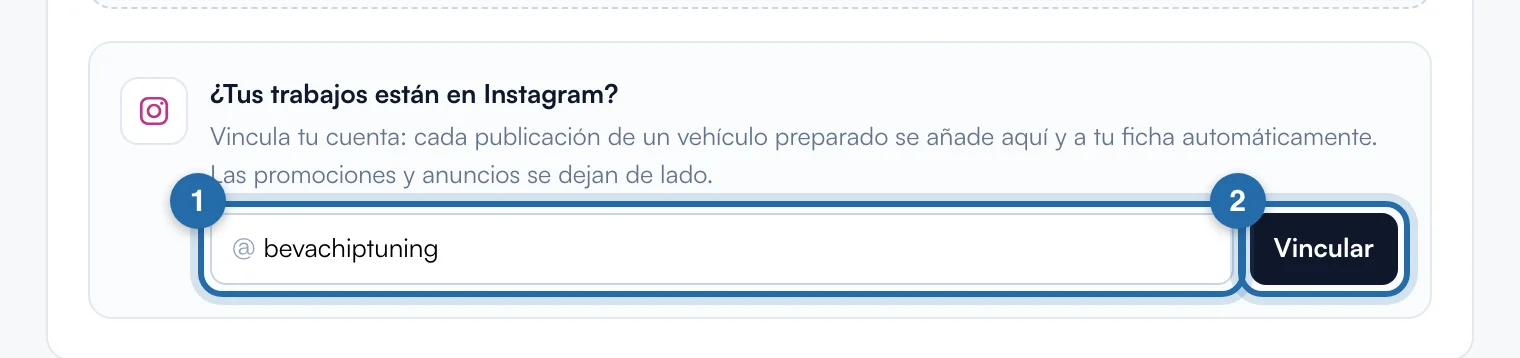
Primera lectura
El recuadro pasa a «Instagram vinculado: @sucuenta» con «Leyendo tus publicaciones…». Se leen sus 36 últimas publicaciones. Una publicación de vehículo (reprogramación, E85, CarPlay, codificación, limitador…) se convierte enseguida en un trabajo: marca, modelo, motor, nivel, ganancias, fotos del carrusel (6 como máximo) y fecha de publicación. Las promociones, horarios y anuncios se dejan de lado.
Elegir las publicaciones que se quedan
Haga clic en «Tus publicaciones (…) · … en tu ficha» para abrir la cuadrícula. Una publicación marcada es un trabajo de su ficha. Haga clic en una foto para desmarcarla: el trabajo se quita de la ficha. Vuelva a marcarla: vuelve.
Añadir una promoción o un vehículo no leído
Marque una publicación que quedó sin marcar. Si no se leyeron la marca y el modelo, «¿Qué vehículo?» pide «Marca» y «Modelo». Haga clic en «Añadir». «Trabajo añadido a tu ficha» lo confirma.
Corregir un trabajo
Los trabajos que vienen de Instagram están en la lista «Trabajos realizados» con los demás: «Editar» para corregir el nivel, las cifras o las fotos, «Ocultar», o la papelera. Un trabajo eliminado no vuelve en las lecturas siguientes.
Lecturas siguientes
Sus nuevas publicaciones se leen cada día. «Leer ahora» lanza una lectura manual, una vez al día: si no, aparece «Tus publicaciones ya se han leído hoy». «Ver la cuenta» abre Instagram. «Desvincular» detiene la lectura; los trabajos ya añadidos se mantienen.
Lo que ve su cliente
En su ficha ChiptuneMAP, un trabajo venido de Instagram aparece como los demás: foto en la galería de arriba, ganancias en la pestaña «Trabajos realizados». También aparece en su web hecha por ChiptunePRO y en el widget «Trabajos» de su página de enlaces.
Si no funciona
- «No se pudo leer la cuenta: comprueba que existe y que es pública.»
- La cuenta es privada o el nombre es incorrecto. Ponga la cuenta en pública en Instagram y haga clic en «Leer ahora».
- «Cuenta de Instagram no reconocida».
- Revise la ortografía: solo el nombre, sin @, o la dirección completa del perfil.
- Un trabajo tiene la marca o el nivel equivocado.
- El texto se leyó mal. Haga clic en «Editar» bajo el trabajo y corríjalo.
- Quiero vincular otra cuenta.
- Haga clic en «Desvincular» y vincule la nueva cuenta. Los trabajos ya añadidos se quedan en la ficha.