
Atraer clientes
Visual de trabajo: una imagen para Instagram
Una foto y las cifras de antes y después dan una imagen lista para Instagram, en post 4:5 o en story 9:16.
Antes de empezar
- Gratuito, con la mención «Creado con ChiptunePRO». El plan Pro quita la mención y añade 2 plantillas, sus trabajos realizados y «Mis visuales». Menú: «Visual de trabajo».
Rellenar las cifras
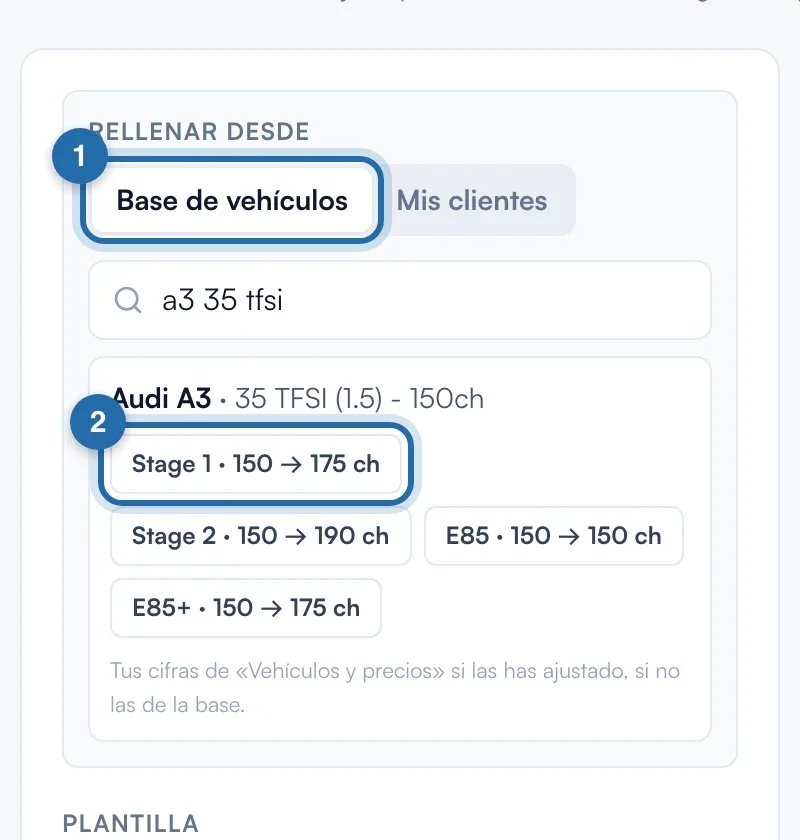
En «Rellenar desde», escriba el vehículo en «Base de vehículos» y elija el motor y luego el nivel. «Mis clientes» recoge un vehículo de cliente.
Añadir la foto
Haga clic en «Añadir la foto del coche» o arrástrela, y ajuste el «Encuadre de la foto». Con el plan Pro, también puede usar una foto de sus trabajos realizados.
Elegir la plantilla y el formato
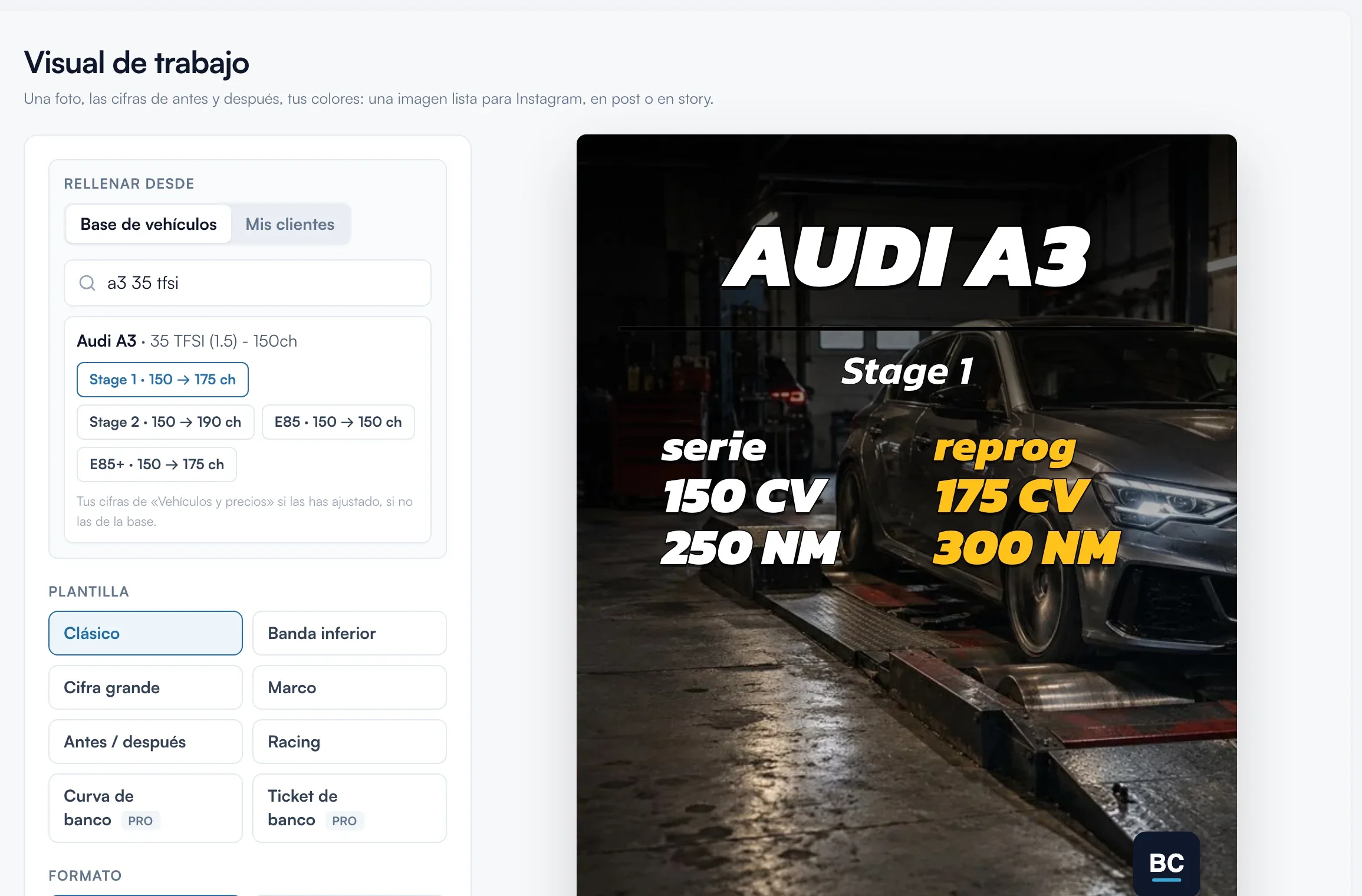
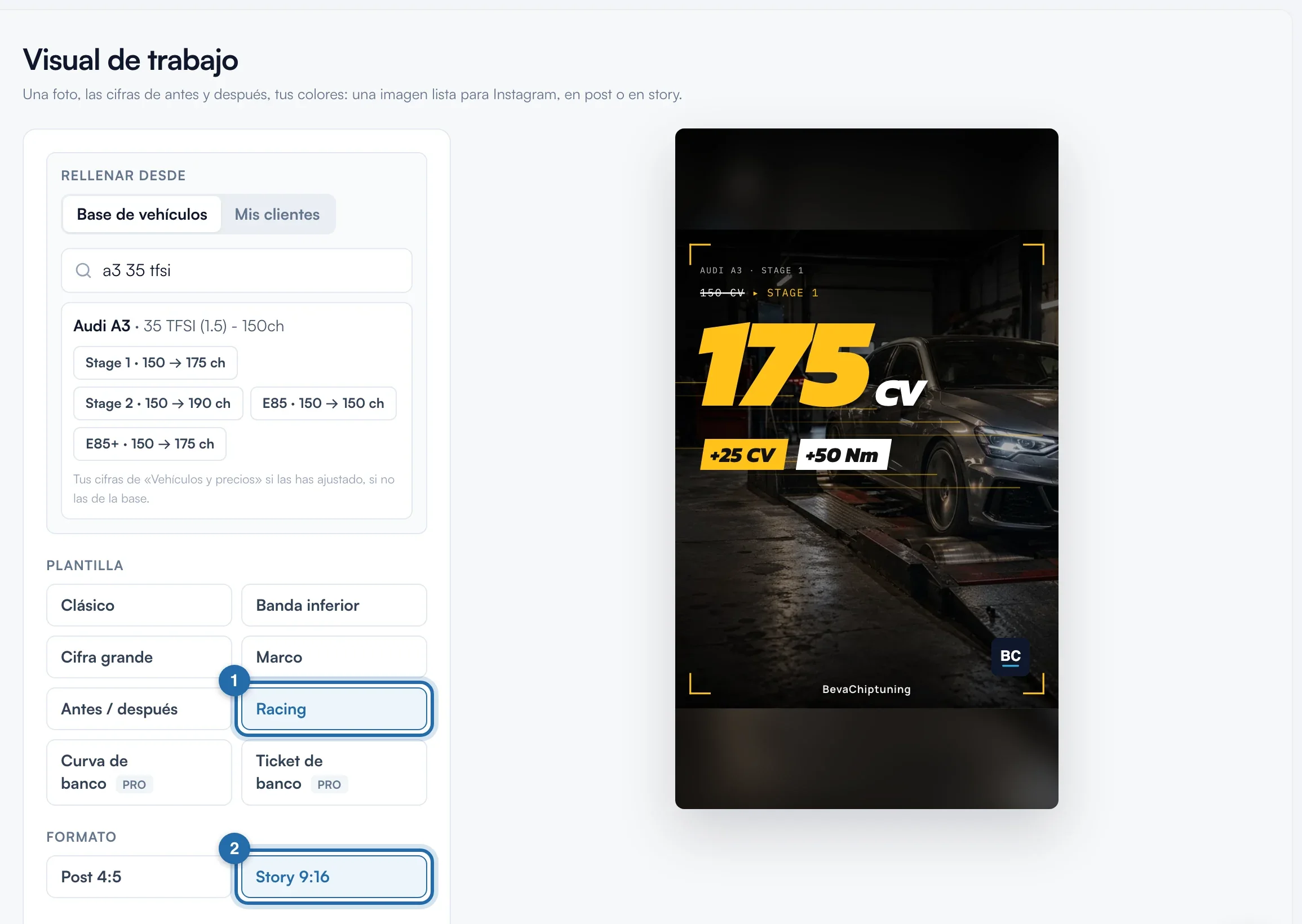
8 plantillas, entre ellas «Curva de banco» y «Ticket de banco» (plan Pro). En «Formato», «Post 4:5» o «Story 9:16». La vista previa cambia al momento.
Revisar los textos, el logo y los colores
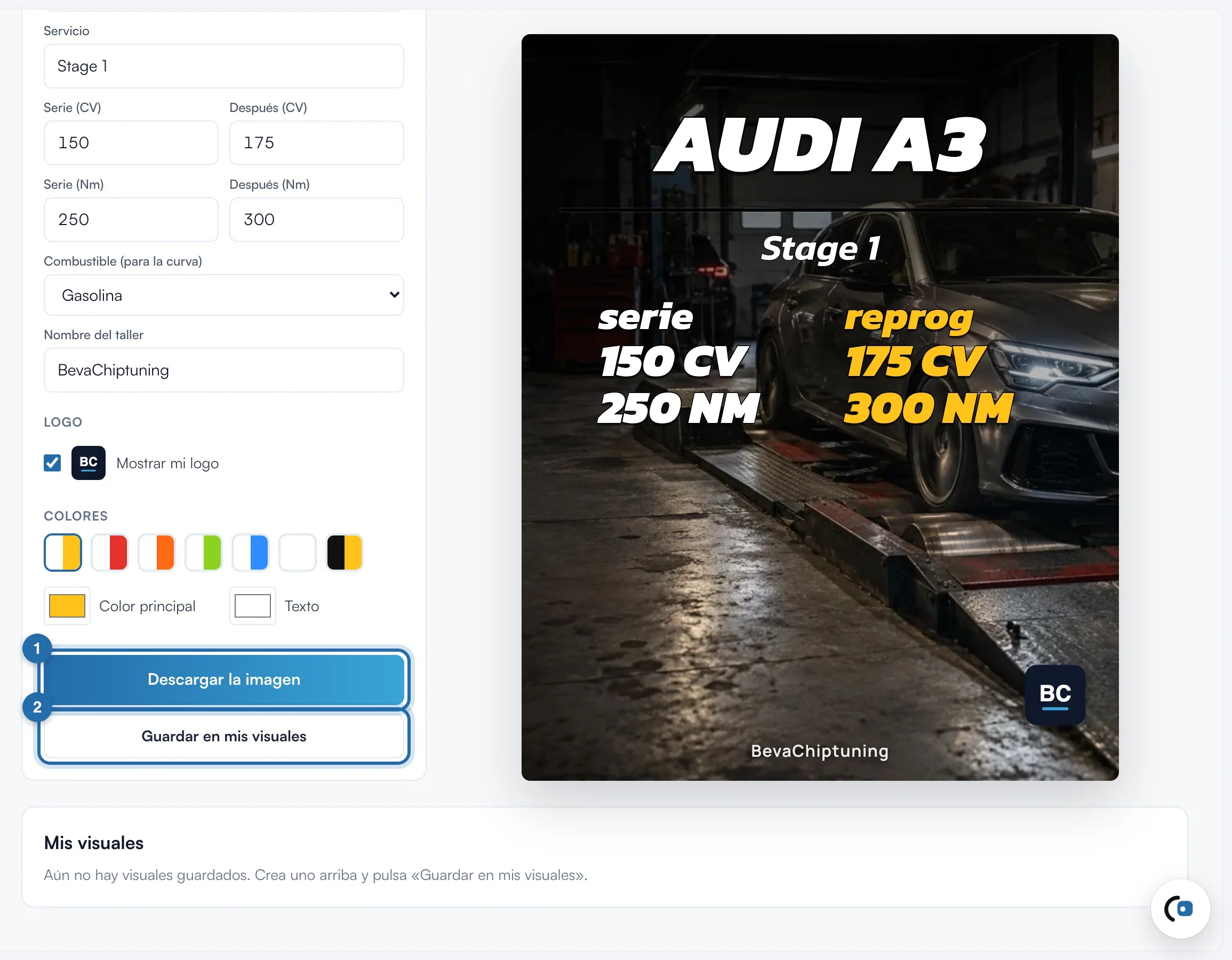
Corrija si hace falta «Vehículo», «Servicio» y las cifras. «Mostrar mi logo» usa el logo de su ficha ChiptuneMAP. «Mi simulador» usa sus colores.
Descargar o guardar
«Descargar la imagen» da un PNG de 1080 px de ancho. Con el plan Pro, «Guardar en mis visuales» lo conserva en la parte inferior de la página (200 como máximo).
En el móvil
Los ajustes están en pestañas: «Foto», «Plantilla», «Cifras», «Colores», «Logo». Abajo, «Descargar», «Guardar» y, si el móvil lo permite, «Compartir» hacia Instagram o sus fotos.
Lo que ve su cliente
Sus seguidores ven el coche, el nivel y las cifras de antes y después, con sus colores.
Si no funciona
- «Esta foto no se puede abrir aquí».
- Use un JPG o un PNG. Para una foto HEIC, haga una captura de pantalla de la foto.
- Mi logo no aparece.
- Añádalo en «Ficha ChiptuneMAP» y vuelva a abrir la página.
- «Imagen lista: compartir».
- Compartir ha tardado demasiado: toque el botón una segunda vez.