
Poner las herramientas en mi web
Poner mis reseñas de Google en mi web
Vincula su ficha de Google, elige la presentación y pega un código: su nota y sus reseñas se muestran y se actualizan cada semana.
Antes de empezar
- El plan Pro para el código que se pega. Sin él, puede ver una vista previa con sus reseñas reales.
- El enlace de su ficha de Google Maps si no aparece entre las propuestas.
Abra «Reseñas de Google»
En el menú, haga clic en «Reseñas y ofertas» y luego en «Reseñas de Google». Sin el plan Pro, pegue el enlace de Google Maps de su taller y haga clic en «Ver mis reseñas»: la vista previa tarda unos 20 segundos. El código sigue bloqueado.
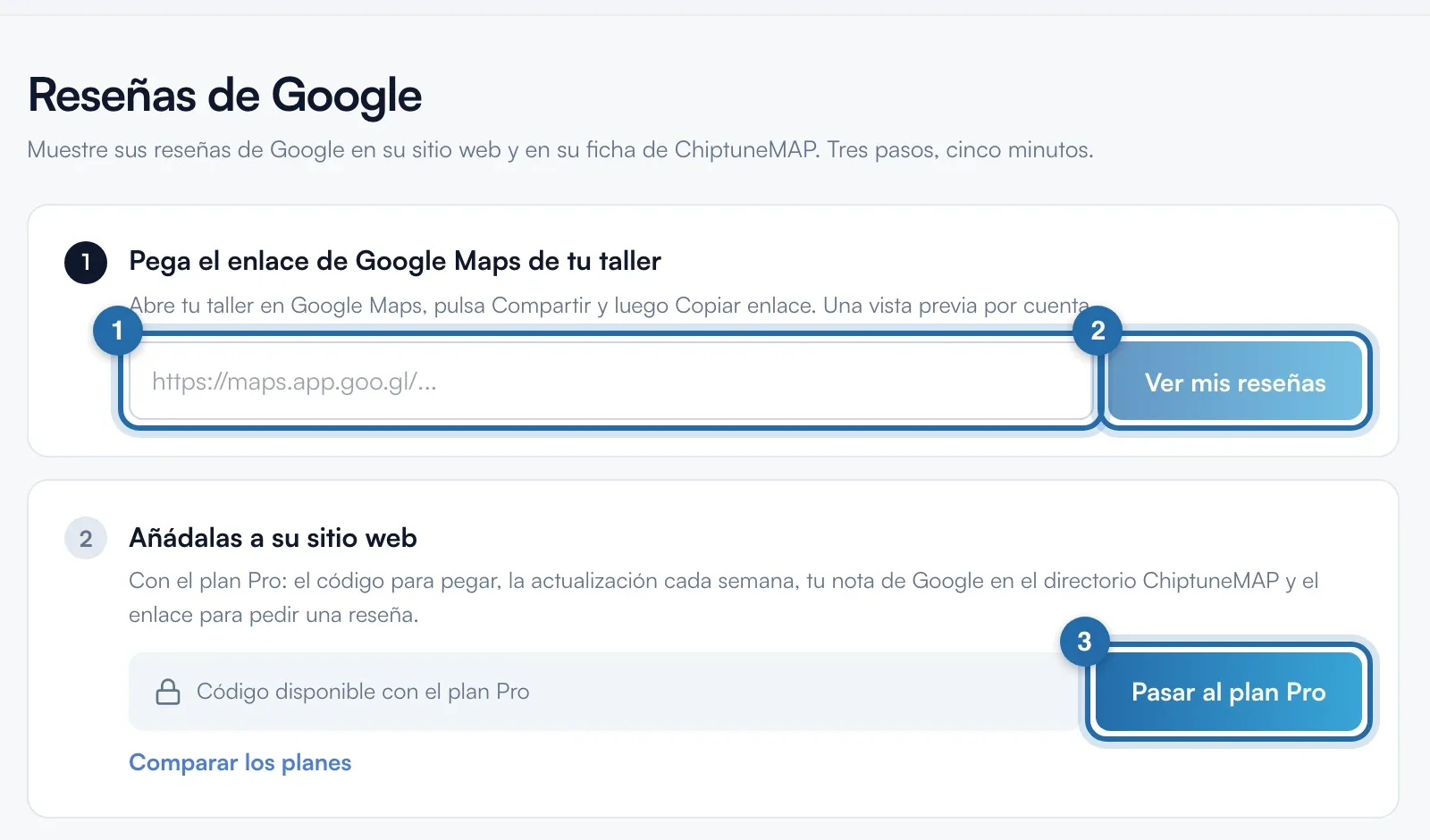
Vincule su ficha de Google
Con el plan Pro, el paso 1 «Vincule su ficha de Google» propone fichas. La marcada «Mismo sitio web o mismo nombre que su cuenta» es probablemente la suya: haga clic en «Es mi ficha». Si no, pegue el enlace para compartir de Google Maps y haga clic en «Usar este enlace». La primera recogida tarda de 1 a 2 minutos.
Elija la presentación
En el paso 2, elija la «Presentación»: «Carrusel», «Tarjetas» o «Lista». Ajuste la «Nota mínima» y marque «Solo reseñas con texto» si lo necesita. Cada elección se guarda al momento.
Copie el código
En el paso 3, haga clic en «Copiar el código». Su altura depende de la presentación: 400 px en carrusel, 470 en tarjetas, 680 en lista. «Enviar el código por correo» prepara un correo para su webmaster.
Péguelo en su web
WordPress: bloque «HTML personalizado», pegue y publique. Wix, Webflow u otro: elemento «Código» o «Integración». No hay nada más que instalar.
Deje que se actualice
Las reseñas se recogen cada lunes. «Actualizar ahora» lanza una recogida, una vez cada 24 horas. La misma nota se muestra en su ficha ChiptuneMAP, con todas las notas.
Lo que ve su cliente
El visitante ve su nota de Google, el número de reseñas y sus últimas reseñas (autor con iniciales), con los enlaces «Dejar una reseña» y «Ver todas las reseñas en Google». Sus opiniones verificadas de ChiptuneMAP pueden aparecer en el carrusel.
Si no funciona
- «Sus reseñas aún no se han recogido».
- La recogida no ha funcionado. Compruebe que la ficha es la correcta y haga clic en «Actualizar ahora».
- Me he equivocado de ficha.
- Haga clic en «Cambiar de ficha» y confirme. Las reseñas recogidas se retiran de su web y de su ficha ChiptuneMAP mientras elige la nueva.
- El bloque aparece vacío en mi web.
- Sin el plan Pro o sin ficha vinculada, el código no muestra nada.