
Poner las herramientas en mi web
Mostrar el simulador en otro idioma
Sus herramientas se muestran en el idioma fijado en su código o, si no, en el idioma de su cuenta, nunca en el del navegador del visitante.
Antes de empezar
- El código de la herramienta ya pegado en su web.
Localice el idioma en el código
El código copiado en la pestaña «Integración» termina con ?lang= seguido del idioma de su cuenta, por ejemplo ?lang=es. Abra «Altura, idioma, varias páginas…» debajo del código para verlo.
Cámbielo en una página
En el código pegado en su web, sustituya lang=es por lang=fr, lang=en o lang=de. Solo existen estos 4 idiomas. Guarde la página: el simulador, la solicitud de presupuesto y la reserva pasan a ese idioma.
Una página por idioma
Para una web en varios idiomas, pegue el mismo código en cada versión de la página, con el valor de lang correcto. El sitio declarado sigue siendo el mismo.
Cambie el idioma por defecto
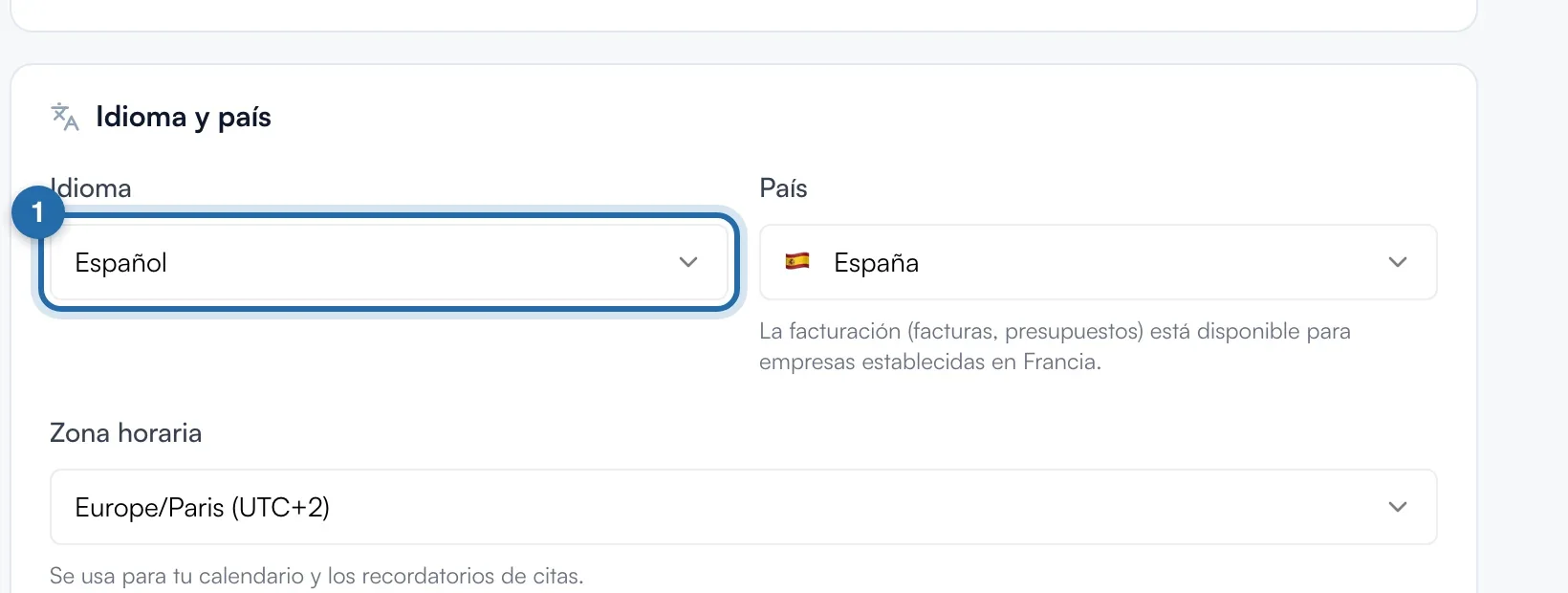
Sin lang en el código, la herramienta usa el idioma de su cuenta. Se ajusta en «Ajustes», «Mi cuenta», bloque «Idioma y país», menú «Idioma». Esta elección cambia también el idioma de ChiptunePRO.
Lo que ve su cliente
El visitante ve los textos, los botones y los correos de confirmación en el idioma elegido. Sus textos personalizados (títulos, nombres de servicios) se quedan tal como los escribió.
Si no funciona
- He cambiado el idioma de mi cuenta y mi web no ha cambiado.
- El código pegado ya contiene ?lang=. Cambie el valor en el código, o vuelva a copiar el código desde la pestaña «Integración».
- ¿Para qué herramientas funciona?
- El mismo parámetro lang existe en los códigos del simulador de potencia, del simulador E85, de las citas en línea y de las reseñas de Google.