
Poner las herramientas en mi web
Poner la insignia de ChiptuneMAP en mi web
Una pequeña insignia «Referenciado en ChiptuneMAP» en su web enlaza con su ficha y la ayuda a subir en Google.
Antes de empezar
- Su ficha ChiptuneMAP publicada y visible: antes, el bloque de la insignia no aparece.
- La dirección de su web en «Mis sitios», para la comprobación.
Abra su ficha
En el menú, haga clic en «Ficha ChiptuneMAP». Baje hasta el bloque «Insignia para su web», después de «Opiniones de clientes».
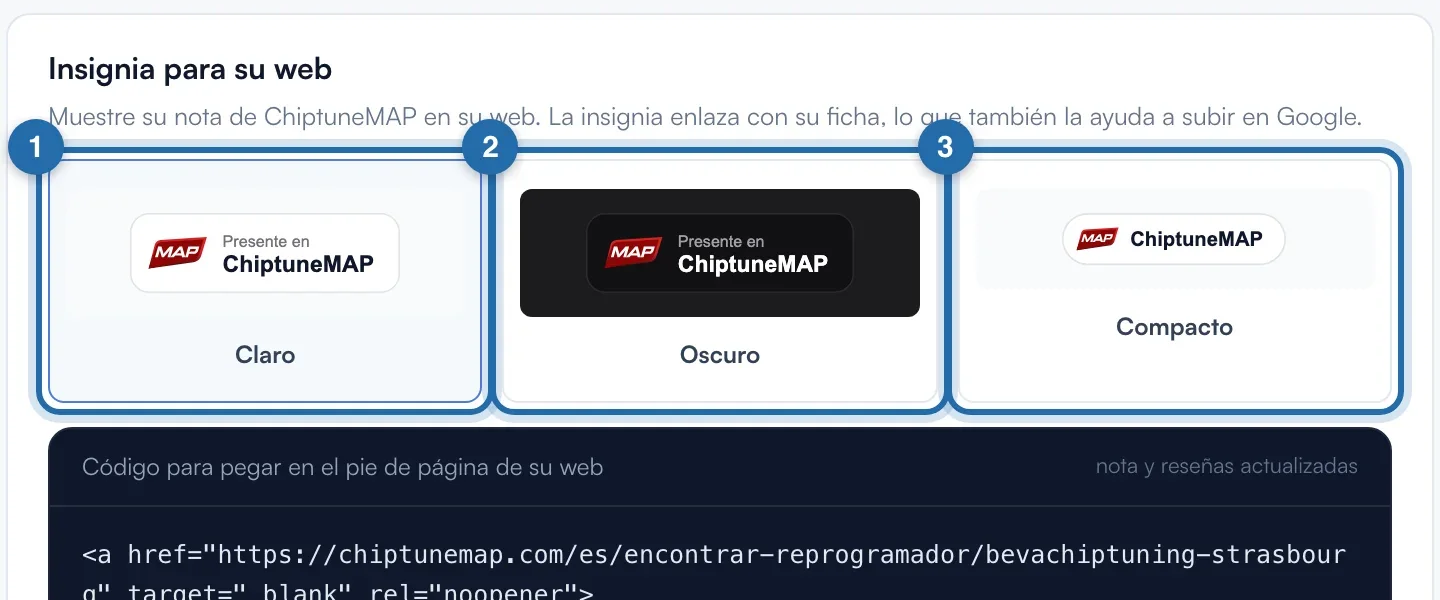
Elija el estilo
Haga clic en «Claro», «Oscuro» o «Compacto». La insignia muestra su nota de ChiptuneMAP y se actualiza sola. Claro y Oscuro miden 52 px de alto, Compacto 32 px.
Copie el código
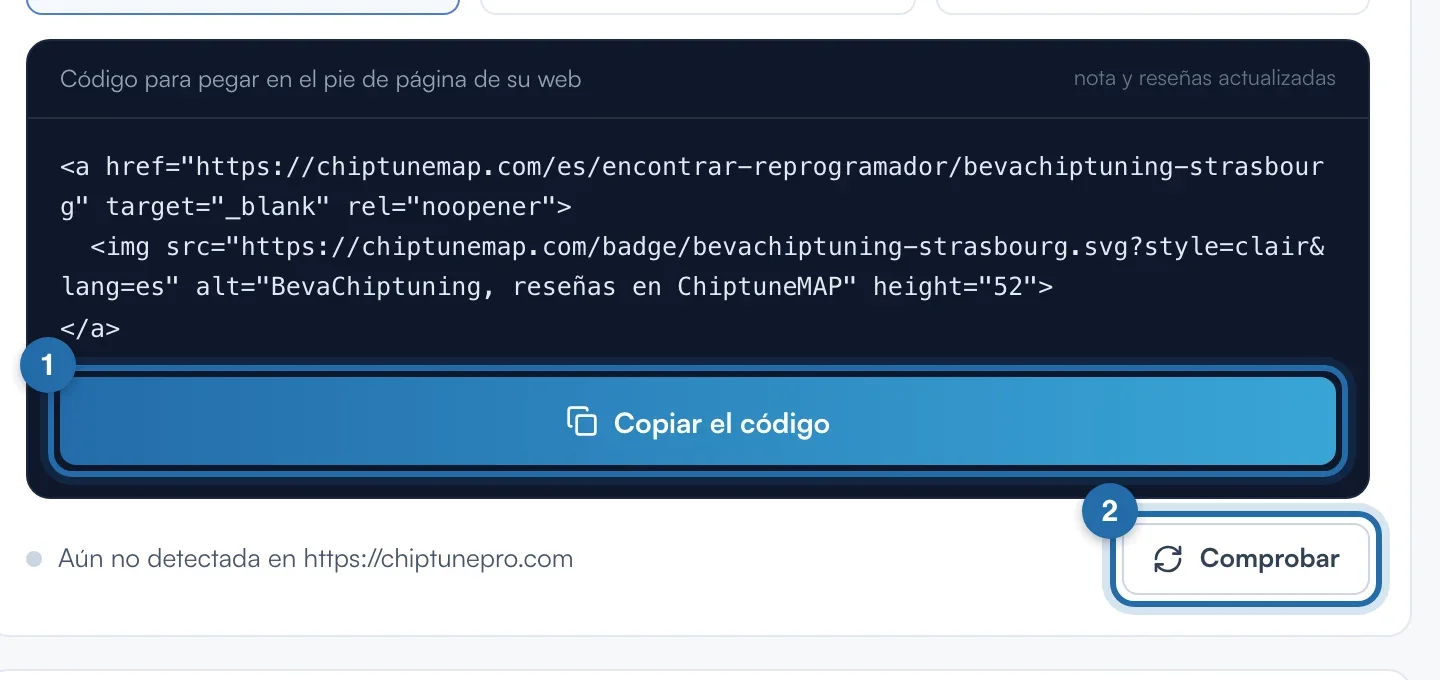
Haga clic en «Copiar el código». El botón muestra «Copiado, péguelo en su web». El código es un enlace a su ficha alrededor de la imagen de la insignia, en el idioma de su cuenta.
Péguelo en el pie de página
Pegue el código en el pie de página de su web, para que esté en todas las páginas, incluida la página de inicio. WordPress: bloque «HTML personalizado» en el pie de página. Otra herramienta: bloque «HTML» o «Código».
Compruebe
Haga clic en «Comprobar». ChiptunePRO busca la insignia en la página de inicio de su web declarada. La línea pasa a «Insignia en línea en» su página, con la fecha. Si no, sigue en «Aún no detectada en» su web.
Lo que ve su cliente
El visitante ve la insignia con su nota. Un clic abre su ficha ChiptuneMAP en una pestaña nueva, donde puede pedirle un presupuesto.
Si no funciona
- No veo el bloque «Insignia para su web».
- Su ficha aún no está publicada o está oculta. El bloque aparece en cuanto está en línea.
- «Insignia no encontrada en la página de inicio de su web».
- La comprobación solo lee la página de inicio. Ponga la insignia en el pie de página, publique y vuelva a hacer clic en «Comprobar».
- «Insignia ya no encontrada en su web».
- Se vio y luego desapareció, a menudo tras un cambio de tema. Vuelva a pegar el código.
- «Ya hay una comprobación en curso».
- Espere unos segundos antes de volver a lanzarla.