
Solicitudes y citas
Seguimiento de clientes: «Por hacer hoy», seguimientos y reseñas
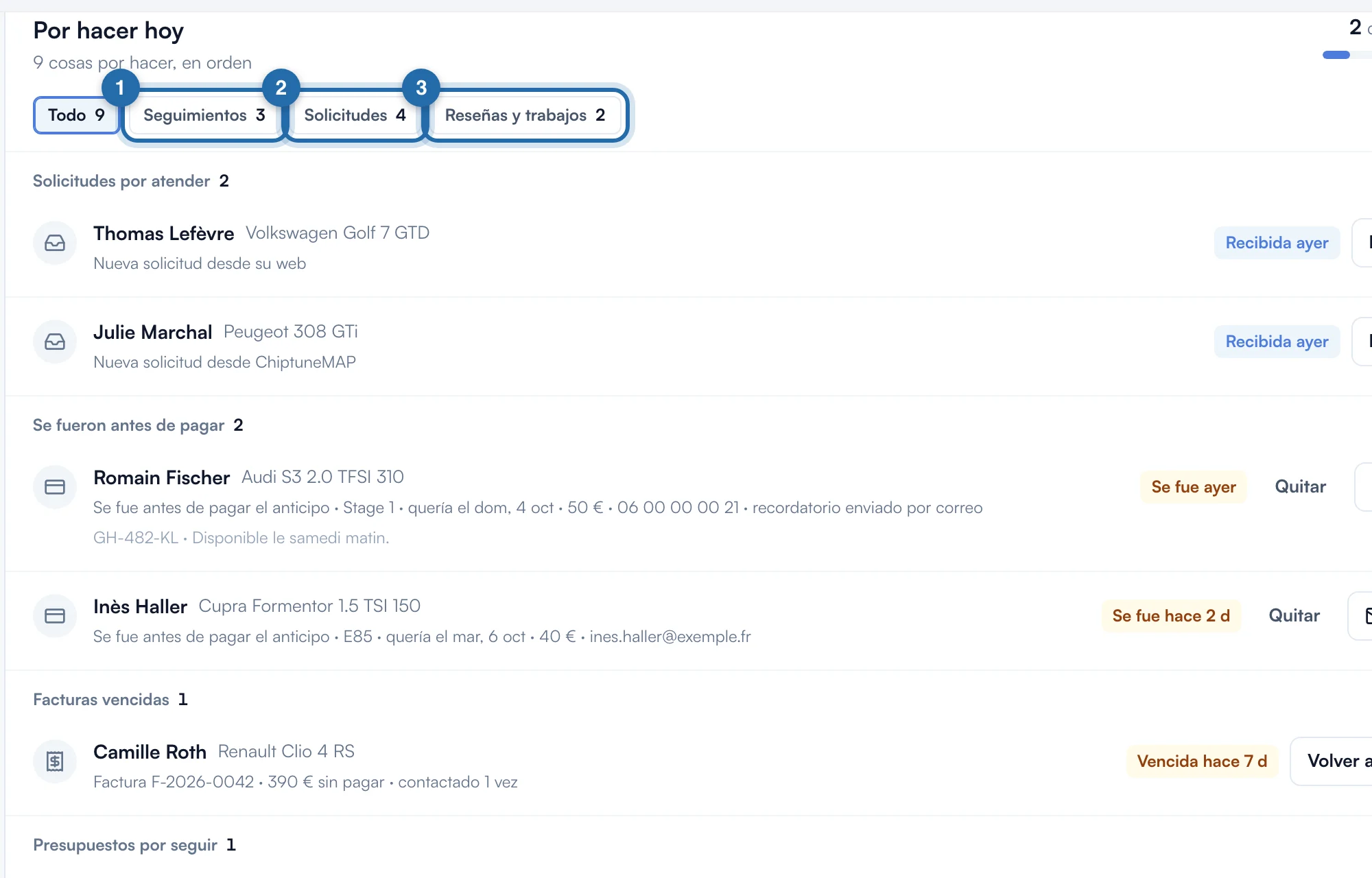
La tarjeta «Por hacer hoy» muestra, en orden, las solicitudes por atender, los presupuestos y facturas por seguir, las reseñas por pedir y los trabajos por publicar. Cada seguimiento queda anotado en la ficha del cliente, con la fecha del siguiente.
Antes de empezar
- Todos los planes. La tarjeta está arriba de «Resumen», la primera página del menú.
- Los seguimientos se refieren a los presupuestos enviados y a las facturas vencidas de sus clientes, y a las llamadas que haya anotado.
Leer la tarjeta
Las líneas se agrupan: «Solicitudes por atender», «Se fueron antes de pagar», «Facturas vencidas», «Presupuestos por seguir», «Presupuestos por cerrar», «Llamadas previstas», «Reseñas por pedir», «Trabajos por publicar». Los filtros «Todo», «Seguimientos», «Solicitudes» y «Reseñas y trabajos» reducen la lista. Arriba a la derecha, el contador muestra lo hecho hoy. «Previsto esta semana», abajo, muestra los seguimientos de los próximos días.
Cuándo aparece una línea
Un presupuesto enviado sin respuesta aparece 3 días después del envío. Una factura aparece en cuanto vence. «Interesado» se muestra cuando el cliente ha abierto el presupuesto más de una vez. Un cliente atendido en los últimos 45 días (factura pagada o solicitud «Completada») aparece en «Reseñas por pedir» si tiene correo o teléfono. Una línea atendida desaparece.
Volver a contactar
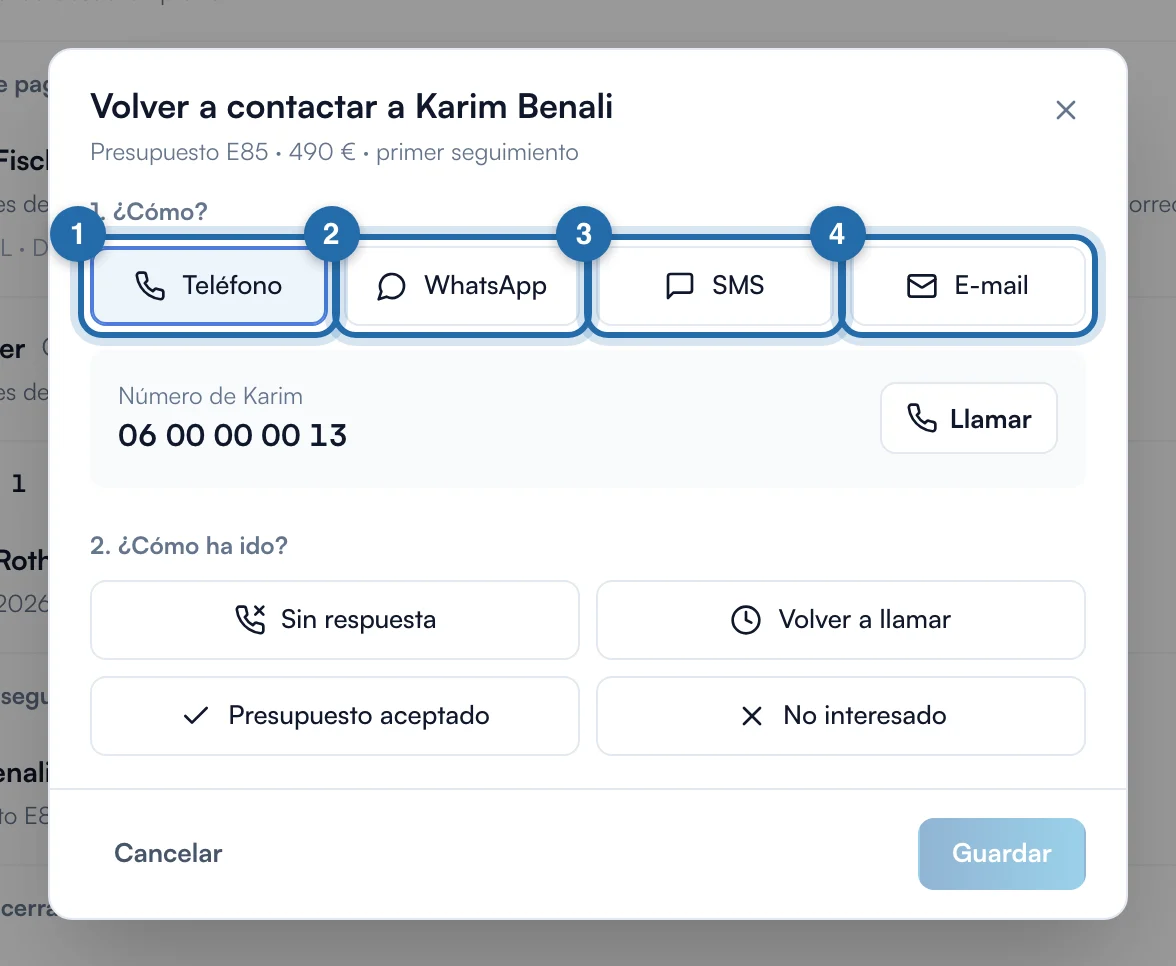
Haga clic en «Volver a contactar» y elija «Teléfono», «WhatsApp», «SMS» o «E-mail». El mensaje ya está escrito y puede modificarlo. WhatsApp y SMS se abren listos para enviar. El e-mail sale desde ChiptunePRO a nombre de su taller, y sabrá si el cliente lo abre.
Anotar el resultado y el próximo seguimiento
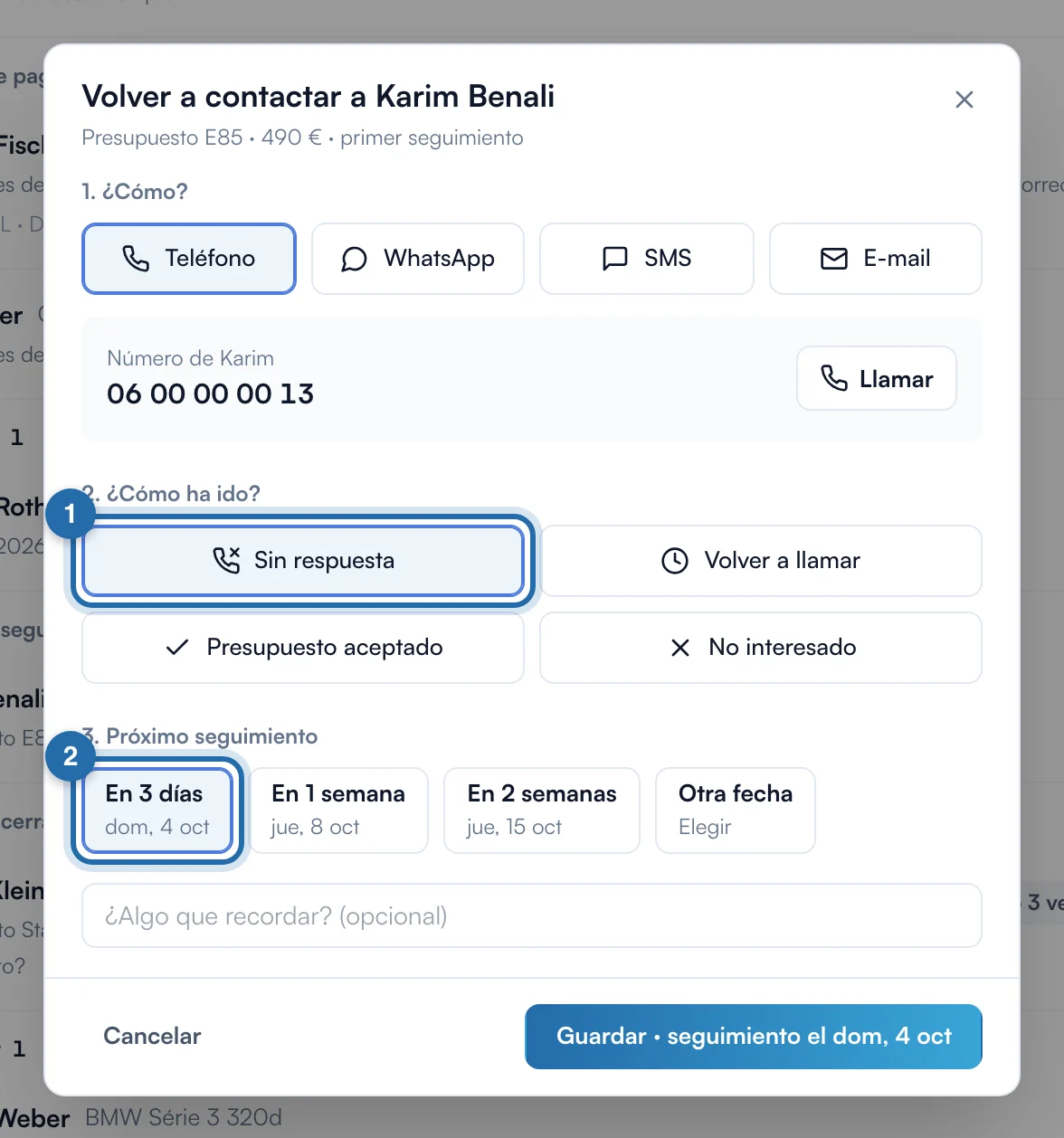
Elija cómo ha ido. Para un presupuesto: «Sin respuesta», «Volver a llamar», «Presupuesto aceptado» o «No interesado». Para una factura: «Sin respuesta», «Pago prometido» o «Está pagado». Por e-mail, «Espero su respuesta» envía el mensaje. El próximo seguimiento se propone a los 3 días la primera vez, luego a la semana, o en la fecha elegida con «Otra fecha». Confirme con el botón de abajo.
Cerrar un presupuesto sin seguimiento
Tras 3 seguimientos sin respuesta, el presupuesto pasa a «Presupuestos por cerrar». Haga clic en «Cerrar sin seguimiento»: no habrá más seguimientos de ese presupuesto. «Contactar igualmente» vuelve a abrir la ventana de seguimiento.

Pedir una reseña
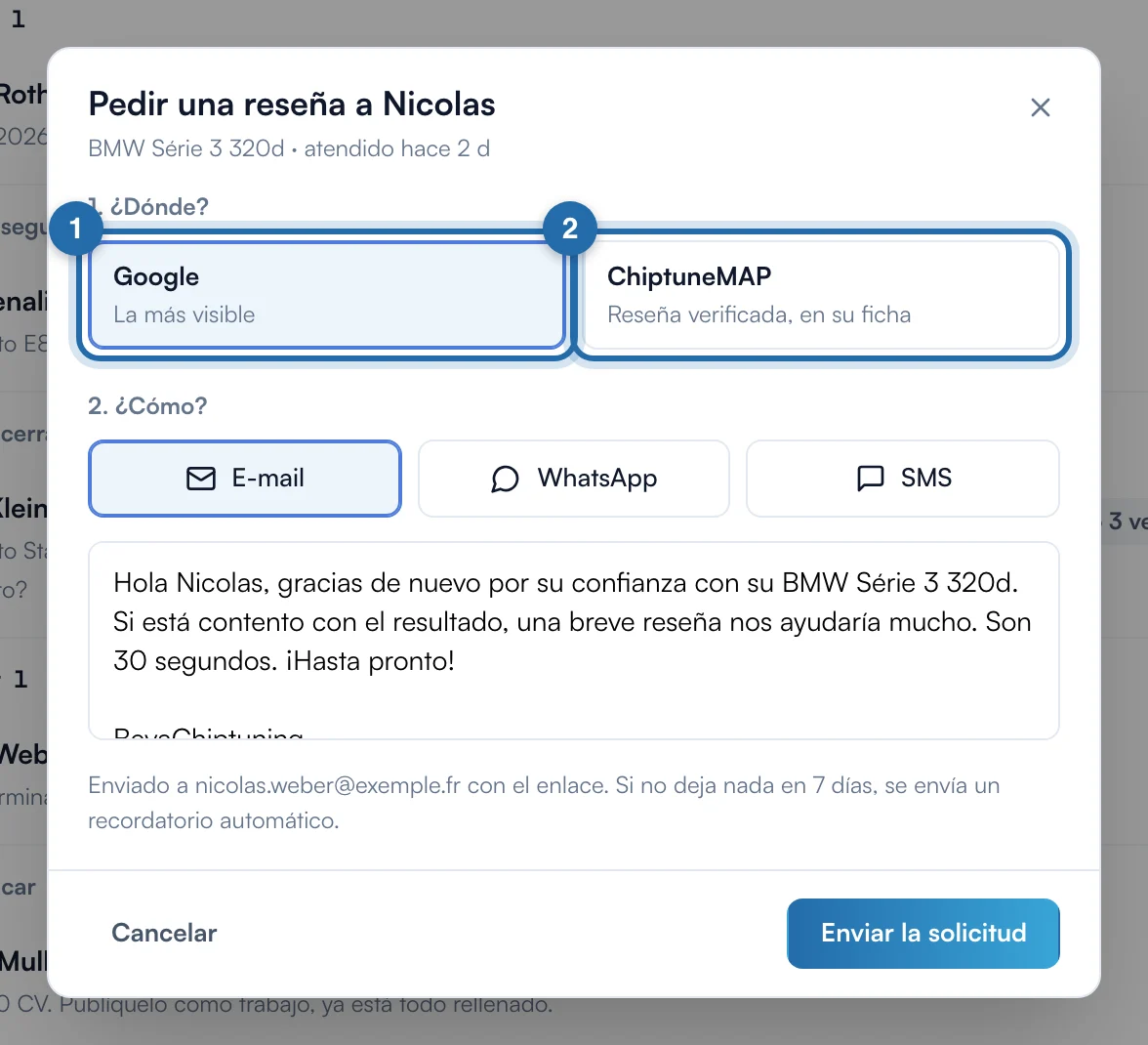
En una línea de «Reseñas por pedir», haga clic en «Pedir una reseña». Elija Google, si su ficha de Google está vinculada, o ChiptuneMAP, reservado a los clientes que llegaron por una solicitud marcada como «Completada». Envíe por e-mail, WhatsApp o SMS. Por e-mail, sale un recordatorio automático 7 días después si el cliente no ha dejado nada.
Publicar el trabajo
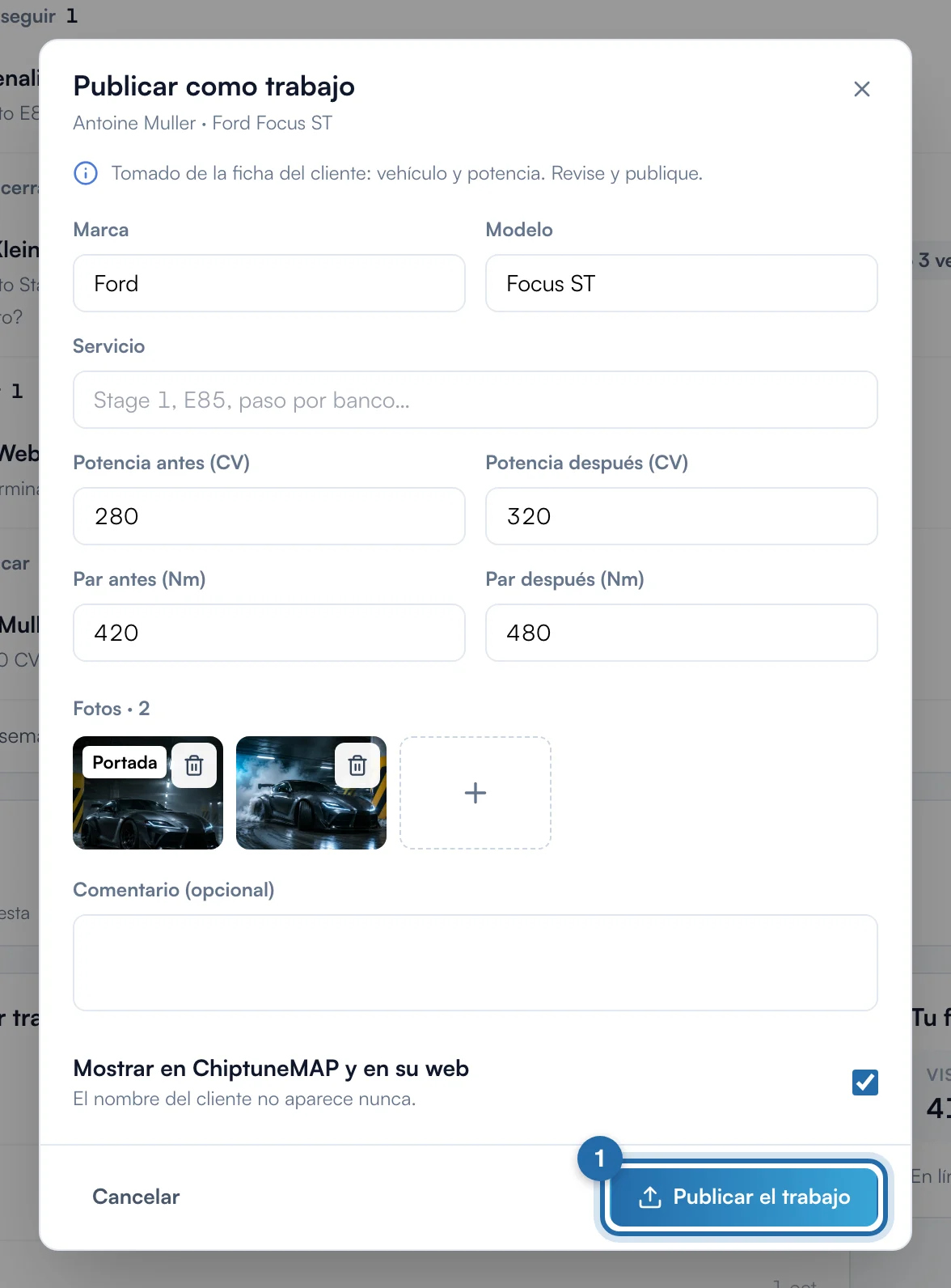
La línea «Trabajos por publicar» aparece cuando se añaden fotos del vehículo en la ficha del cliente. Haga clic en «Publicar»: el vehículo y la potencia antes y después se toman de la ficha. Revise y haga clic en «Publicar el trabajo». Se muestra en ChiptuneMAP y en su web, sin el nombre del cliente.
Seguir a un cliente en su ficha y en Clientes
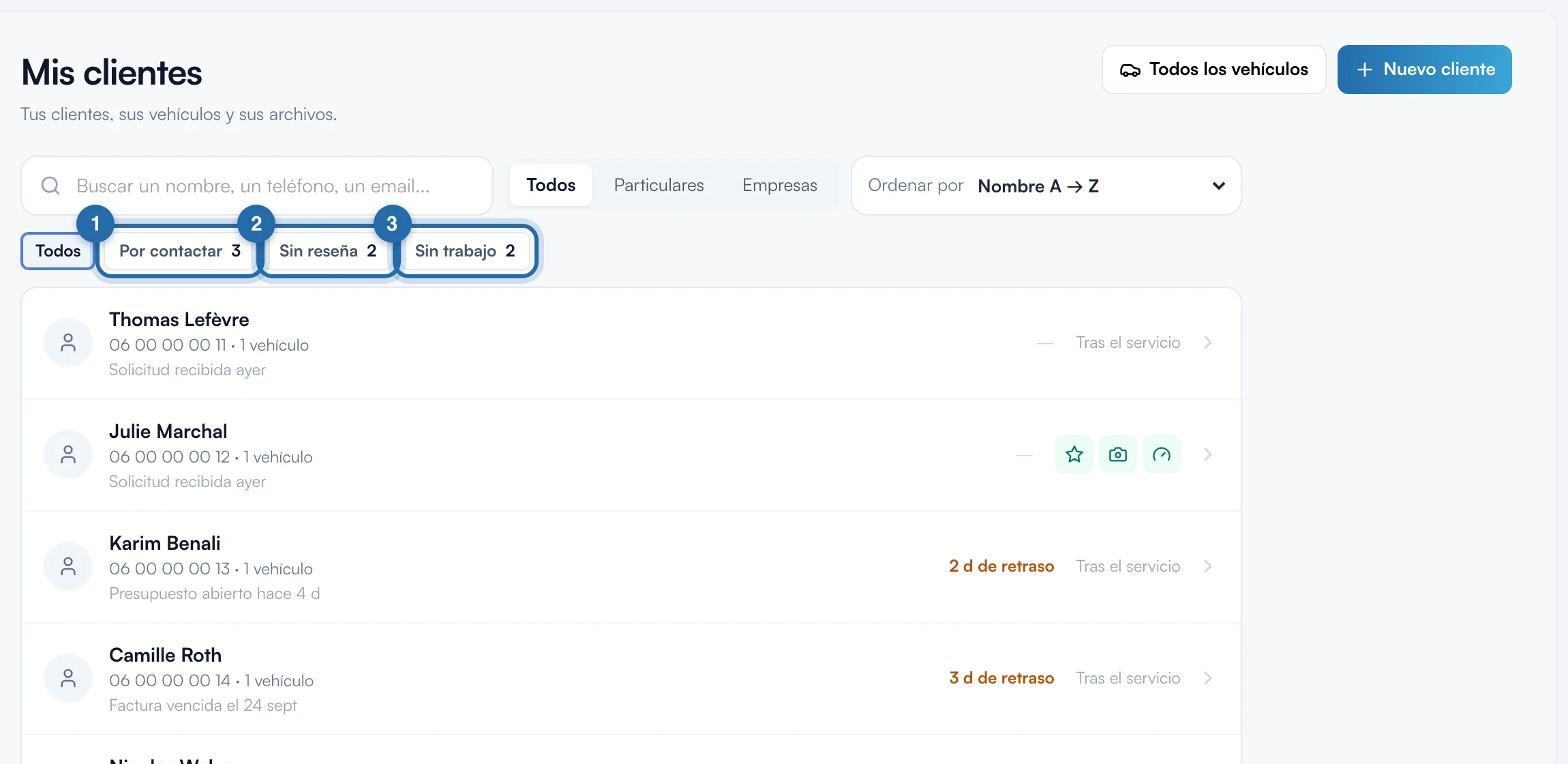
La ficha de un cliente muestra el presupuesto o la factura en curso, el número de seguimientos y la próxima fecha; «Cambiar la fecha» permite también elegir «No volver a contactar». Debajo: «Lo que le aporta este cliente» (reseña, fotos, trabajo) y el «Historial», donde «Anotar un contacto» añade una llamada o una visita. En «Clientes», los filtros «Por contactar», «Sin reseña» y «Sin trabajo» ordenan la lista.
Lo que ve su cliente
Los seguimientos y las peticiones de reseña por e-mail salen a nombre de su taller. Si el cliente hace clic en «Responder», la respuesta llega al correo de su cuenta ChiptunePRO.
Si no funciona
- Un presupuesto no aparece en los seguimientos.
- Tiene que ser un presupuesto enviado a un cliente de su lista, sin respuesta desde hace 3 días. Deja de aparecer si eligió «No volver a contactar» para ese cliente, hasta el próximo presupuesto o la próxima factura.
- Mis solicitudes ya no aparecen en la tarjeta.
- «Respondo desde mi correo» está activado debajo de la lista de Solicitudes: las solicitudes ya no se señalan como por tratar. Desactívelo para volver a verlas.
- «Límite de e-mails alcanzado por hoy».
- ChiptunePRO envía como máximo 30 e-mails de seguimiento y de petición de reseña al día por taller. Use WhatsApp o SMS, o inténtelo mañana.
- El cliente dejó una reseña en Google, pero sigue en «Reseñas por pedir».
- Google no avisa a ChiptunePRO. En la ficha del cliente, haga clic en «Ya la dejó».