
Solicitudes y citas
Lo que ve el cliente al pagar el anticipo o reservar con un enlace con presupuesto
El pago del anticipo en Stripe, la página de vuelta y lo que pasa si el cliente abandona. También la página del enlace de reserva con presupuesto, con el presupuesto encima de los horarios.
Antes de empezar
- Anticipo activado: suscripción Visibilidad o Pro, etiqueta «Cobros activados» en la pestaña «Anticipo».
- Para el enlace con presupuesto: un enlace creado desde el Calendario o enviado con un presupuesto.
Antes de pagar
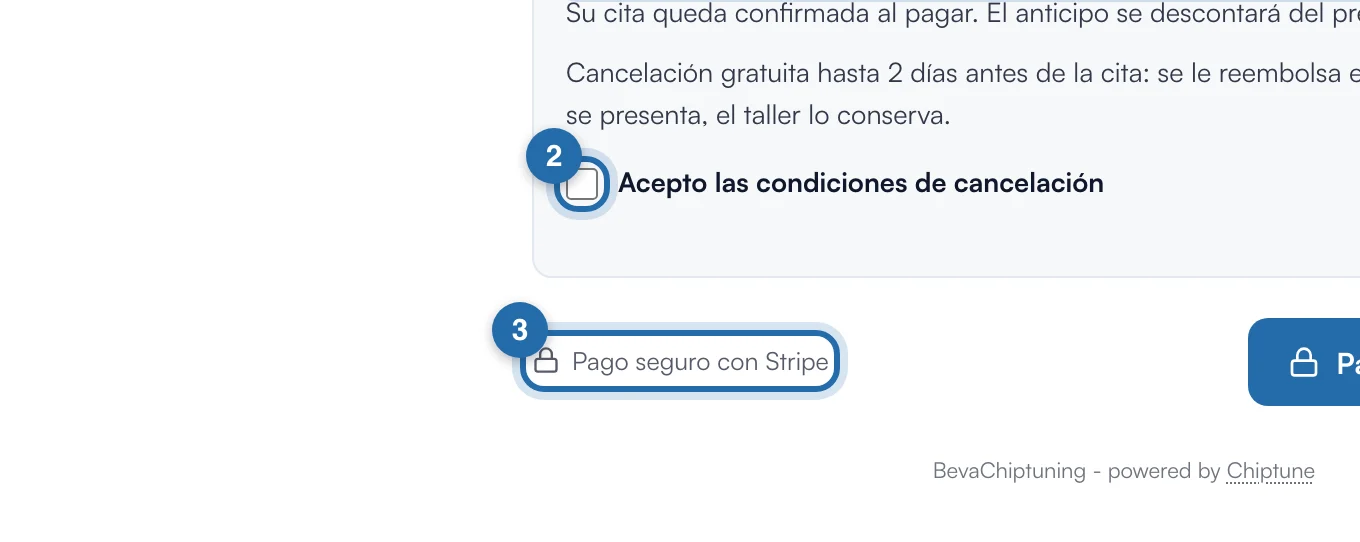
Al final de sus datos, el cliente lee «Anticipo de 50 € para confirmar», luego «Su cita queda confirmada al pagar. El anticipo se descontará del precio del servicio.» y su regla de cancelación. Marca «Acepto las condiciones de cancelación», indica su correo y hace clic en «Pagar el anticipo de 50 €».
El pago en Stripe
En su página /rdv o en un enlace con presupuesto, la página de pago de Stripe se abre en la misma pestaña. Desde su web o el simulador, la pantalla «Último paso: el anticipo» indica la hora límite y abre Stripe en una nueva pestaña; luego pasa a «Pago en curso», con «Volver a abrir el pago», y se actualiza sola al pagar. El cliente paga con tarjeta, Apple Pay o Google Pay.
El horario retenido 30 minutos
Durante el pago, el horario queda bloqueado para él. Sin pago tras unos 30 minutos, se libera y no se cobra nada. En el widget, el cliente lee entonces «El plazo de pago ha vencido y la franja se ha liberado. Elija una franja para empezar de nuevo.».
La página de vuelta
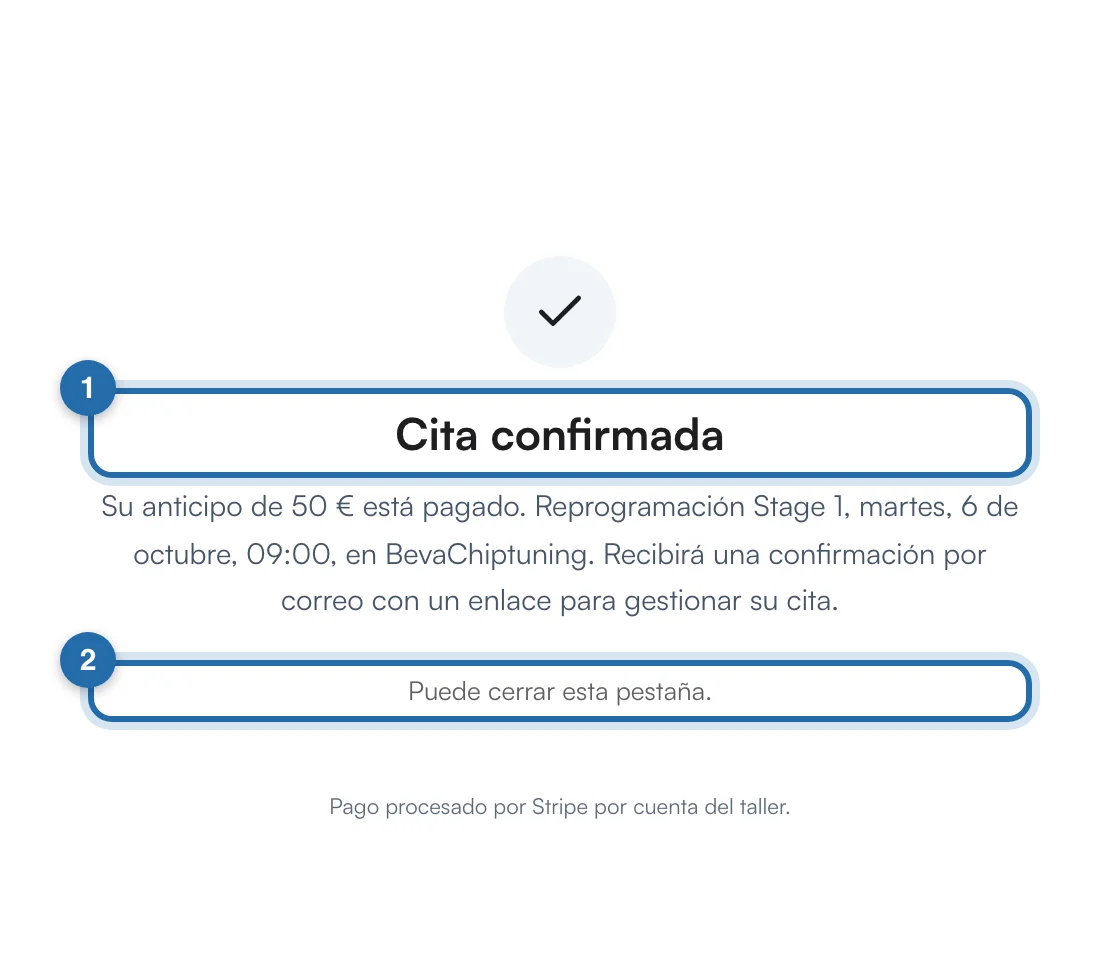
Después de Stripe, el cliente llega a app.chiptunepro.com/rdv/paiement/…: «Comprobando el pago…», luego «Cita confirmada» con el importe, el servicio y la fecha, y «Puede cerrar esta pestaña.». Si vuelve sin pagar: «Pago no finalizado» y «Retomar el pago de 50 €» mientras quede tiempo. Plazo vencido: no se ha cobrado nada y «Volver a reservar» abre su página /rdv.
Los correos del cliente
Una vez pagado, recibe la confirmación de la cita, o «Anticipo recibido» si usted confirma a mano, con el botón «Gestionar mi cita». Stripe le envía el recibo aparte. Entre 20 y 26 h antes de la cita, sale un recordatorio con el mismo botón.
Si se va sin pagar
El cliente aparece 14 días en «Por hacer hoy», con su nombre, su teléfono, su vehículo y el horario que quería. Unas 2 h después de irse, recibe un recordatorio en nombre de su taller, «Su cita en BevaChiptuning todavía no está reservada», con el botón «Terminar mi reserva» hacia su página /rdv. No hay recordatorio si ha reservado entretanto, ni más de uno por dirección en 7 días.
El enlace de reserva con presupuesto
Con un enlace app.chiptunepro.com/rdv/lien/…, el cliente no ve sus otros servicios: llega a la elección del horario. Si el enlace acompaña un presupuesto, el recuadro del presupuesto muestra el «Total IVA incl.», el detalle de las líneas y «Presupuesto en PDF», con la frase «Elija su horario a continuación: su reserva vale como aceptación del presupuesto.». Sin anticipo, hace clic en «Reservar este horario» y lee «Cita confirmada»: la cita está en su agenda sin que usted la valide.
Enlace caducado o ya usado
Un enlace caducado o anulado muestra «Este enlace ya no es válido». Un enlace ya usado muestra «Cita ya reservada». Las dos páginas proponen «Ver la página del taller».
Lo que ve su cliente
Recibe un correo con el importe y la comisión. La reserva llega a «Solicitudes» y el anticipo a «Anticipos cobrados». Con la confirmación automática, la cita ya está en su agenda.
Si no funciona
- El cliente ha pagado pero lee «Pago no finalizado».
- La página espera la confirmación de Stripe durante 1 minuto. Un pago confirmado más tarde se registra igualmente: mire «Anticipos cobrados».
- El cliente cerró la pestaña antes de pagar.
- Mientras quede tiempo, «Retomar el pago» en la página de vuelta, o «Volver a abrir el pago» en el widget, abre Stripe otra vez. Después, vuelve a reservar; el recordatorio automático le invita a hacerlo.
- El cliente no encuentra el PDF del presupuesto.
- «Presupuesto en PDF» está bajo el detalle del presupuesto, solo en un enlace enviado con un presupuesto.
- El cliente lee «Este enlace ya no es válido».
- El enlace ha caducado o usted lo ha anulado. En el Calendario, «Enlaces enviados», el menú de la línea propone «Prolongar 14 días».
- El cliente lee «Reserva no encontrada».
- La dirección de la página de vuelta está incompleta. Compruebe en «Anticipos cobrados» si el pago ha llegado.