
Kunden gewinnen
Meinen Simulator und meine Links in sozialen Netzwerken teilen
Ihr Eintrag, Ihre Terminbuchung, Ihr Simulator und Ihr laufendes Angebot haben jeweils einen Link und einen QR-Code, für die Instagram-Bio, eine Story oder Ihren Google-Eintrag.
Bevor Sie beginnen
- Keine Website nötig. Die Links gibt es für alle Konten.
Ihre Links öffnen
Klicken Sie im linken Menü unter „Kunden gewinnen“ auf „Meine Links zum Teilen“, wenn Sie keine Website haben, oder auf „Auf meiner Website“, wenn Sie eine haben: Die Links stehen dann weiter unten, unter „Ihre direkten Links“. Beim ersten Besuch fragt die Seite „Haben Sie eine Website?“.
Einen Link kopieren
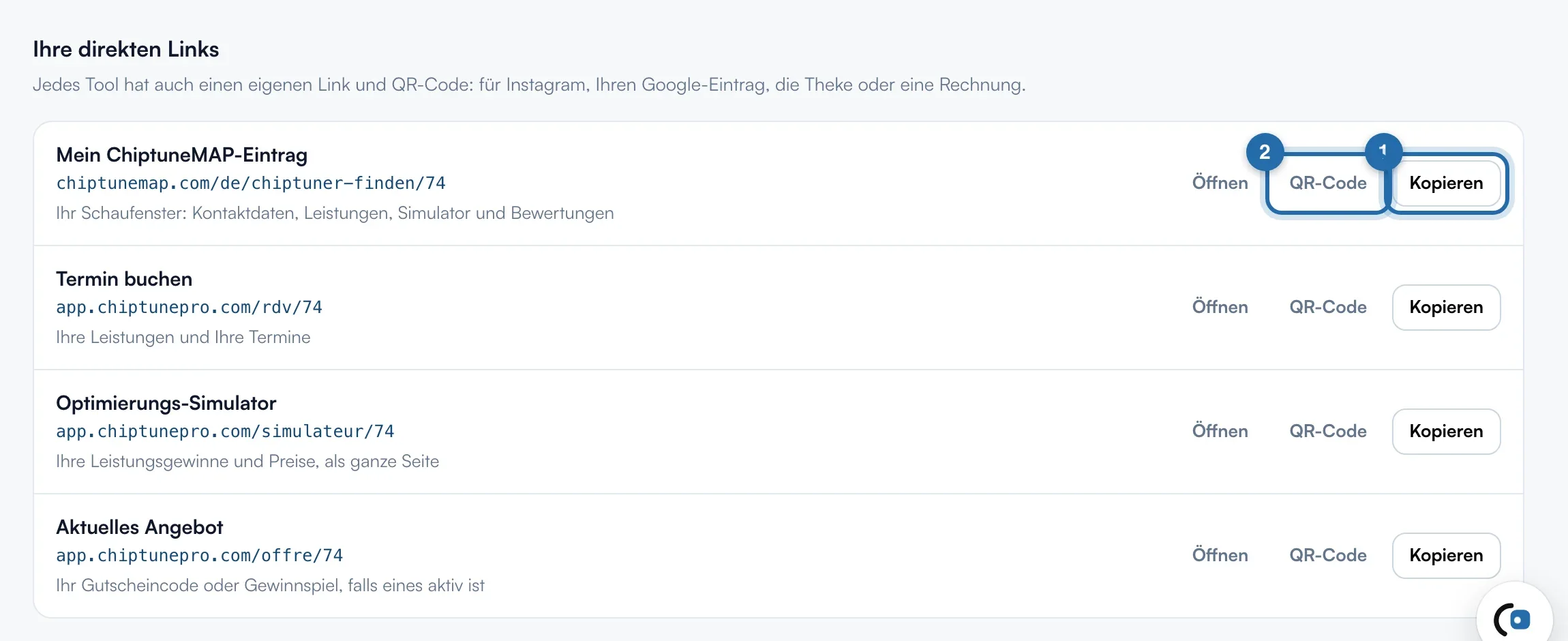
Vier Zeilen: „Mein ChiptuneMAP-Eintrag“, „Termin buchen“, „Optimierungs-Simulator“ (er öffnet sich als ganze Seite) und „Aktuelles Angebot“. Klicken Sie rechts in der Zeile auf „Kopieren“ und fügen Sie den Link in die Instagram-Bio, eine Story, WhatsApp oder Ihren Google-Eintrag ein. „Öffnen“ zeigt die Seite so, wie Ihre Kunden sie sehen.
Den QR-Code drucken
Klicken Sie auf „QR-Code“: Der Code erscheint unter der Zeile. „Bild herunterladen“ speichert ein PNG mit 1024 px, scharf im Druck, für die Theke, eine Visitenkarte oder eine Rechnung. Der Kunde scannt ihn mit seinem Smartphone.
Ein Bild statt eines Links teilen
Für einen Beitrag erstellen Sie ein Bild mit „Projekt-Bild“, oder Sie teilen Ihr aktuelles Angebot unter „Angebote“ mit „Direktlink kopieren“. Der Link „Aktuelles Angebot“ zeigt nur etwas, wenn ein Angebot aktiv ist.
Messen, was aus den Netzwerken kommt
Unter „Einstellungen“, „Integrationen“ laden Ihr Meta-Pixel oder Ihr Google-Tag auf Ihren direkten Links, nach der Zustimmung des Besuchers.
Was Ihr Kunde sieht
Über Instagram oder einen QR-Code landet der Kunde auf der gewählten Seite: Ihr Simulator als ganze Seite, Ihre Zeitfenster, Ihr ChiptuneMAP-Eintrag oder das Fenster Ihres Angebots. Seine Anfrage kommt unter „Anfragen“ an, als käme sie von Ihrer Website.
Wenn es nicht klappt
- Der Link endet mit einer Nummer, nicht mit dem Namen meiner Werkstatt.
- Die Links nutzen die eigene Adresse Ihres ChiptuneMAP-Eintrags, falls vorhanden, sonst Ihre Kontonummer. Stellen Sie sie unter „ChiptuneMAP-Eintrag“ ein.
- „Das Kopieren hat nicht funktioniert“.
- Ihr Browser blockiert die Zwischenablage: Markieren Sie den Link von Hand und kopieren Sie ihn.
- Ich sehe „Meine Links zum Teilen“ nicht im Menü.
- Sie haben eine Website angegeben: Der Eintrag heißt „Auf meiner Website“, und die Links stehen unter „Ihre direkten Links“.