
Kunden gewinnen
Ein Angebot erstellen: Gutscheincode oder Gewinnspiel
Ein Rabatt oder ein Preis, in einem Fenster auf Ihrer Website oder über einen Link, im Austausch gegen die E-Mail des Besuchers.
Bevor Sie beginnen
- Angebot Pro. Linkes Menü, „Bewertungen und Angebote“, dann „Angebote“.
Die Art des Angebots wählen
Klicken Sie oben rechts auf „Neuer Gutscheincode“ oder „Neues Gewinnspiel“. Ohne bestehendes Angebot erscheinen dieselben Möglichkeiten groß.
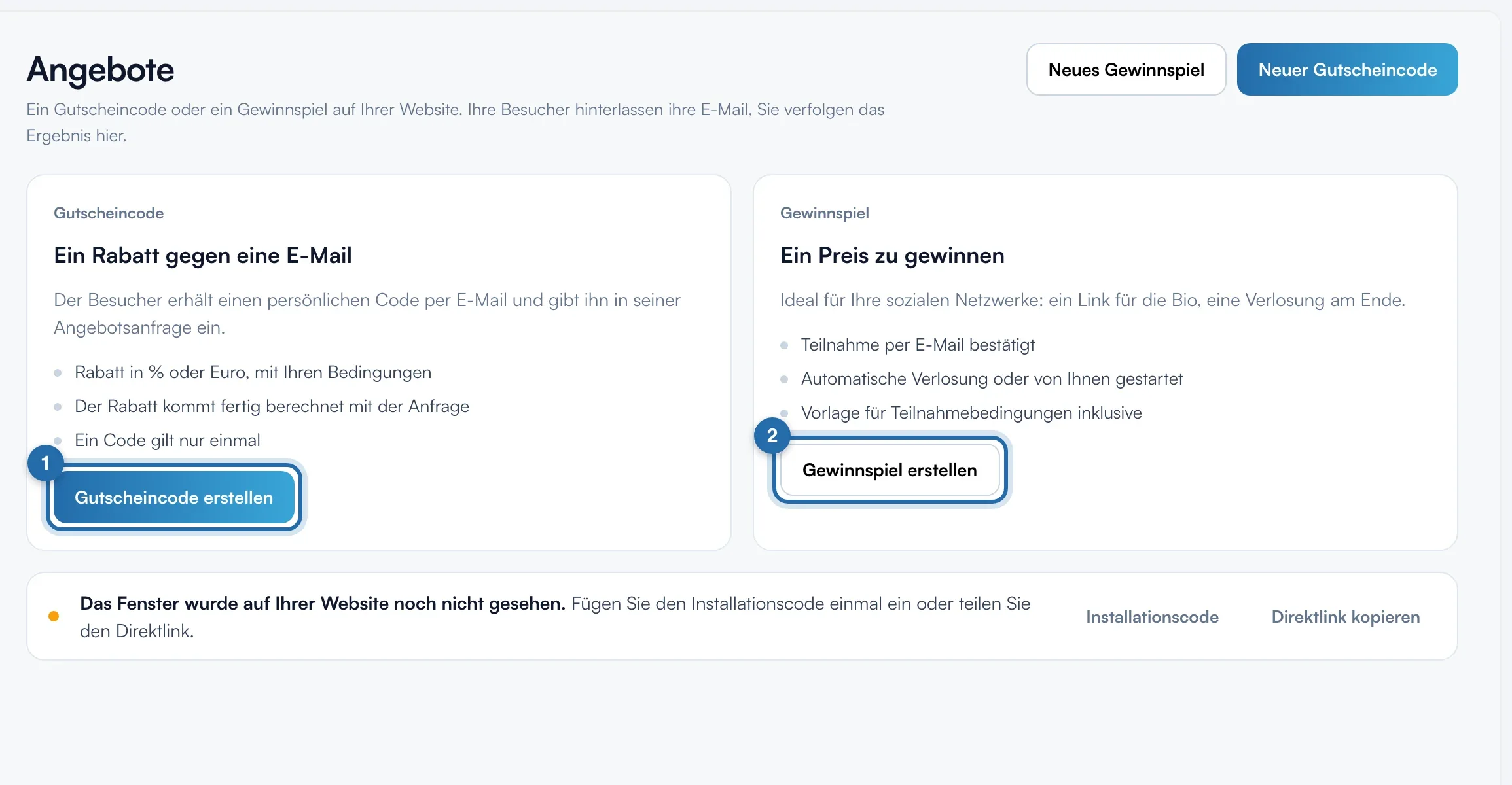
Den Gutscheincode beschreiben
Füllen Sie „Name des Angebots“ und „Rabatt“ aus („%“ oder „€“). „Code zum Teilen“ ist optional: ein eigener Code, gültig für alle Ihre Kunden während des Angebots. Die Vorschau folgt der Eingabe.
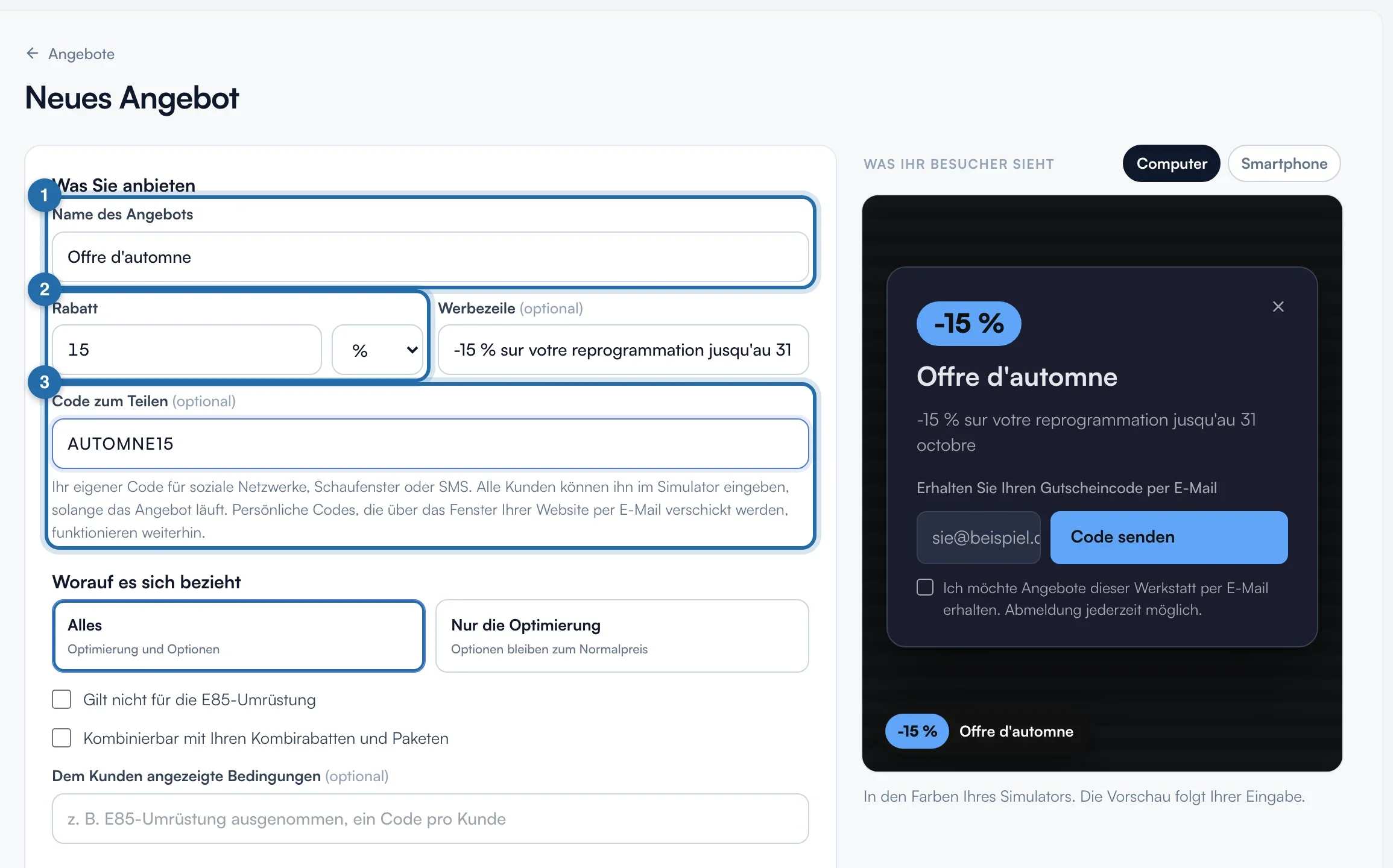
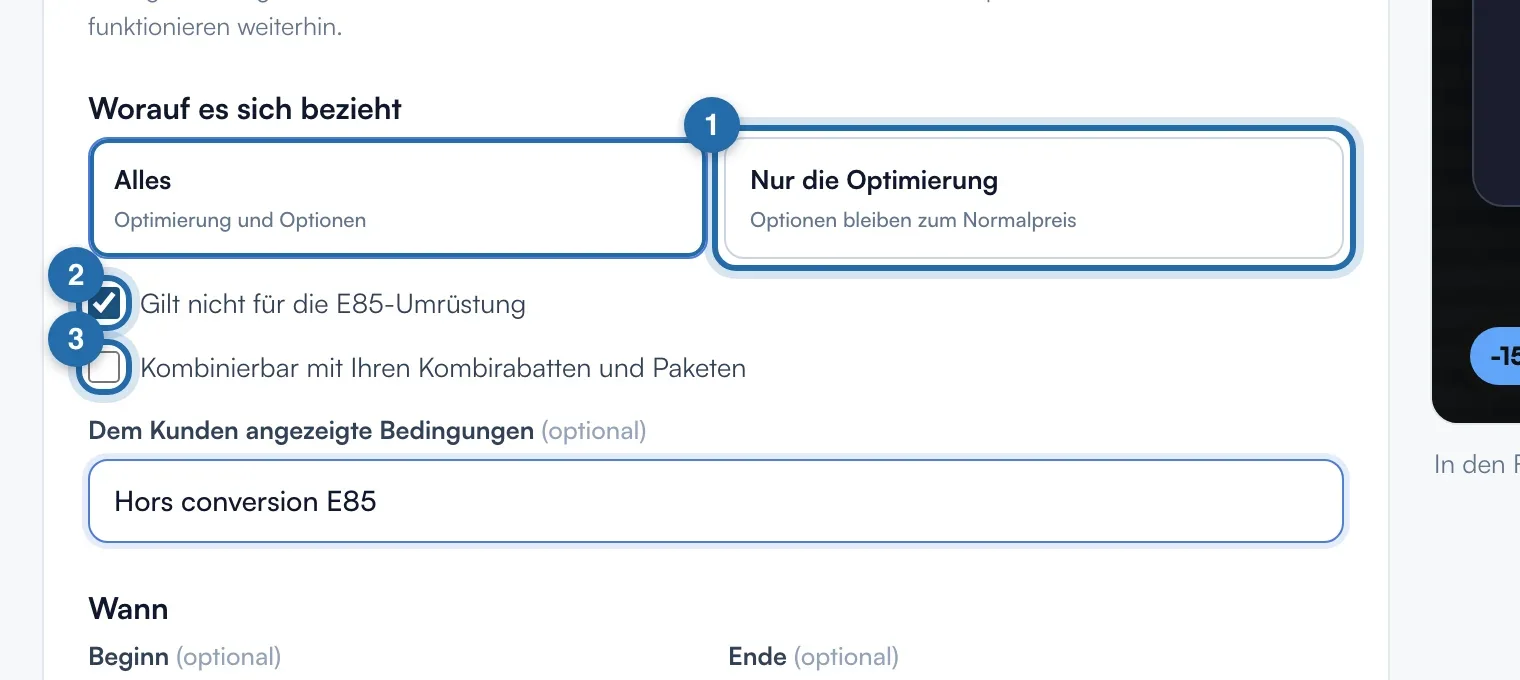
Festlegen, worauf der Rabatt gilt
Wählen Sie „Alles“ oder „Nur die Optimierung“ und haken Sie bei Bedarf „Gilt nicht für die E85-Umrüstung“ und „Kombinierbar mit Ihren Kombirabatten und Paketen“ an.
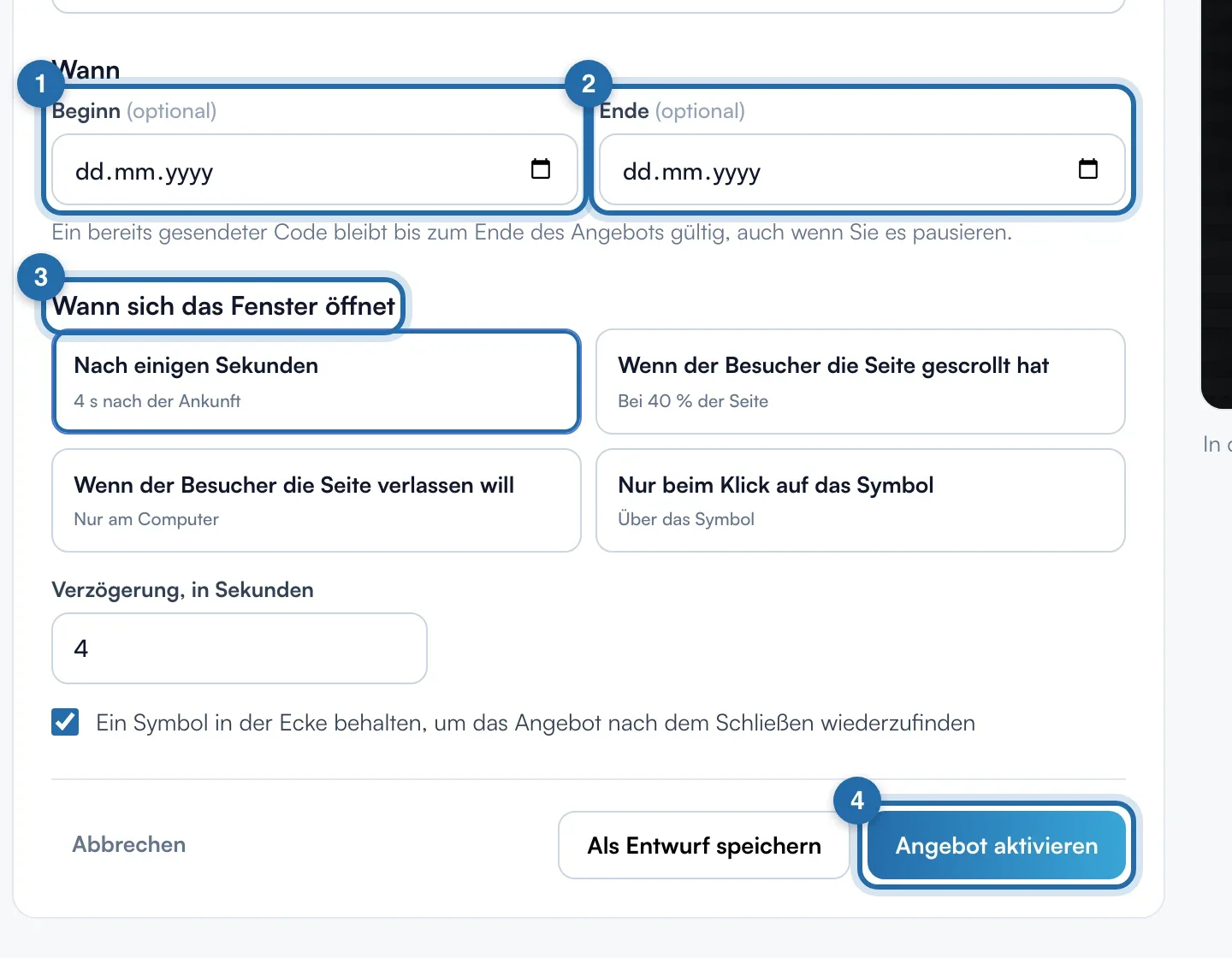
Daten und Öffnen des Fensters wählen
„Beginn“ und „Ende“ sind optional. Das Fenster öffnet sich standardmäßig nach 4 Sekunden, beim Scrollen, beim Verlassen (Computer) oder beim Klick auf das Badge. Dann „Angebot aktivieren“ oder „Als Entwurf speichern“.
Ein Gewinnspiel erstellen
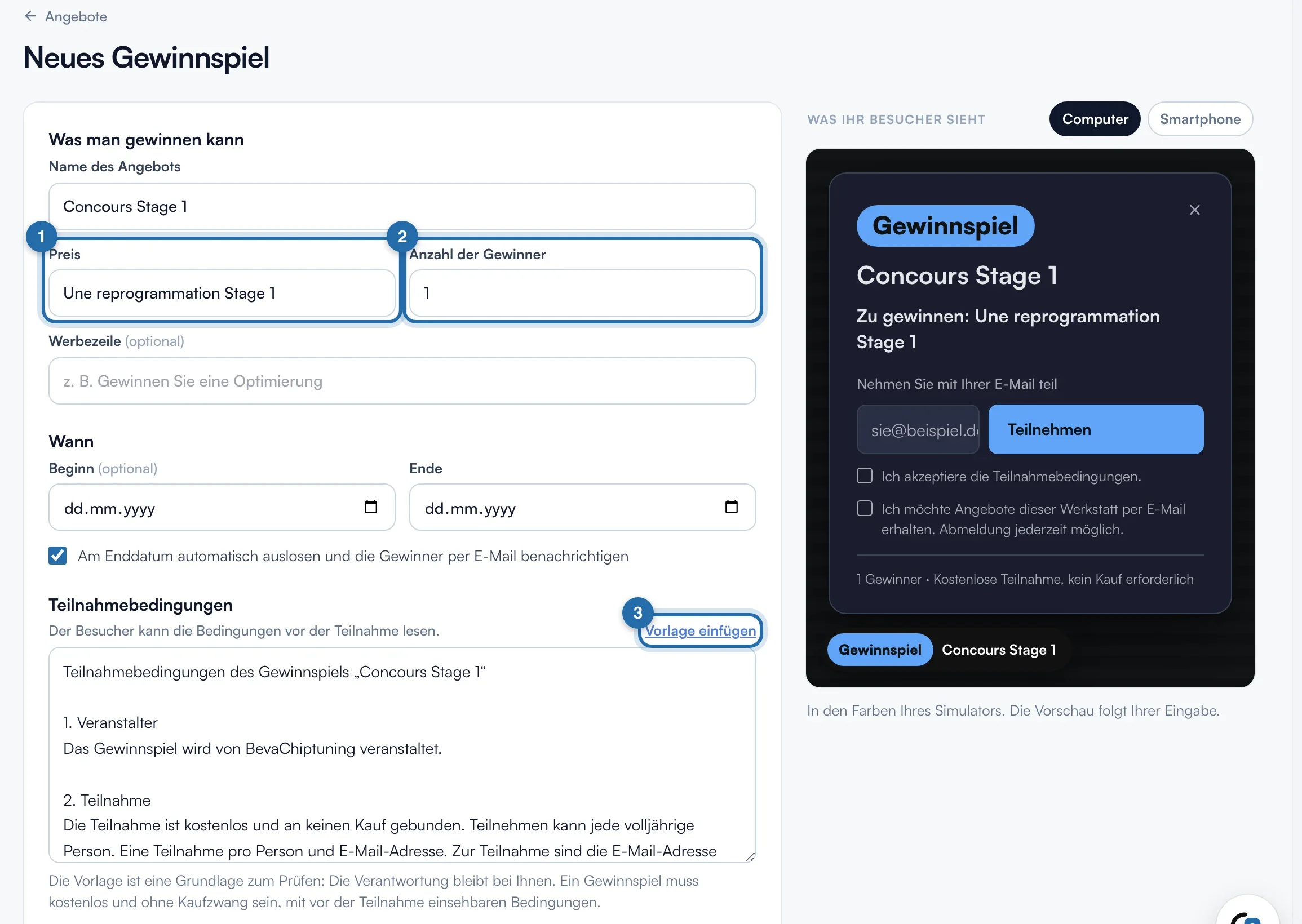
Füllen Sie „Preis“ und „Anzahl der Gewinner“ aus (1 bis 50). Die automatische Auslosung erfordert ein Datum unter „Ende“. „Vorlage einfügen“ füllt die Teilnahmebedingungen: Lesen Sie sie, sie bleiben in Ihrer Verantwortung.
Das Fenster einbinden oder den Link teilen
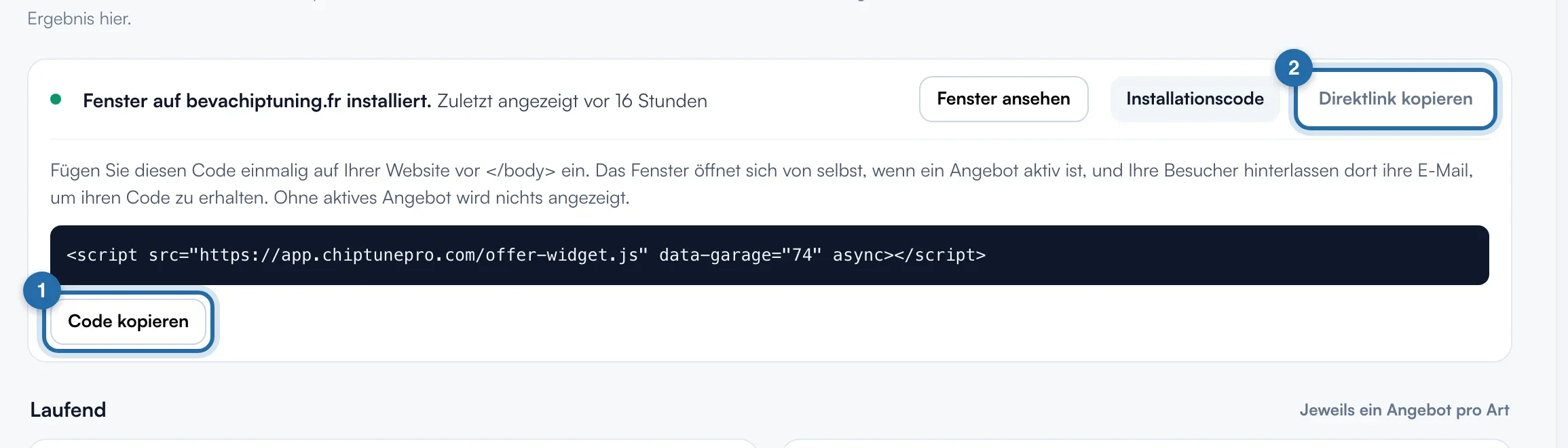
Klicken Sie auf „Installationscode“, dann auf „Code kopieren“, und fügen Sie ihn einmal auf Ihrer Website ein, vor </body>. Ohne Website liefert „Direktlink kopieren“ eine Seite zum Teilen.
Das laufende Angebot verfolgen
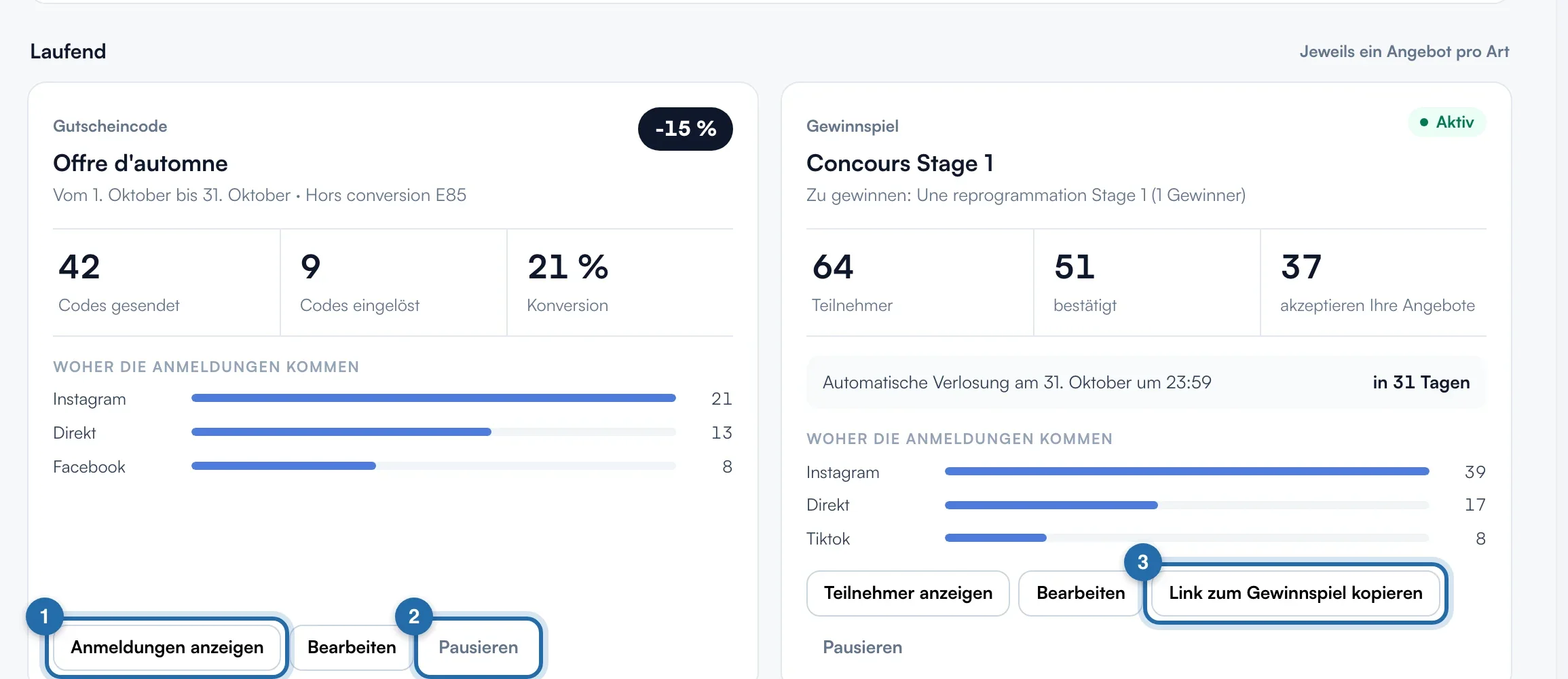
Jedes laufende Angebot zeigt seine Zahlen und die Herkunft der Teilnehmer. Ein Angebot jeder Art gleichzeitig: Ein weiteres zu aktivieren pausiert das vorherige.
Die Teilnehmer ansehen und exportieren
„Anmeldungen anzeigen“ listet die E-Mails: Filtern Sie nach „Code eingelöst“, öffnen Sie „Anfrage ansehen“ oder „Exportieren (CSV)“.
Auslosen
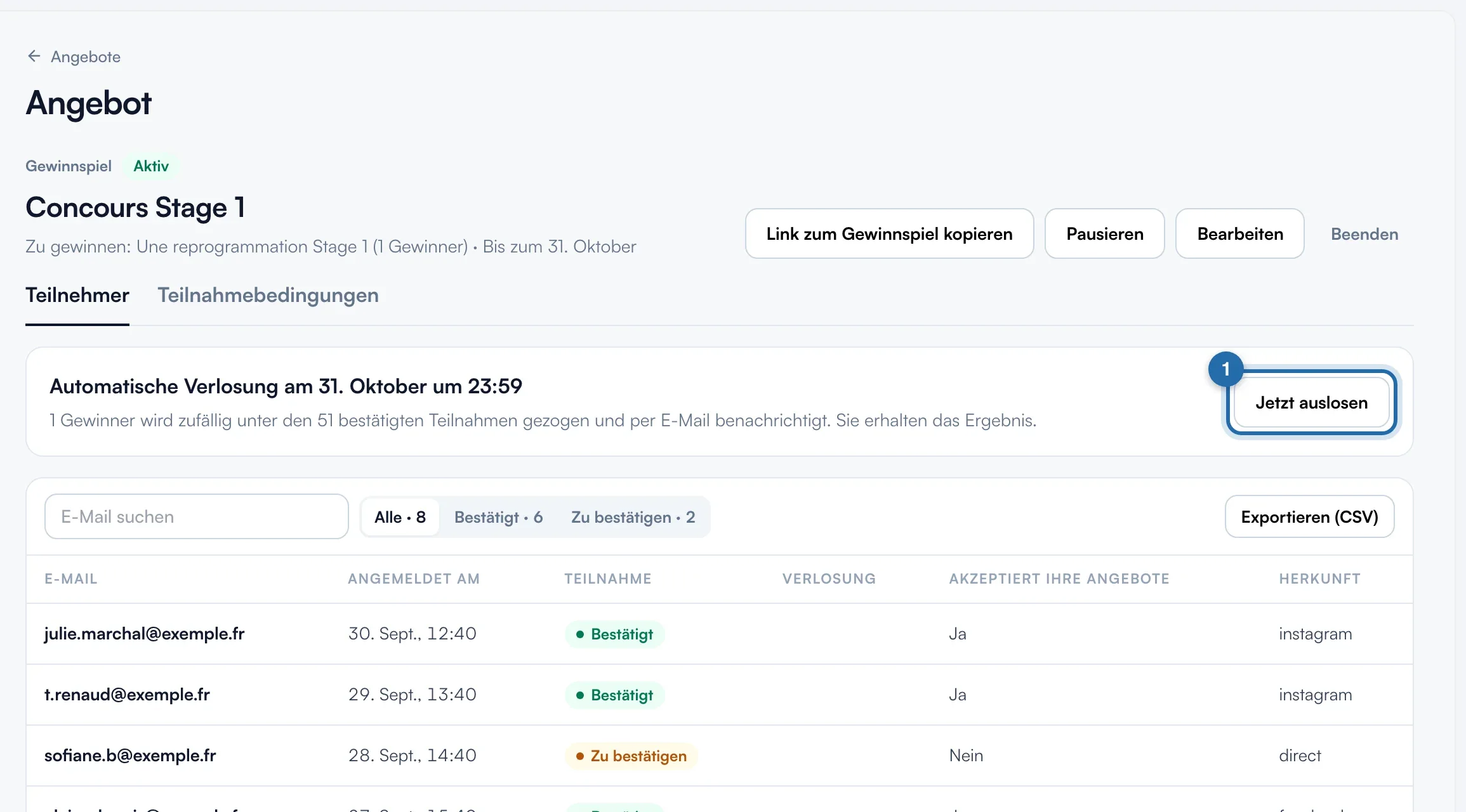
Die Auslosung erfolgt automatisch am Enddatum. „Jetzt auslosen“ startet sie früher. Nur Teilnahmen mit „Bestätigt“ zählen, die Gewinner werden per E-Mail benachrichtigt, und die Auslosung lässt sich nicht wiederholen.
Was Ihr Kunde sieht
Der Besucher hinterlässt seine E-Mail, erhält einen einmaligen Code und gibt ihn unter dem Preis im Simulator ein. Bei einem Gewinnspiel klickt er auf „Teilnehmen“ und bestätigt per E-Mail.
Wenn es nicht klappt
- Wer gewährt den Rabatt?
- Sie: Die Anfrage kommt mit dem Code und dem berechneten Rabatt an, den Sie ins Angebot übernehmen.
- Funktioniert ein Code während einer Pause?
- Ja, bis zum Ende des Angebots. „Beenden“ lehnt nicht eingelöste Codes ab.