
Die Werkzeuge auf meiner Webseite
Meine Website angeben
Ihr Simulator, Ihr E85-Simulator und Ihr Formular erscheinen nur auf den Websites, die unter „Meine Webseiten“ angegeben sind.
Bevor Sie beginnen
- Die Hauptwebseite lässt sich mit oder ohne Abonnement angeben.
- „Weitere Webseiten“ erfordern ein Abonnement.
Meine Webseiten öffnen
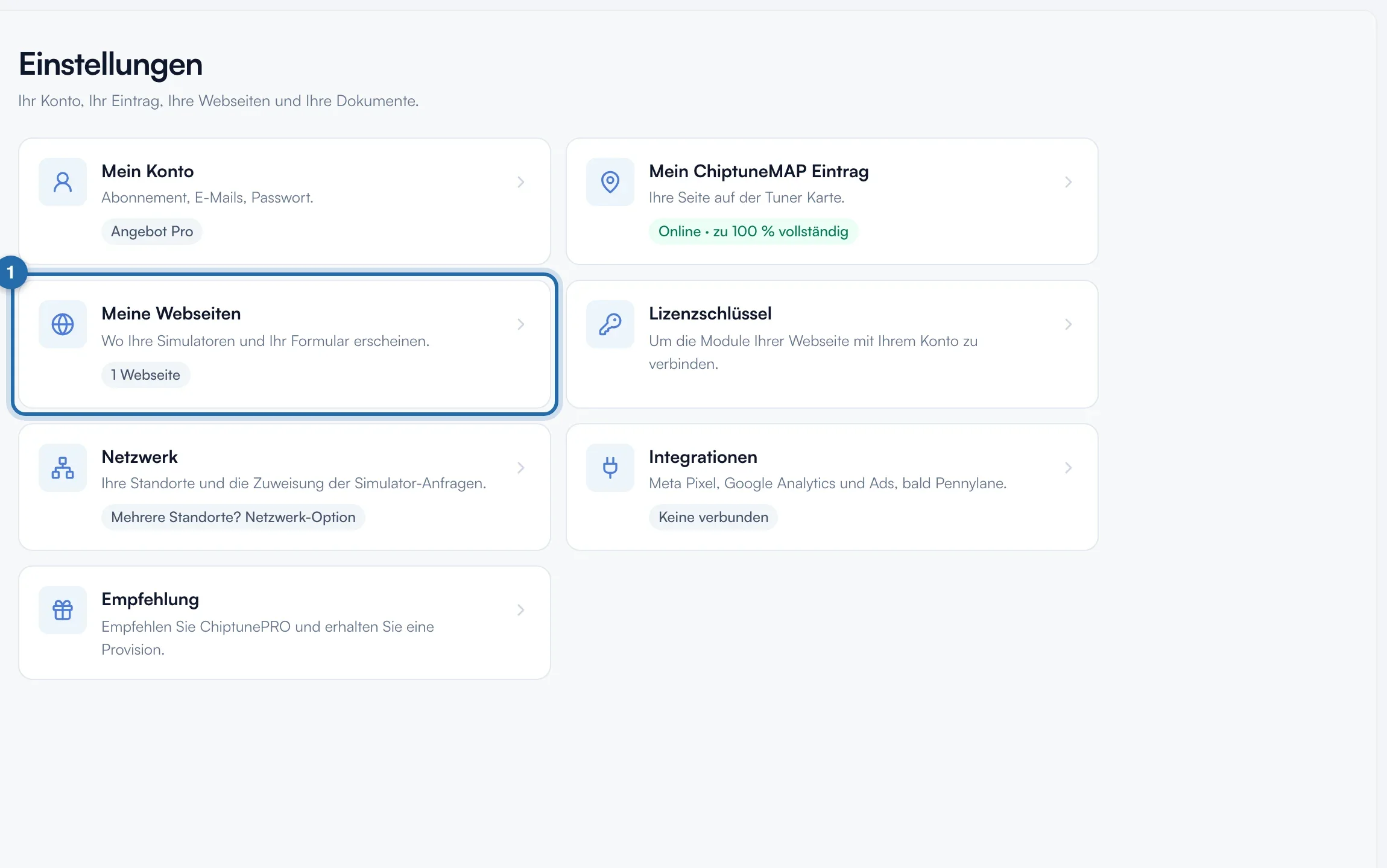
Klicken Sie auf „Einstellungen“, unten im linken Menü, dann auf die Karte „Meine Webseiten“. Die Karte zeigt „Keine Webseite“ oder die Anzahl der angegebenen Websites.
Die Hauptwebseite angeben
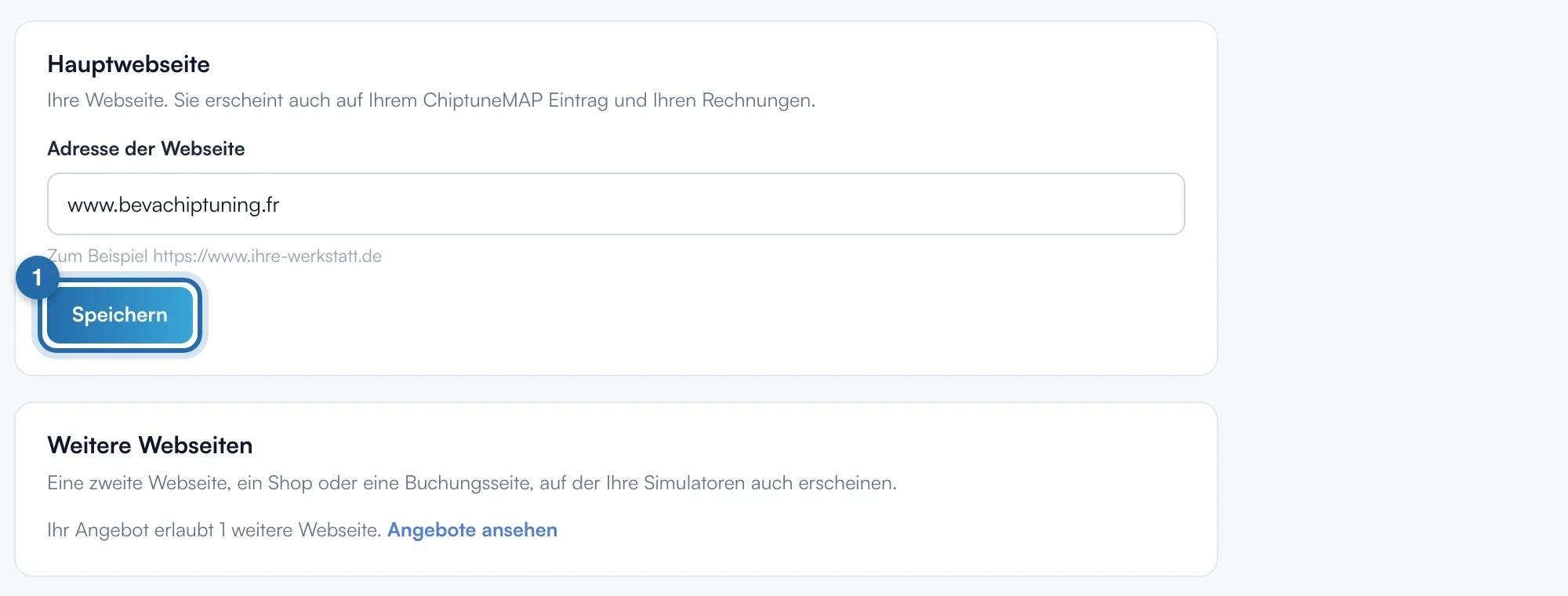
Geben Sie in der Karte „Hauptwebseite“ die Adresse in „Adresse der Webseite“ ein, zum Beispiel www.ihre-werkstatt.de, und klicken Sie auf „Speichern“. Die Meldung „Webseite gespeichert“ erscheint. Die Schaltfläche bleibt ausgegraut, solange sich die Adresse nicht geändert hat.
Was gespeichert wird
Nur die Domain wird behalten: https://www.ihre-werkstatt.de/chiptuning wird zu https://www.ihre-werkstatt.de. Der Simulator funktioniert auf allen Seiten und Subdomains dieser Website. Diese Adresse erscheint auch in Ihrem ChiptuneMAP-Eintrag und auf Ihren Rechnungen.
Eine weitere Website hinzufügen
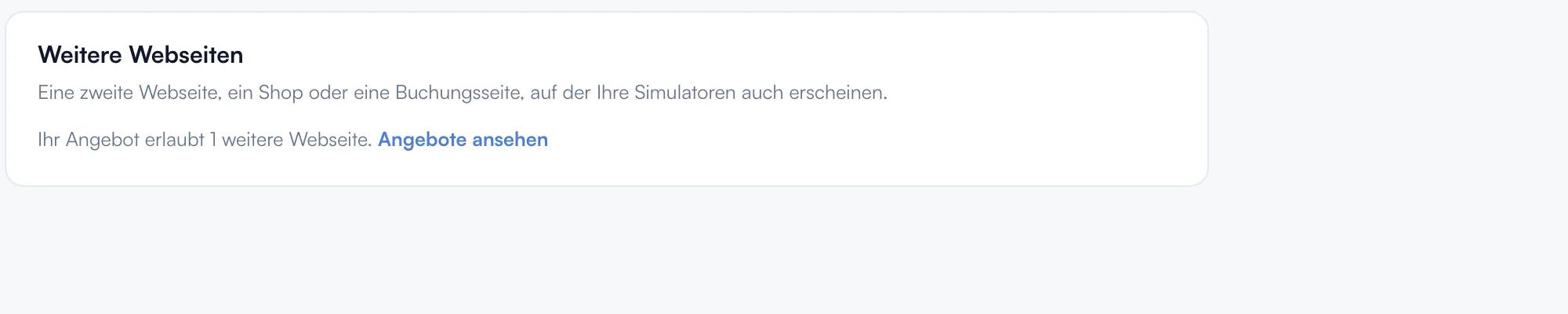
Ein Shop oder eine Buchungsseite auf einer anderen Domain? Geben Sie in der Karte „Weitere Webseiten“ die Adresse in „Webseite hinzufügen“ ein und klicken Sie auf „Hinzufügen“. Die Meldung „Webseite hinzugefügt“ erscheint und die Website kommt in die Liste. Ist das Limit Ihres Angebots erreicht, wird das Feld durch „Ihr Angebot erlaubt...“ und einen Link „Angebote ansehen“ ersetzt.
Eine Website entfernen
Klicken Sie auf den Papierkorb rechts neben der Website, dann im Fenster auf „Entfernen“. Ihre Simulatoren erscheinen nicht mehr auf dieser Website.
Was Ihr Kunde sieht
Auf einer nicht angegebenen Website sieht der Besucher „Simulator vorübergehend nicht verfügbar“ und die Bitte, die Werkstatt direkt zu kontaktieren. In Ihrem Dashboard und in der Vorschau wird der Simulator immer angezeigt.
Wenn es nicht klappt
- „Diese Adresse ist keine gültige Webseite.“
- Die Adresse muss einen Punkt enthalten, wie ihre-werkstatt.de. Entfernen Sie Leerzeichen und überflüssige Zeichen.
- Ich sehe „Mit einem Abonnement verfügbar.“ unter „Weitere Webseiten“.
- Ohne Abonnement geben Sie nur eine Website an: die Hauptwebseite. Klicken Sie auf „Angebote ansehen“, um weitere hinzuzufügen.
- Ich habe keine Website.
- Klicken Sie im Schnellstart auf „Ich habe keine Website“: Sie teilen dann die Links zu Ihrem Eintrag, Ihrem Simulator und Ihrer Terminbuchung.