
ChiptuneMAP
Meinen ChiptuneMAP-Eintrag veröffentlichen und vervollständigen
Füllen Sie Ihren Eintrag auf einer einzigen Seite aus und veröffentlichen Sie ihn im ChiptuneMAP-Verzeichnis.
Bevor Sie beginnen
- Ein ChiptunePRO-Konto. Der Eintrag ist kostenlos, unabhängig von Ihrem Abonnement.
Die Seite des Eintrags öffnen
Öffnen Sie unter Einstellungen „Mein ChiptuneMAP Eintrag“. Oben zeigt „Ihr ChiptuneMAP Eintrag“ den Status des Eintrags, Ihre „Aufrufe“, Ihre „Anfragen“ über 30 Tage und den Prozentsatz „Vollständig“. Rechts folgt die „Vorschau“ Ihrer Eingabe.
Logo, Name und Beschreibung
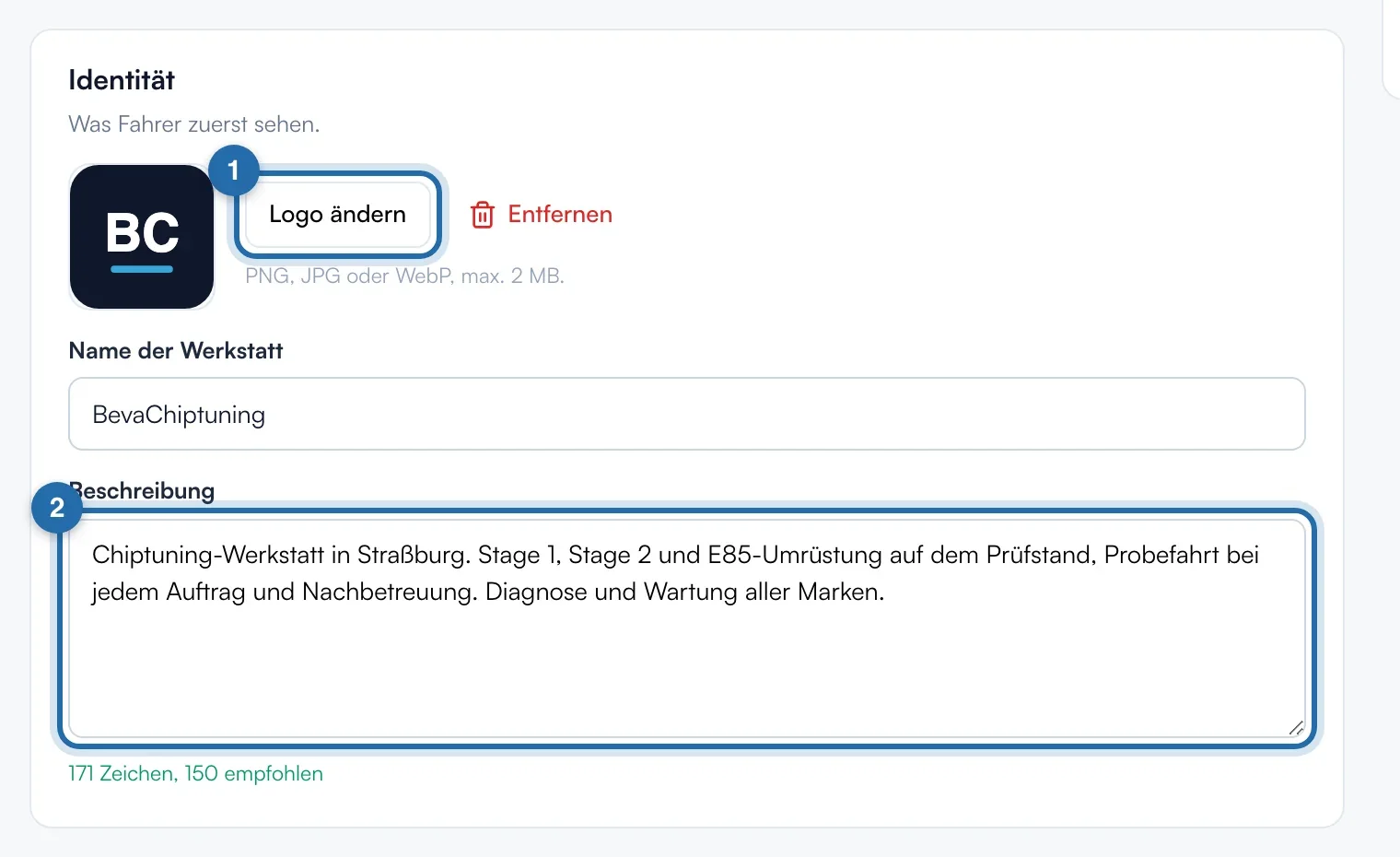
Klicken Sie unter „Identität“ auf „Logo hinzufügen“ (PNG, JPG oder WebP, höchstens 2 MB) und prüfen Sie den „Name der Werkstatt“. Schreiben Sie die „Beschreibung“: mindestens 80 Zeichen für einen vollständigen Eintrag, 150 empfohlen, höchstens 1.200.
Adresse
Wählen Sie unter „Adresse“ das „Land“, geben Sie Ihre Adresse in „Adresse suchen“ ein und klicken Sie auf einen Vorschlag: Die Felder füllen sich. Postleitzahl und Ort sind für die Veröffentlichung Pflicht.
Kontakt
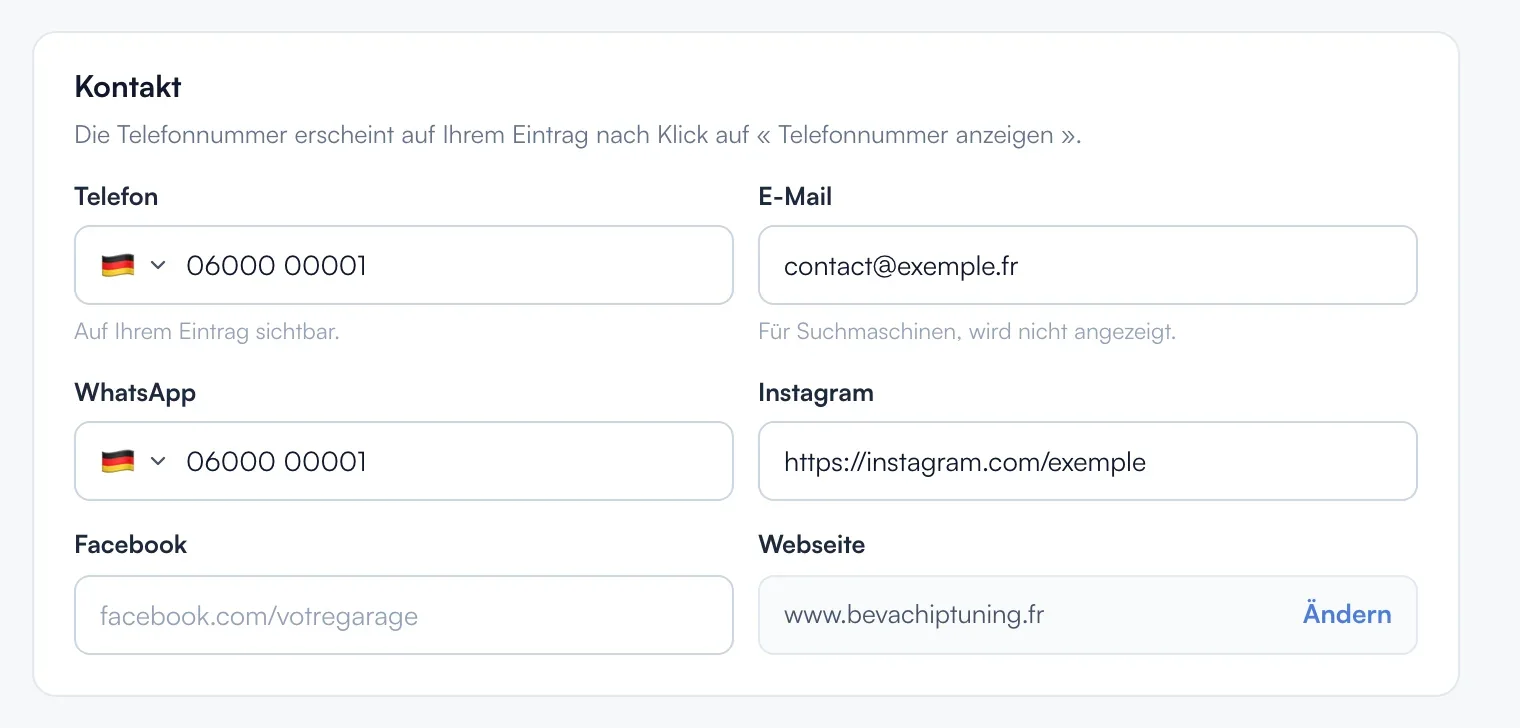
Unter „Kontakt“ erscheint das „Telefon“, wenn der Fahrer auf „Telefonnummer anzeigen“ klickt. Die „E-Mail“ wird nicht angezeigt. WhatsApp, Instagram und Facebook sind optional. Die Website ändern Sie über den Link „Ändern“.
Leistungen
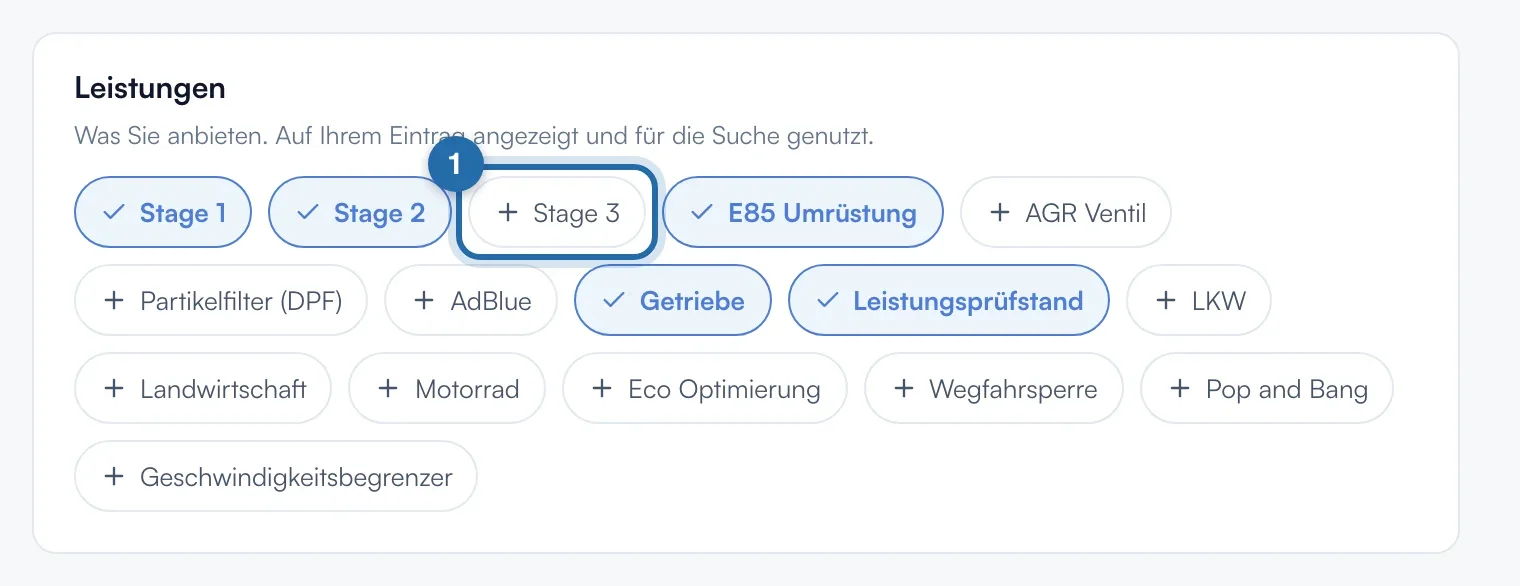
Klicken Sie unter „Leistungen“ auf jede angebotene Leistung, aus 16. Gewählt wird sie blau mit einem Haken. Sie erscheinen im Eintrag und dienen der Suche.
Adresse des Eintrags
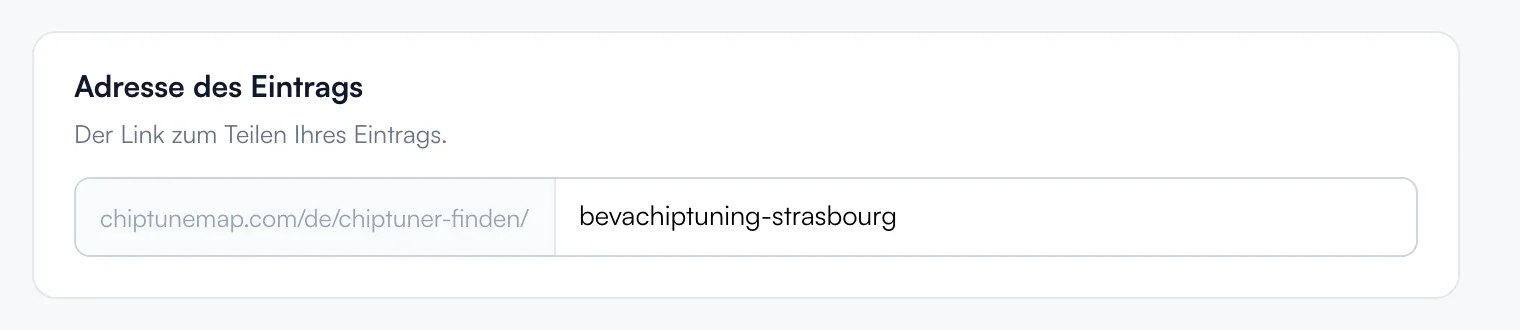
„Adresse des Eintrags“ ist das Ende des Links zu Ihrem Eintrag, erstellt aus dem Namen der Werkstatt. Nur Kleinbuchstaben, Ziffern und Bindestriche bleiben erhalten, und eine Meldung zeigt, ob sie frei ist. Alte Links führen zur neuen.
Veröffentlichen
Sobald sich ein Feld ändert, zeigt die obere Leiste „Nicht veröffentlichte Änderungen“. Klicken Sie auf „Speichern“: beim ersten Mal „Eintrag auf ChiptuneMAP veröffentlicht“, danach „Eintrag aktualisiert“. „Abbrechen“ stellt die gespeicherte Version wieder her.
Was Ihr Kunde sieht
Veröffentlicht und sichtbar erscheint Ihr Eintrag auf der Karte und in der Liste von chiptunemap.com. „Meinen Eintrag ansehen“ öffnet ihn.
Wenn es nicht klappt
- Der Prozentsatz „Vollständig“ steht nicht bei 100 %.
- Sechs Punkte zählen: Logo, Beschreibung mit 80 Zeichen, Adresse, Telefon, eine Leistung und Öffnungszeiten. Jeder fehlende Punkt ist eine Schaltfläche unter den Kennzahlen („+ Logo hinzufügen“…), die zum richtigen Feld führt. Vollständige Einträge werden vor den anderen angezeigt.
- „Speichern“ zeigt einen Fehler bei der Adresse.
- Ergänzen Sie Ort und Postleitzahl: Sie platzieren Ihre Werkstatt auf der Karte. Die Seite führt Sie direkt zum Bereich „Adresse“.
- Ich sehe die Bereiche Fotos der Werkstatt, Referenzen, Das Team und Kundenbewertungen nicht.
- Sie erscheinen nach der ersten Veröffentlichung des Eintrags.