
Die Werkzeuge auf meiner Webseite
Meine Werbung messen (Meta Pixel, Google)
Sie verknüpfen Ihr Meta-Pixel und Ihr Google-Tag, um die Anfragen und Termine aus Ihrer Werbung zu zählen.
Bevor Sie beginnen
- Die ID Ihres Meta-Pixels (Events Manager) oder Ihres Google-Tags (G-… oder AW-…).
Die Integrationen öffnen
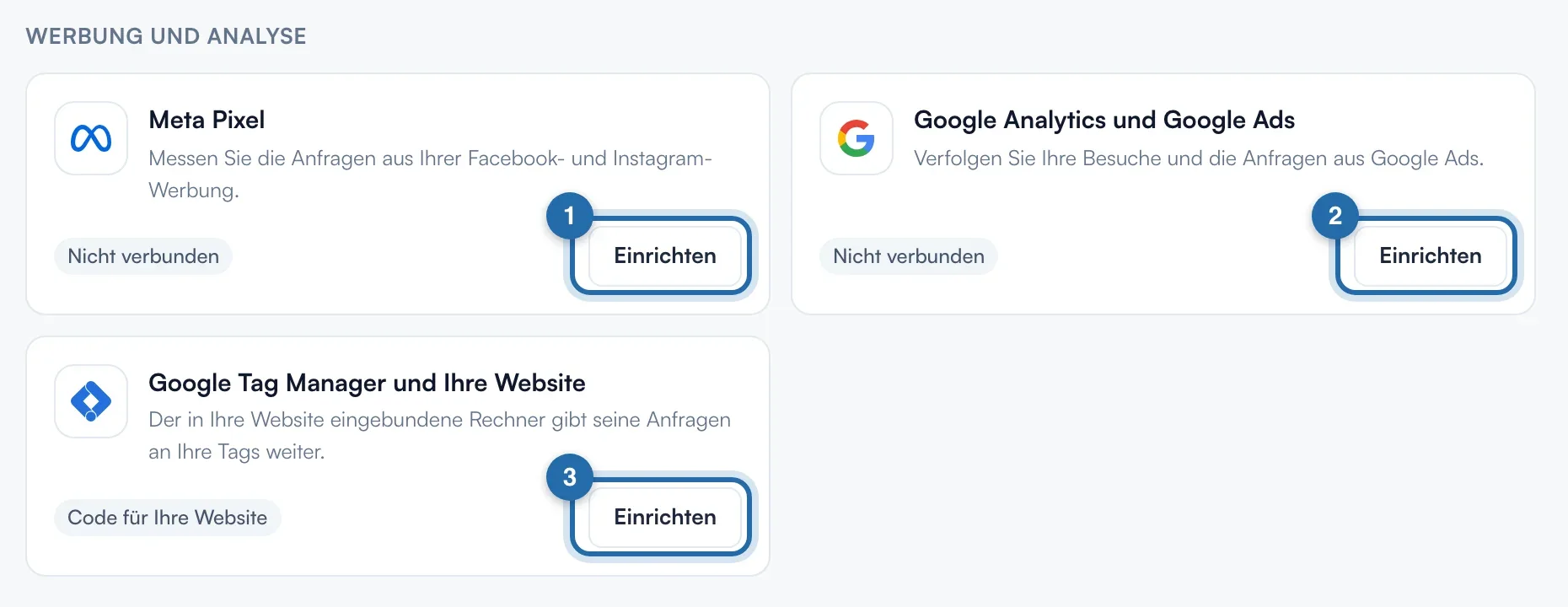
Klicken Sie auf „Einstellungen“, dann auf „Integrationen“. Der Bereich „Werbung und Analyse“ hat 3 Karten: „Meta Pixel“, „Google Analytics und Google Ads“, „Google Tag Manager und Ihre Website“. Klicken Sie auf „Einrichten“.
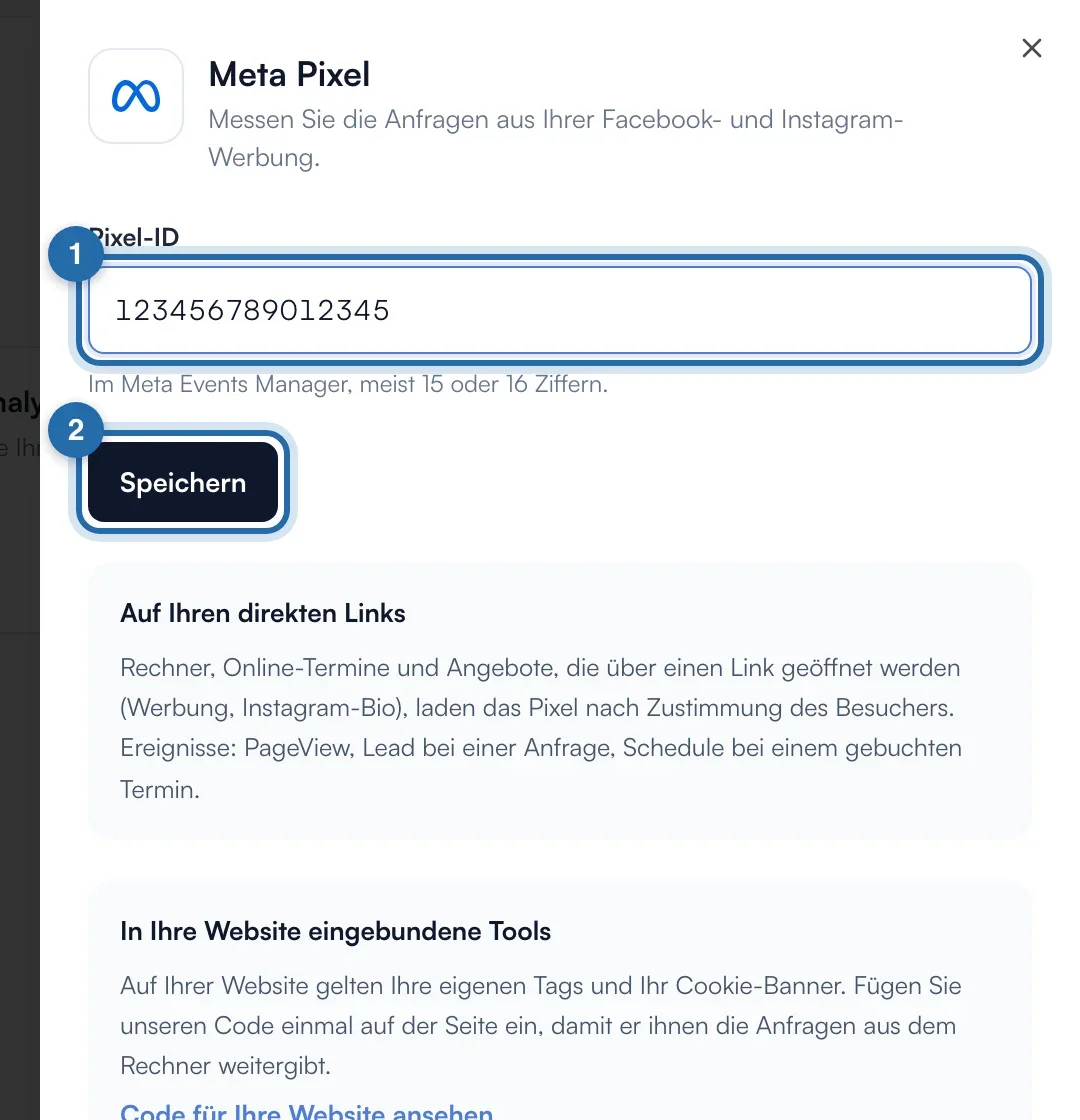
Die Meta-Pixel-ID einfügen
Fügen Sie unter „Pixel-ID“ die Nummer ein (10 bis 20 Ziffern, meist 15 oder 16) und klicken Sie auf „Speichern“. Die Karte wechselt zu „Verbunden“. „Entfernen“ löscht sie.
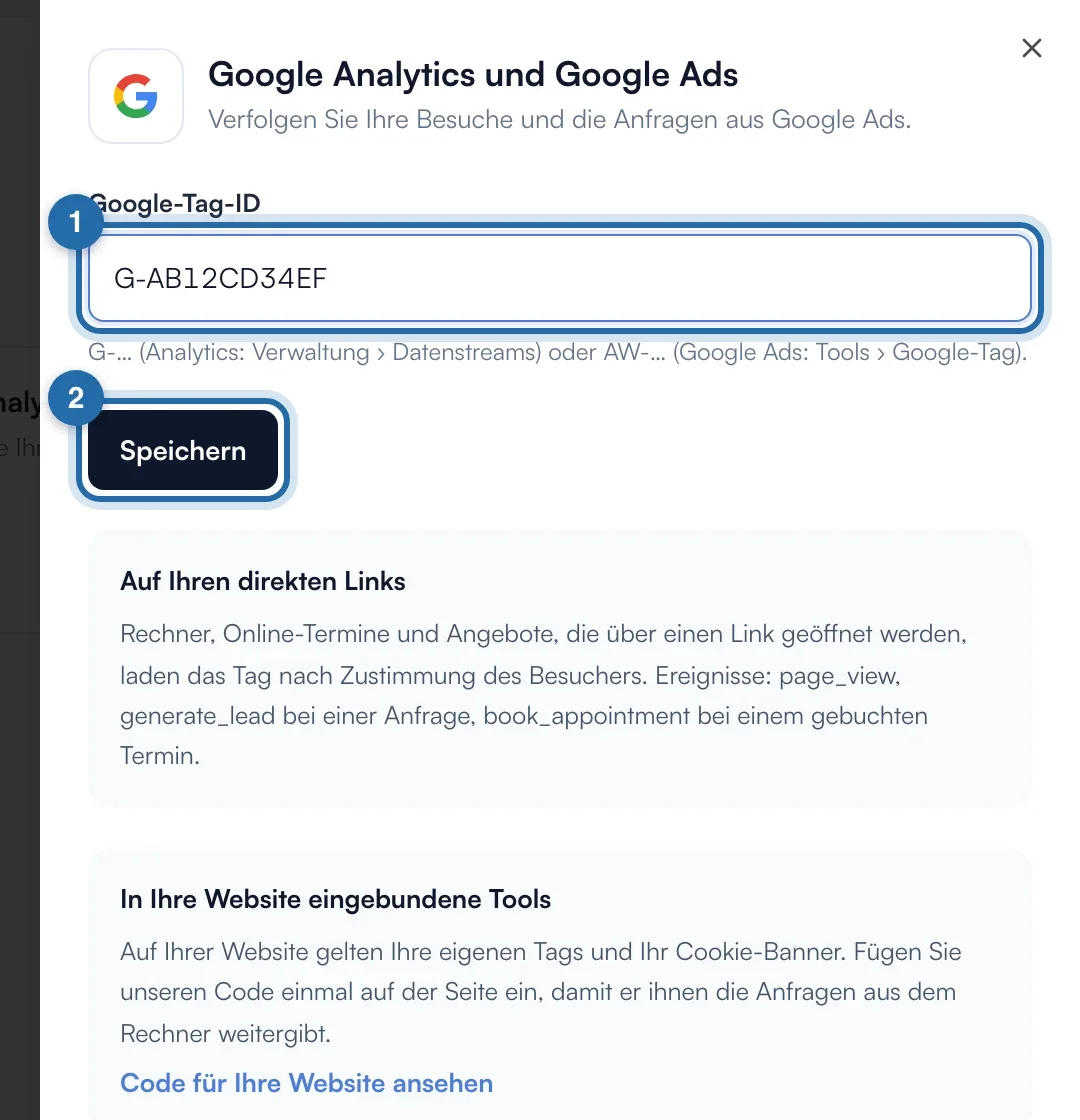
Das Google-Tag einfügen
Fügen Sie unter „Google-Tag-ID“ die ID ein, die mit G- (Analytics), AW- (Google Ads) oder GT- beginnt, dann „Speichern“.
Was auf Ihren direkten Links gemessen wird
Simulatoren, Online-Terminbuchung und Angebote, die über einen Link geöffnet werden (Werbung, Instagram-Bio), laden Ihre Tags nach der Zustimmung des Besuchers. Meta erhält PageView, Lead für eine Anfrage und Schedule für einen gebuchten Termin. Google erhält page_view, generate_lead und book_appointment.
In Ihre Website eingebundene Tools
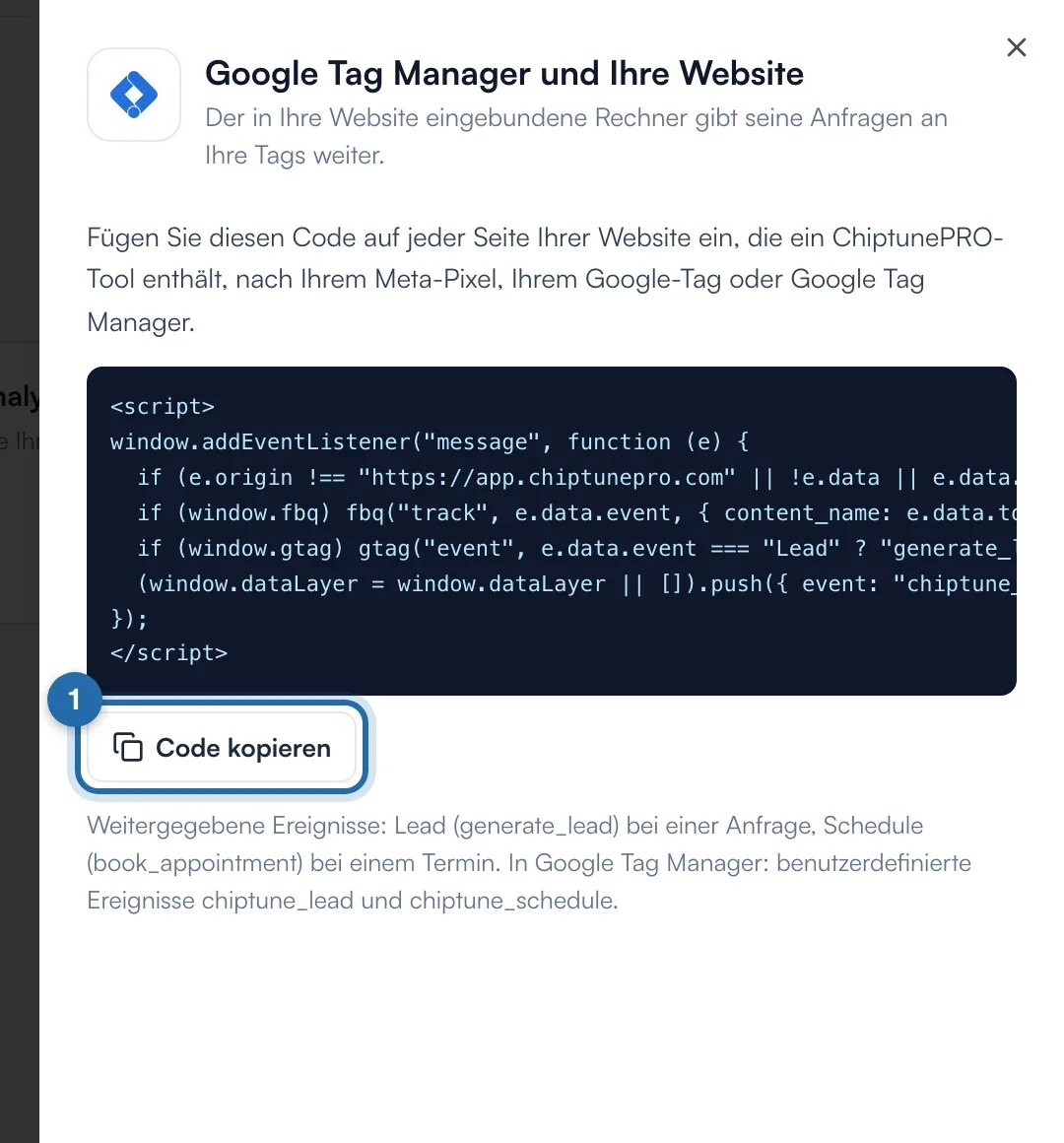
Auf Ihrer Website zählen Ihre Tags und Ihr Cookie-Banner. Öffnen Sie „Google Tag Manager und Ihre Website“, klicken Sie auf „Code kopieren“ und fügen Sie ihn auf jeder Seite mit einem ChiptunePRO-Tool ein, nach Ihrem Pixel, Ihrem Tag oder Google Tag Manager. In Google Tag Manager heißen die Ereignisse chiptune_lead und chiptune_schedule.
Was Ihr Kunde sieht
Der Besucher sieht nichts weiter. Über einen direkten Link laden Ihre Tags erst nach seiner Zustimmung.
Wenn es nicht klappt
- Die ID wird abgelehnt.
- Meta: nur Ziffern, 10 bis 20. Google: Sie muss mit G-, AW- oder GT- beginnen. Leerzeichen werden automatisch entfernt.
- In Meta erscheint keine Anfrage von meiner Website.
- Das hier eingestellte Pixel gilt nur für direkte Links. Für den in Ihre Website eingebundenen Simulator fügen Sie den Code von „Google Tag Manager und Ihre Website“ auf der Seite ein, nach Ihrem Pixel.
- Wo finde ich diese Einstellungen vom Simulator aus?
- Der Tab „Einbindung“ hat eine Karte „Facebook-, Instagram- und Google-Werbung messen“ mit dem Link „Integrationen öffnen“.