
Kunden gewinnen
Projekt-Bild: ein Bild für Instagram
Ein Foto und die Werte vorher und nachher ergeben ein Bild für Instagram, als Post 4:5 oder Story 9:16.
Bevor Sie beginnen
- Kostenlos, mit dem Hinweis „Erstellt mit ChiptunePRO“. Das Angebot Pro entfernt den Hinweis und ergänzt 2 Vorlagen, Ihre Referenzen und „Meine Bilder“. Menü: „Projekt-Bild“.
Die Werte ausfüllen
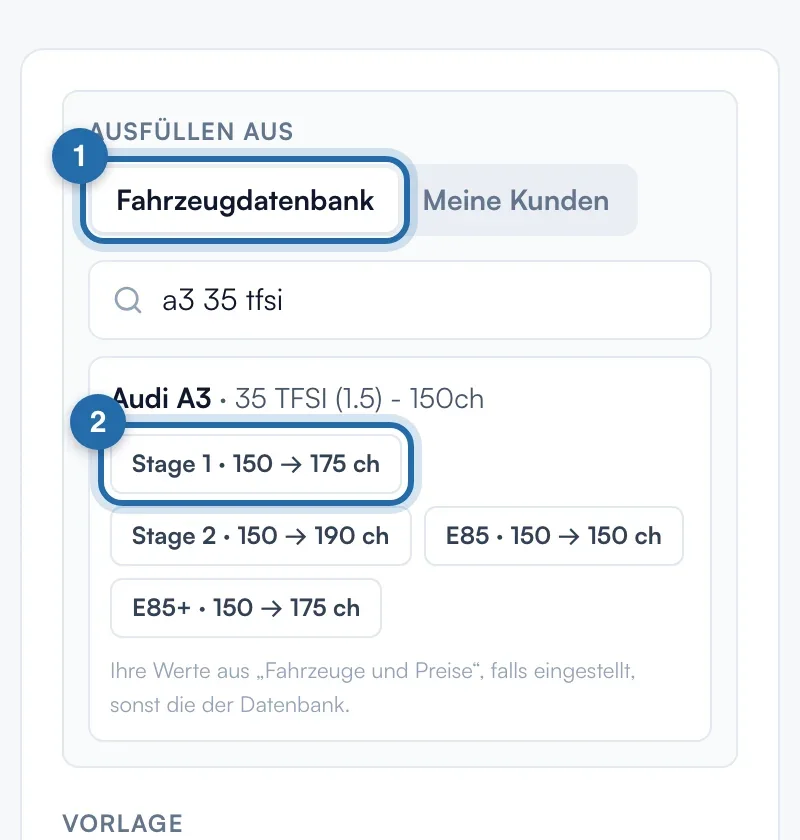
Geben Sie unter „Ausfüllen aus“ das Fahrzeug in „Fahrzeugdatenbank“ ein, wählen Sie den Motor und dann die Stufe. „Meine Kunden“ übernimmt ein Kundenfahrzeug.
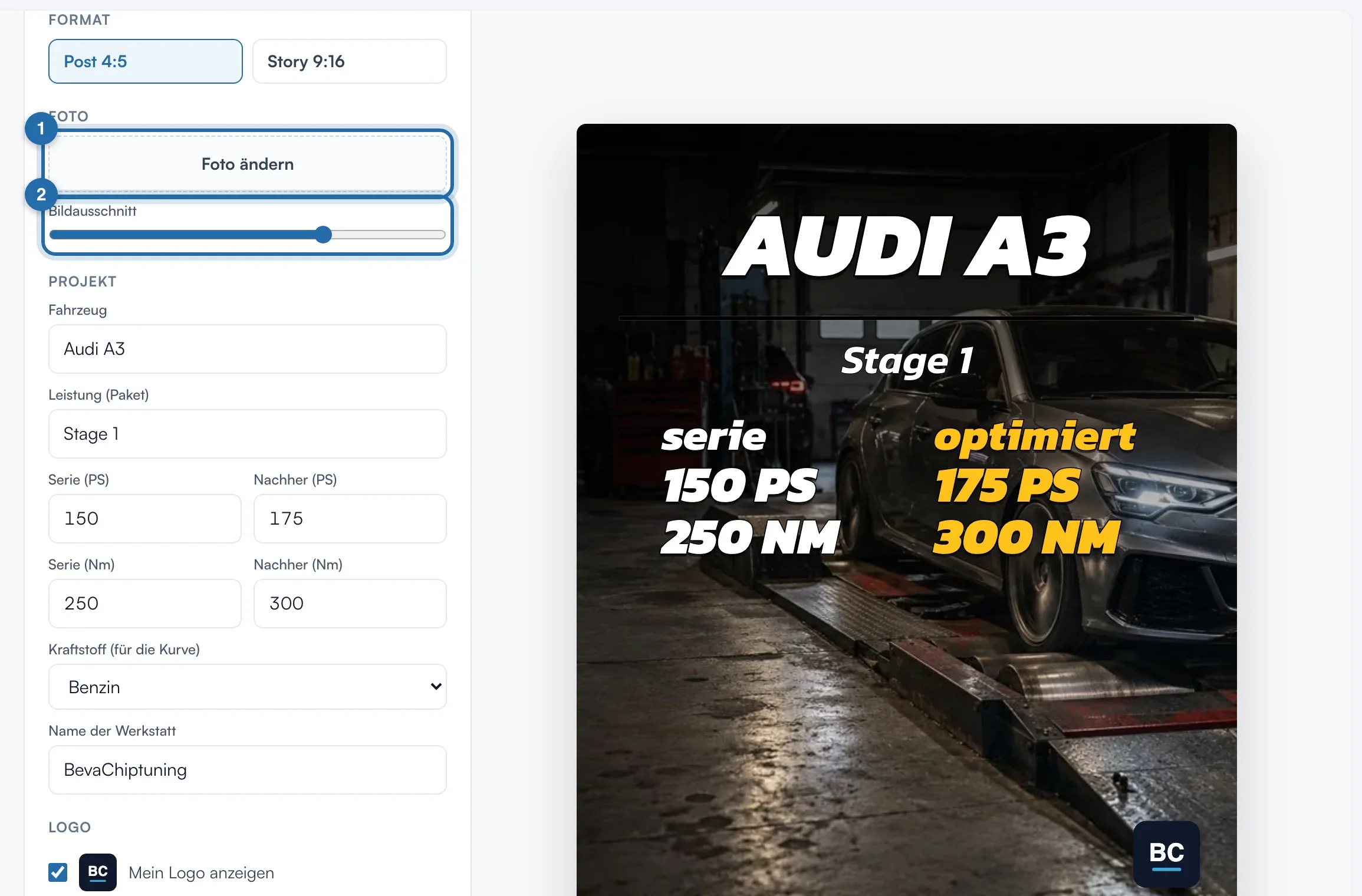
Das Foto hinzufügen
Klicken Sie auf „Foto des Autos hinzufügen“ oder ziehen Sie es hinein, und stellen Sie dann den „Bildausschnitt“ ein. Mit dem Angebot Pro können Sie auch ein Foto aus Ihren Referenzen nehmen.
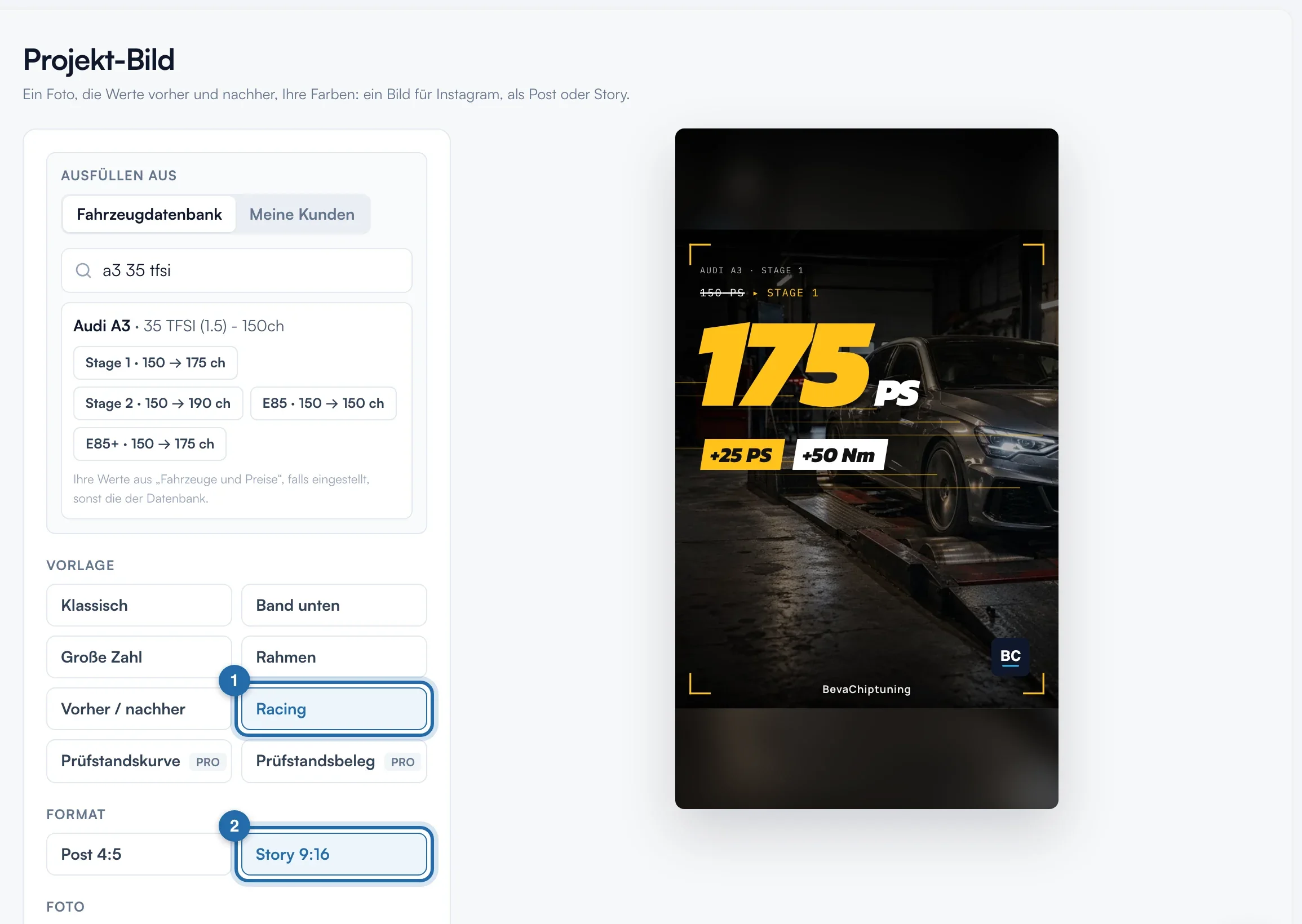
Vorlage und Format wählen
8 Vorlagen, darunter „Prüfstandskurve“ und „Prüfstandsbeleg“ (Angebot Pro). Unter „Format“ „Post 4:5“ oder „Story 9:16“. Die Vorschau ändert sich sofort.
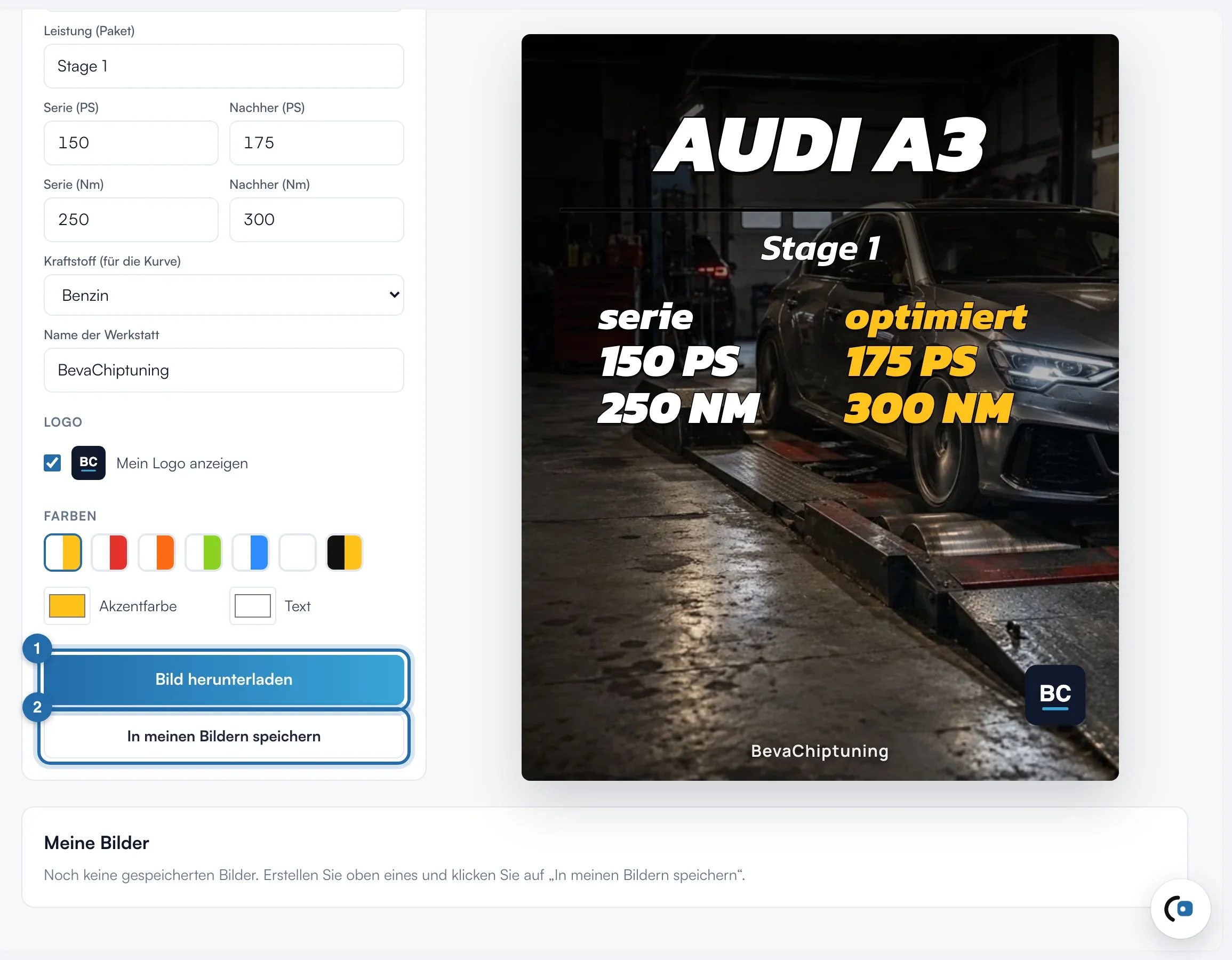
Texte, Logo und Farben prüfen
Korrigieren Sie bei Bedarf „Fahrzeug“, „Leistung (Paket)“ und die Werte. „Mein Logo anzeigen“ übernimmt das Logo Ihres ChiptuneMAP-Eintrags. „Mein Simulator“ übernimmt Ihre Farben.
Herunterladen oder speichern
„Bild herunterladen“ liefert ein PNG mit 1080 px Breite. Mit dem Angebot Pro speichert „In meinen Bildern speichern“ es unten auf der Seite (höchstens 200).
Auf dem Smartphone
Die Einstellungen sind in Tabs: „Foto“, „Vorlage“, „Werte“, „Farben“, „Logo“. Unten „Herunterladen“, „Speichern“ und, wenn das Smartphone es erlaubt, „Teilen“ zu Instagram oder Ihren Fotos.
Was Ihr Kunde sieht
Ihre Follower sehen das Auto, die Stufe und die Werte vorher und nachher, in Ihren Farben.
Wenn es nicht klappt
- „Dieses Foto lässt sich hier nicht öffnen“.
- Nehmen Sie ein JPG oder PNG. Bei einem HEIC-Foto machen Sie einen Screenshot des Fotos.
- Mein Logo erscheint nicht.
- Fügen Sie es unter „ChiptuneMAP-Eintrag“ hinzu und öffnen Sie die Seite erneut.
- „Bild bereit: teilen“.
- Das Teilen hat zu lange gedauert: Tippen Sie ein zweites Mal auf die Schaltfläche.