
Die Werkzeuge auf meiner Webseite
Den Simulator auf meiner Website einbinden
Ihre Besucher berechnen ihre Leistungssteigerung auf Ihrer Website und senden Ihnen ihre Angebotsanfrage.
Bevor Sie beginnen
- Die Adresse Ihrer Website (z. B. werkstatt-mueller.de).
- Zugang zum Editor Ihrer Website: WordPress, Wix oder ein anderer.
Den Tab „Einbindung“ öffnen
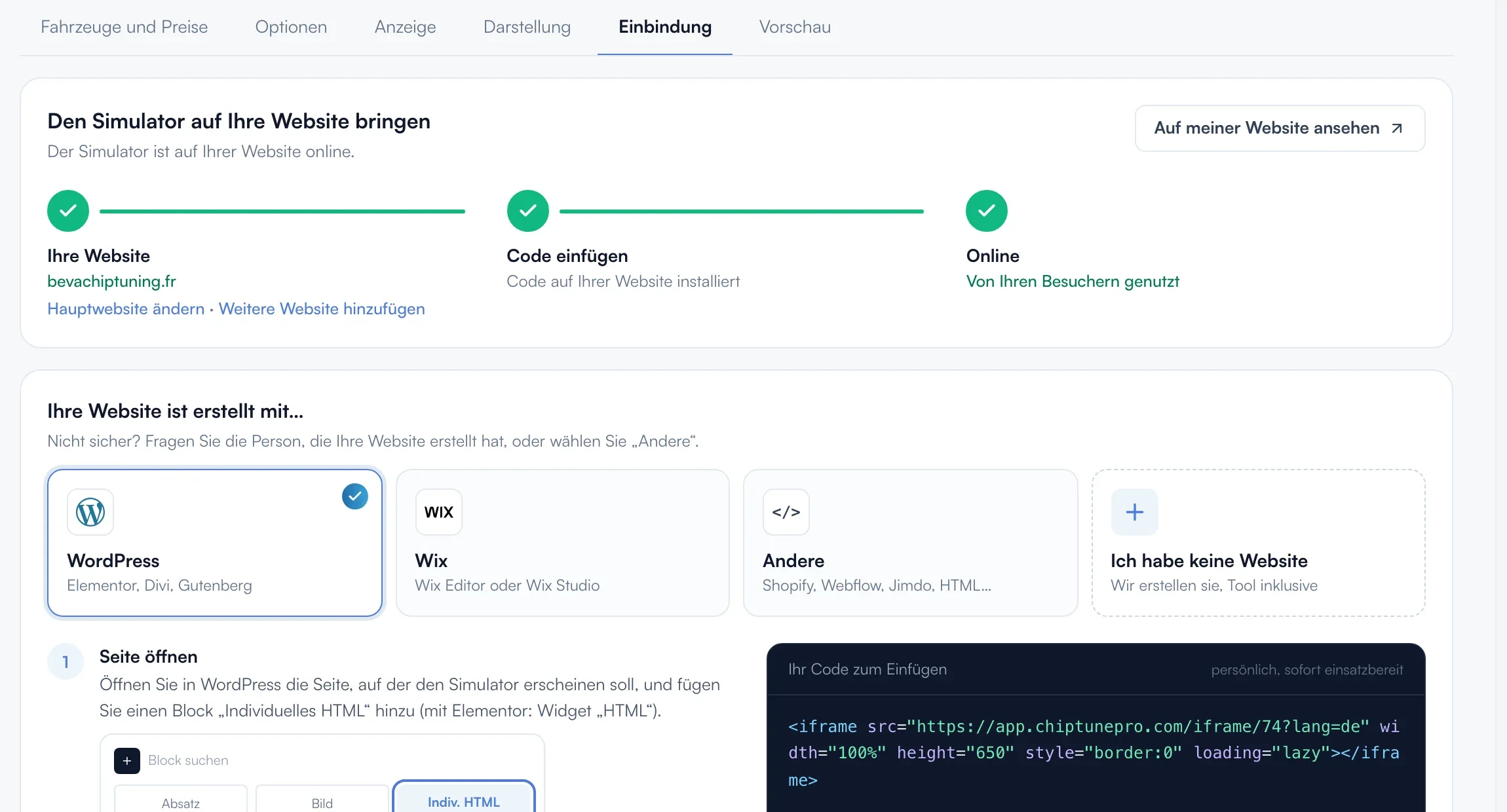
Klicken Sie im Menü auf „Simulatoren“, dann auf „Leistungssimulator“, dann auf den Tab „Einbindung“. Oben zeigen 3 Schritte, wo Sie stehen: „Ihre Website“, „Code einfügen“, „Online“.
Ihre Website angeben
Der Simulator erscheint nur auf angegebenen Websites und deren Subdomains. Ist noch keine Website gespeichert, geben Sie ihre Adresse in das gelbe Feld ein und klicken Sie auf „Meine Website hinzufügen“. Sonst steht die Adresse grün unter „Ihre Website“.
Das Werkzeug Ihrer Website wählen
Klicken Sie unter „Ihre Website ist erstellt mit…“ auf „WordPress“, „Wix“ oder „Andere“. Die bebilderten Schritte und der Code passen sich an.
Den Code kopieren
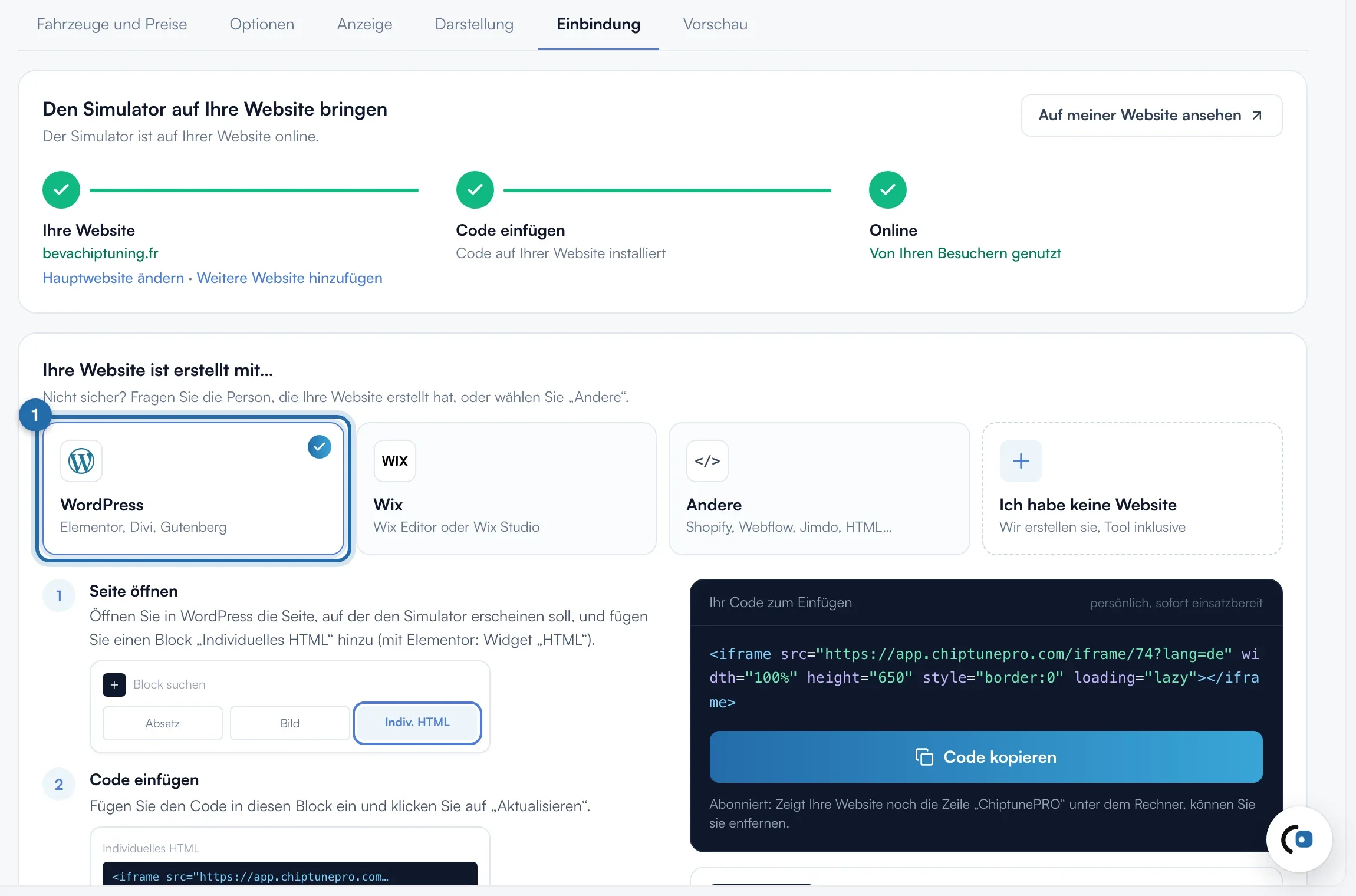
Klicken Sie auf „Code kopieren“ (bei Wix: „Adresse kopieren“). Die Schaltfläche zeigt „Kopiert, fügen Sie ihn auf Ihrer Website ein“. Der Code ist 650 px hoch, volle Breite, und enthält die Sprache Ihres Kontos.
Auf Ihrer Website einfügen
WordPress: Fügen Sie einen Block „Individuelles HTML“ hinzu (Elementor: Widget „HTML“), fügen Sie den Code ein, dann „Aktualisieren“. Wix: „Hinzufügen“, „Code einbetten“, „Website einbetten“, Adresse einfügen, den Rahmen auf volle Breite ziehen, etwa 650 px hoch, dann veröffentlichen. Andere: Block „HTML“, „Code“ oder „Embed“.
Prüfen
Öffnen Sie die veröffentlichte Seite: Der Simulator wird angezeigt. Der Schritt „Online“ wird grün, sobald der erste Besucher kommt. Preise und Farben folgen danach Ihren Einstellungen, ohne den Code neu einzufügen.
Was Ihr Kunde sieht
Der Besucher wählt sein Fahrzeug, sieht die Leistungssteigerung und Ihre Preise und sendet dann seine Anfrage. Ohne Abonnement erscheint darunter eine Zeile „ChiptunePRO Chiptuning-Rechner“.
Wenn es nicht klappt
- Der Simulator zeigt „vorübergehend nicht verfügbar“.
- Die Website ist nicht angegeben. Prüfen Sie die Adresse unter „Ihre Website“, oder klicken Sie auf „Hauptwebsite ändern“. Nutzen Sie bei Wix „Website einbetten“ mit der Adresse, nicht den vollständigen Code.
- WordPress zeigt den Code als Text an.
- Der Code steht in einem Textblock. Löschen Sie ihn und fügen Sie ihn in einen Block „Individuelles HTML“ ein.
- Der Simulator ist unten abgeschnitten.
- Erhöhen Sie die Höhe: Ersetzen Sie im Code height="650" durch einen größeren Wert. Bis 700 px nutzt der Simulator die kompakte Ansicht.