
Erste Schritte
Das Dashboard: meine Zahlen lesen
„Übersicht“ zeigt, was heute zählt, in vier Reitern: Aktivität, Kunden, Umsatz und Simulator.
Bevor Sie beginnen
- Alle Zahlen sind echt, aus Ihrem Konto gelesen. Die Vergleiche in % beziehen sich auf den vorherigen Zeitraum gleicher Länge.
Das Dashboard öffnen
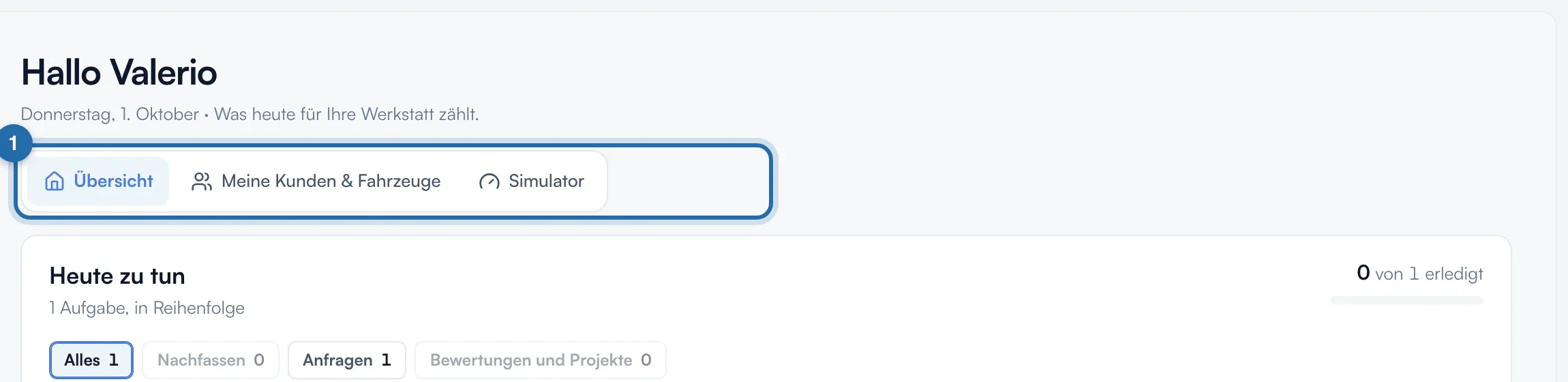
Klicken Sie auf „Übersicht“, ganz oben im Menü. Die Reiter stehen oben: „Übersicht“, „Meine Kunden & Fahrzeuge“, „Umsatz“ und „Simulator“. Auf dem Handy stehen sie in einer Auswahlliste.
Die vier Karten lesen
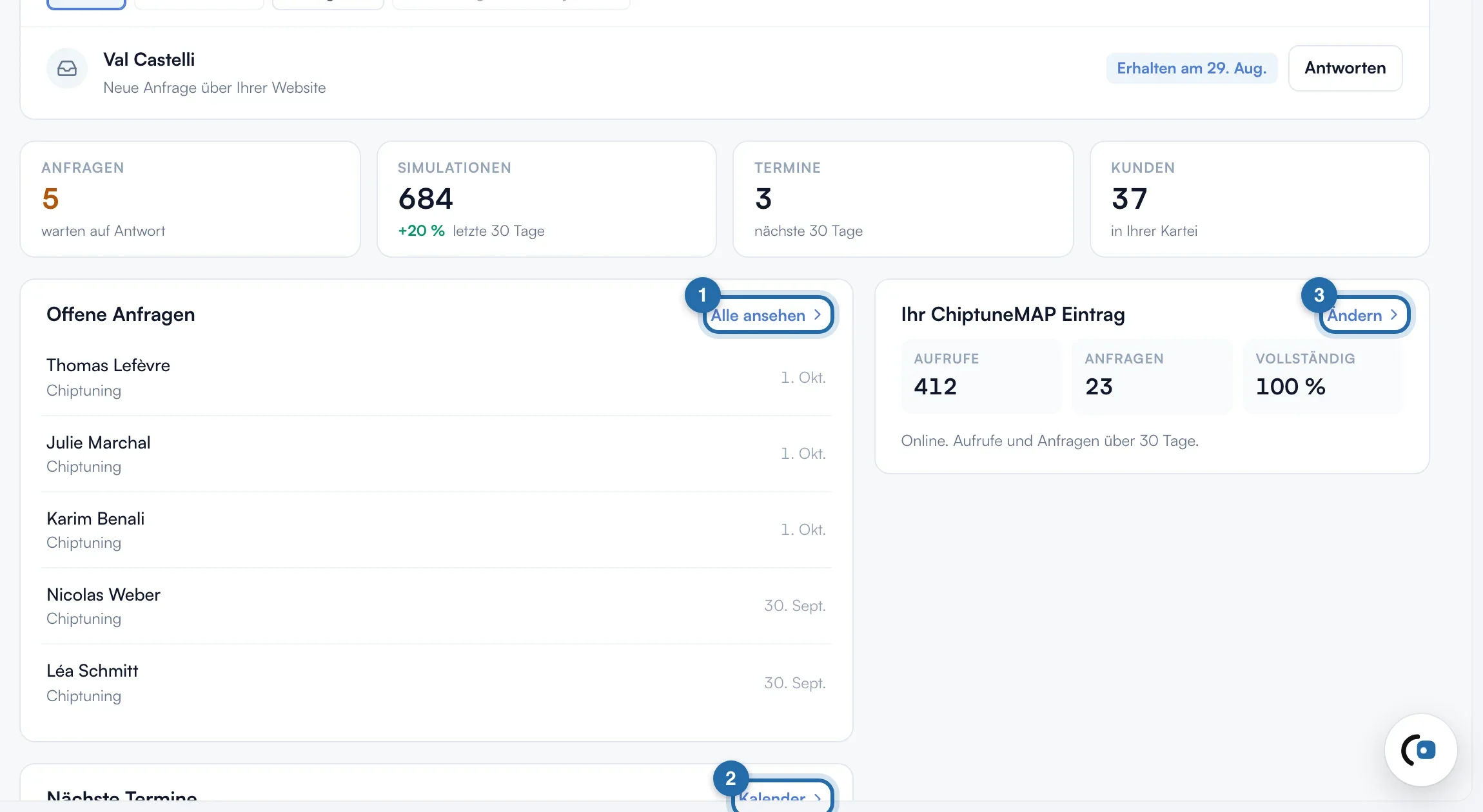
„Anfragen“: warten auf Antwort, orange, wenn es welche gibt. „Simulationen“: in den letzten 30 Tagen, mit der Entwicklung in %. „Termine“: die nächsten 30 Tage. „Kunden“: die Gesamtzahl in Ihrer Kartei. Ein Klick auf eine Karte öffnet die zugehörige Seite.
Das Weitere erledigen
„Offene Anfragen“ listet die 5 letzten wartenden Anfragen, „Alle ansehen“ öffnet „Anfragen“. „Nächste Termine“ listet die 5 nächsten, „Kalender“ öffnet den Kalender. „Ihr ChiptuneMAP Eintrag“ zeigt Aufrufe, Anfragen der letzten 30 Tage und den Vervollständigungsgrad, „Bearbeiten“ öffnet den Eintrag.
Meine Kunden & Fahrzeuge
Vier Karten: „Kunden“, „Fahrzeuge“, „Optimiert“ (Fahrzeuge mit einer Leistung nachher) und „Diesen Monat“ (hinzugefügte Fahrzeuge). Darunter „Neueste Kunden“ und das Diagramm „Hinzugefügte Fahrzeuge pro Monat“ über 12 Monate.

Umsatz
„Eingenommen“ in diesem Monat im Vergleich zum Vormonat, „Offen“ (versendete, unbezahlte Rechnungen), „Überfällig“ und „Offene Angebote“. „Eingenommen pro Monat“ zählt bezahlte Rechnungen zu ihrem Zahlungsdatum, über 12 Monate. „Nachzufassende Rechnungen“ und „Angebote ohne Antwort“ listen die Belege, die Sie verfolgen müssen. Der Reiter ist Frankreich vorbehalten.
Simulator
„Simulationen“ und „Anfragen“ über 30 Tage mit ihrer Entwicklung, „Besucher“ (verschiedene pro Tag) und „Kontaktklicks“ auf Ihr Telefon oder Ihre E-Mail. Darunter: „Simulationen pro Tag“, „Woher die Simulationen kommen“ („Ihre Webseite“, „ChiptuneMAP“, „Modul oder API“), dann die meistsimulierten Fahrzeuge und Marken.

Wenn es nicht klappt
- Ich sehe nur den nächsten Schritt der Anleitung.
- Bei einem neuen Konto ohne Anfrage, Termin, Kunde oder Simulation zeigt das Dashboard nur den nächsten Schritt des „Schnellstart“. Klicken Sie auf „Vollständiges Dashboard anzeigen“.
- Die Karte „Simulationen“ zeigt einen Punkt.
- Ohne Abonnement werden die Simulator-Statistiken nicht berechnet. Die Karte führt zu den Einstellungen des Simulators, und der Reiter „Simulator“ zeigt den Stand Ihrer Entdeckungsphase.
- Ich habe den Reiter „Umsatz“ nicht.
- Er erscheint nur bei Unternehmen mit Sitz in Frankreich, wie Angebote und Rechnungen.
- Oben erscheint der Kasten „Ihr ChiptuneMAP-Eintrag ist bereit“.
- Ihr Eintrag ist ausgefüllt, aber nicht veröffentlicht. Klicken Sie auf „Eintrag veröffentlichen“, um auf der Karte zu erscheinen.