
Erste Schritte
Sich im Menü zurechtfinden
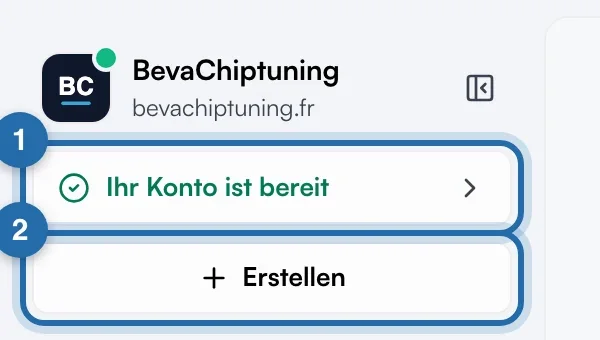
Das linke Menü liest sich von oben nach unten: Ihre Werkstatt und „Erstellen“, Ihre zwei Gruppen von Tools, dann Hilfe und Ihr Konto.
Der obere Teil des Menüs
Ihre Werkstatt erscheint mit ihrem Logo und der Adresse Ihrer Website. Ein grüner Punkt auf dem Logo zeigt, dass Ihr ChiptuneMAP-Eintrag online ist. Ein Klick auf den Namen öffnet „ChiptuneMAP-Eintrag“. Darunter zeigt „Schnellstart“ Ihren Fortschritt, dann „Ihr Konto ist bereit“, wenn alles erledigt ist.
Meine Aktivität
Die erste Gruppe enthält „Übersicht“, „Anfragen“, „Kunden“, „Kalender“, „Dateien“ und „Steuergerätesuche“. Ein rotes Badge auf „Anfragen“ zeigt die Anzahl offener Anfragen.
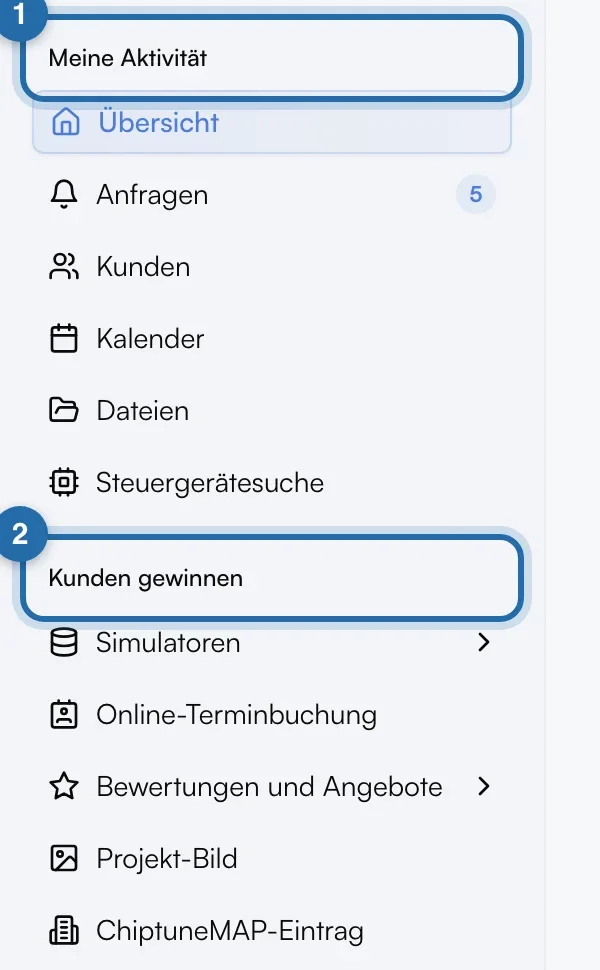
Kunden gewinnen
Die zweite Gruppe enthält „Simulatoren“, „Online-Terminbuchung“, „Bewertungen und Angebote“, „Projekt-Bild“, „ChiptuneMAP-Eintrag“ und „Auf meiner Website“. Ohne angegebene Website steht der Eintrag oben, und „Auf meiner Website“ wird zu „Meine Links zum Teilen“. Die bei der Anmeldung gewählten Tools stehen zuerst.
Ein Untermenü öffnen
Klicken Sie auf den Pfeil rechts neben „Kunden“, „Simulatoren“ oder „Bewertungen und Angebote“. „Kunden“ enthält „Meine Kunden“ und „Angebote und Rechnungen“ (nur Frankreich), „Simulatoren“ enthält „Leistungssimulator“ und „E85-Simulator“, „Bewertungen und Angebote“ enthält „Google-Bewertungen“ und „Angebote“. Das Untermenü öffnet sich von selbst, wenn Sie auf einer seiner Seiten sind.
Von jedem Bildschirm aus erstellen
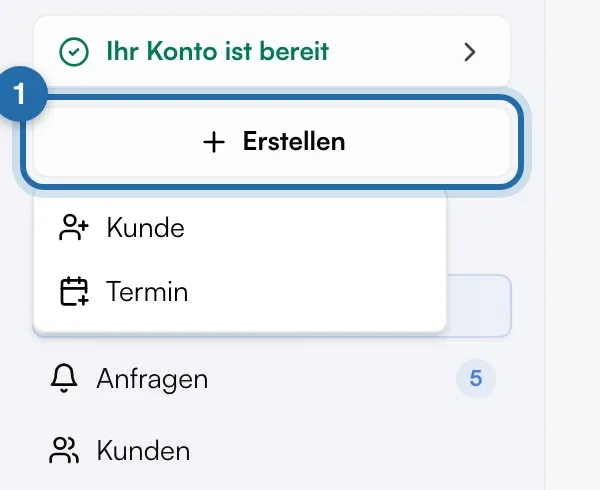
Klicken Sie oben im Menü auf „Erstellen“ und wählen Sie „Kunde“, „Angebot“, „Rechnung“ oder „Termin“. Die Erstellungsseite öffnet sich direkt. „Angebot“ und „Rechnung“ erscheinen nur für Frankreich.
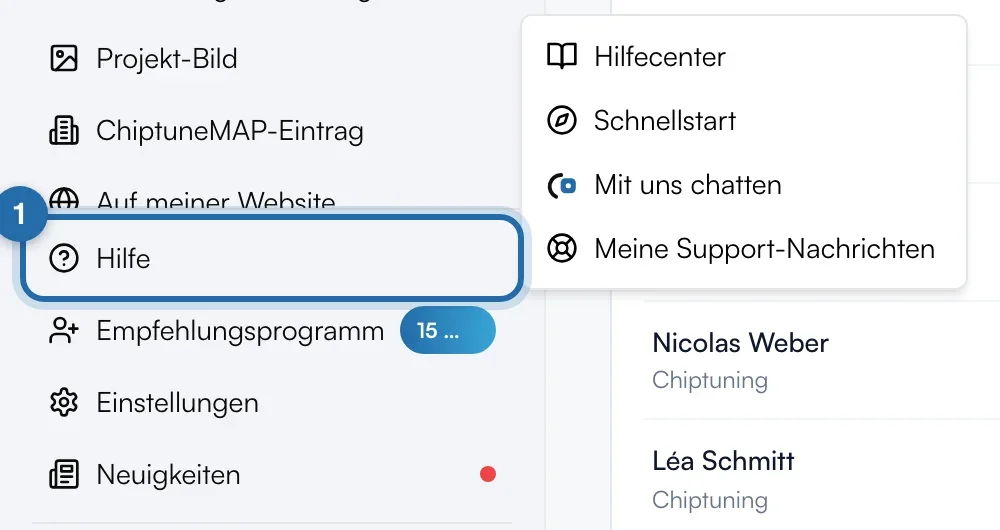
Der untere Teil des Menüs
„Hilfe“ öffnet „Hilfecenter“, „Schnellstart“, „Mit uns chatten“ und „Meine Support-Nachrichten“. Es folgen „Empfehlungsprogramm“, „Einstellungen“ und „Neuigkeiten“, mit einem roten Punkt, solange die neueste Neuigkeit nicht gelesen ist.
Ihr Konto
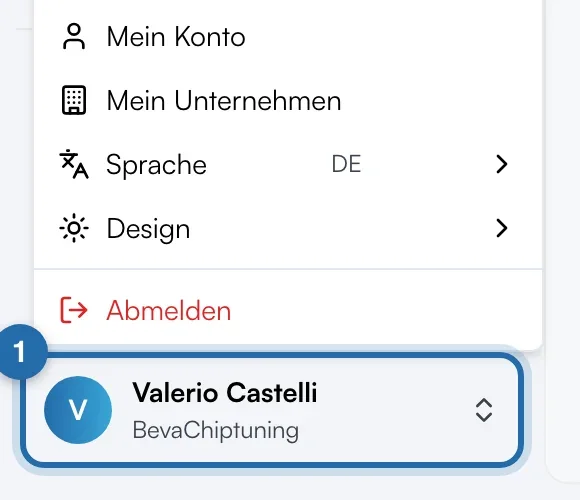
Klicken Sie ganz unten auf Ihren Namen: „Mein Konto“, „Mein Unternehmen“, „Sprache“, „Design“ (Hell, Dunkel oder System) und „Abmelden“. Mit „Bestehende Werkstatt hinzufügen“ wechseln Sie zwischen Werkstätten.
Das Menü einklappen
Das Symbol rechts neben dem Namen der Werkstatt klappt das Menü auf Symbole ein. Zum Ausklappen fahren Sie mit der Maus über das Logo der Werkstatt und klicken darauf.
Wenn es nicht klappt
- Auf dem Smartphone finde ich weder „Empfehlungsprogramm“ noch „Neuigkeiten“.
- Sie befinden sich im Menü „Hilfe“.
- Ein Eintrag zeigt „Entdecken“ oder „Begrenzt“.
- „Entdecken“ kennzeichnet eine kostenpflichtige Funktion, die Sie ohne Abonnement ansehen können. „Begrenzt“ bei „Kunden“ erinnert an das Limit von 5 Kunden und 5 Fahrzeugen ohne Angebot Pro.