
Anfragen und Termine
Einen Buchungslink nach Angebot senden (Arbeit nach Maß)
Für eine Arbeit außerhalb Ihrer Leistungen bereiten Sie die Leistung vor und senden einen Link: Der Kunde wählt seinen Abgabetag selbst in Ihrem Kalender.
Bevor Sie beginnen
- Die Online-Buchung ist in Online-Terminbuchung aktiviert. Sonst sieht der Kunde keinen Termin.
- Um eine Anzahlung zu verlangen, ist die Anzahlung im Tab Anzahlung aktiviert.
Einen neuen Link öffnen
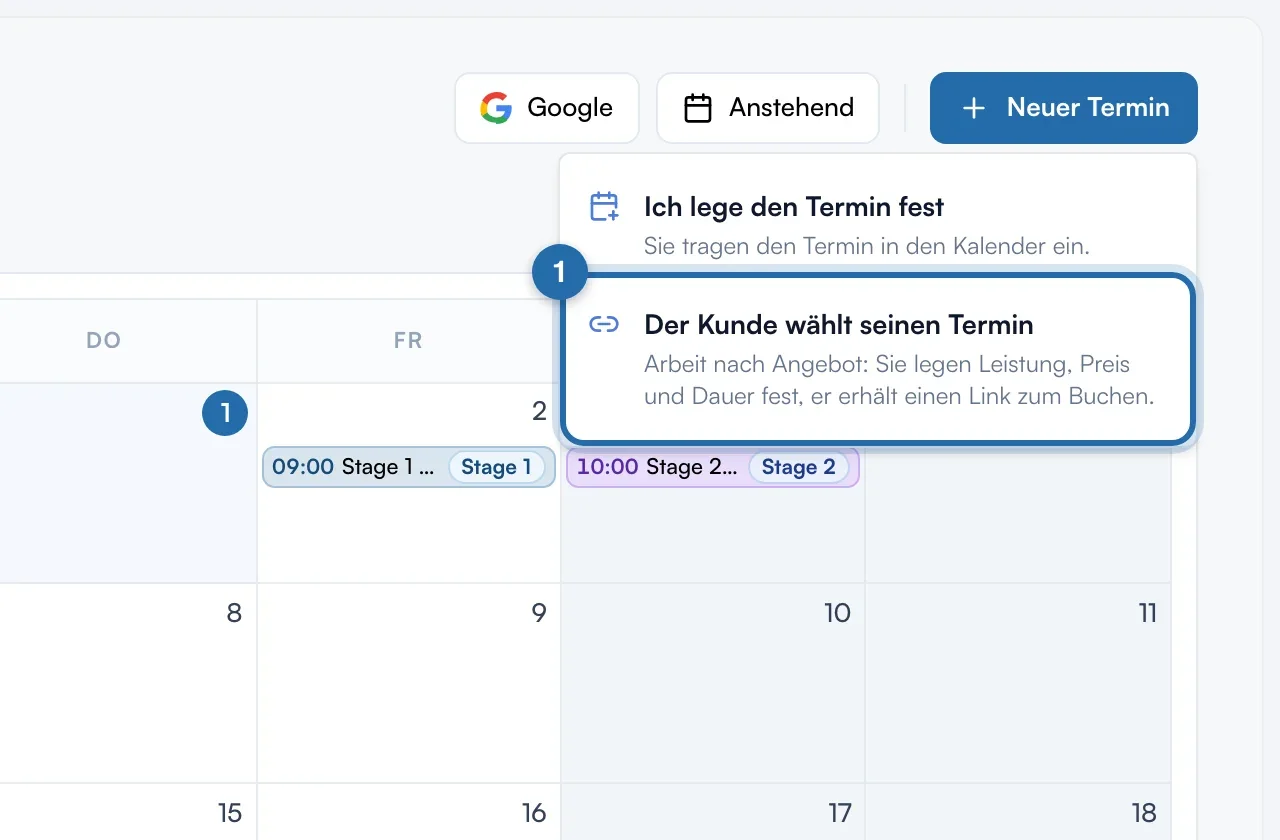
Klicken Sie im Kalender auf „Neuer Termin“, dann auf „Der Kunde wählt seinen Termin“. Das Fenster „Neue Buchung nach Angebot“ öffnet sich.
Die Leistung beschreiben
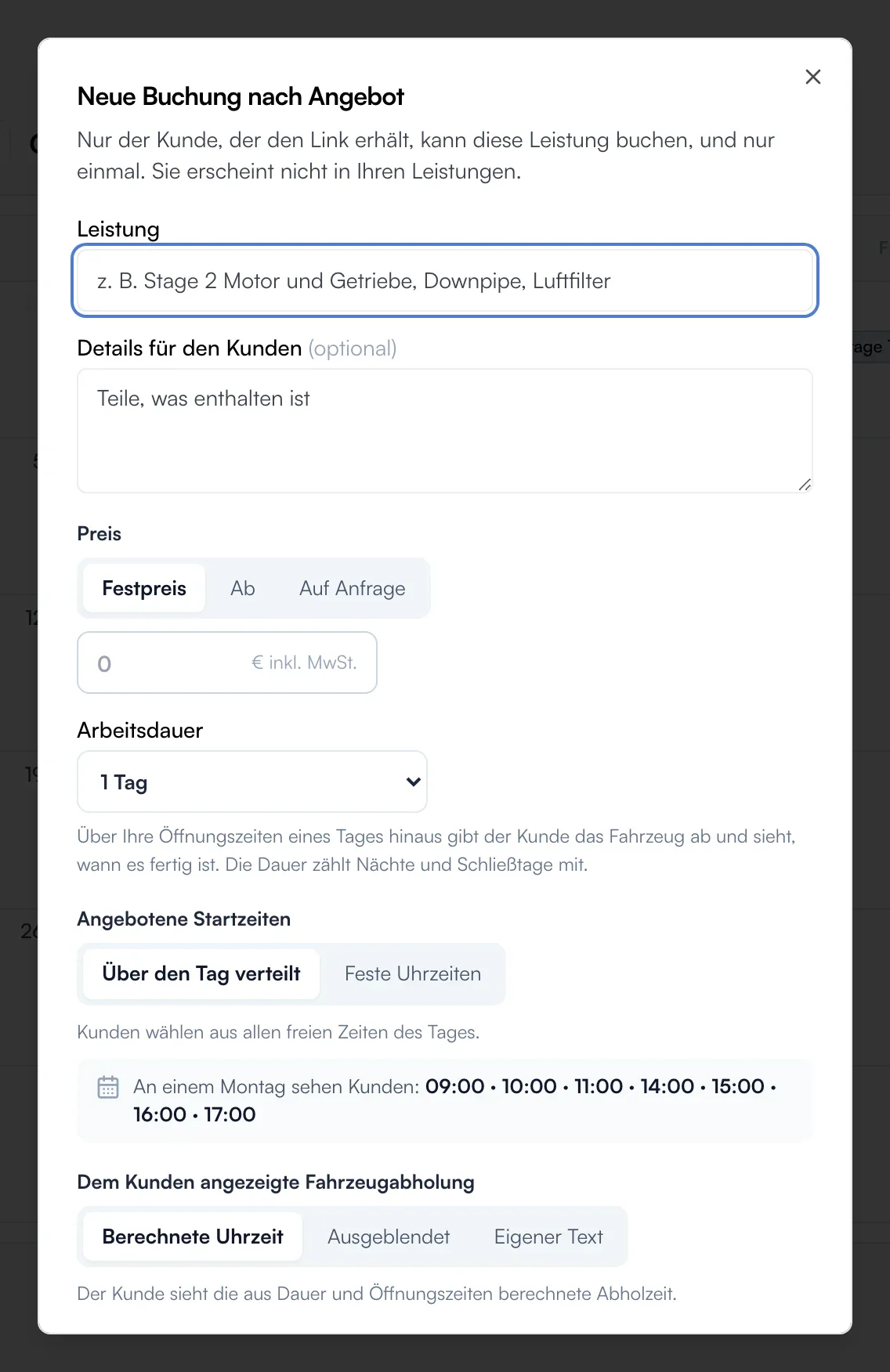
Füllen Sie „Leistung“ und bei Bedarf „Details für den Kunden“ aus. Wählen Sie beim „Preis“ „Festpreis“, „Ab“ oder „Auf Anfrage“, inkl. MwSt.
Dauer und Anzahlung festlegen
Die „Arbeitsdauer“ reicht von 1 h bis 7 Tage, Nächte und Schließtage eingerechnet. Wählen Sie bei der „Anzahlung“ „Standard“, „Keine“, „Betrag“ (5 € bis 5.000 €) oder „% des Preises“.
Den Kunden angeben und den Link erstellen
„Name“ und „E-Mail“ sind optional. Mit einer E-Mail haken Sie „Link per E-Mail senden“ an. Wählen Sie die Dauer unter „Link gültig“ (3 bis 60 Tage) und klicken Sie auf „Link erstellen“.
Den Link teilen
Das Fenster „Link erstellt“ zeigt den Link. Klicken Sie auf „Link kopieren“, „Per WhatsApp senden“ oder „Per E-Mail senden“. Der Link gilt nur für eine einzige Buchung.
Aus einem Angebot
Auf der Angebotsseite bietet der Block „Online-Buchung“ die Option „Angebot mit Buchung senden“. Lassen Sie im Sendebildschirm „Der Kunde bucht seinen Termin“ aktiviert, legen Sie Dauer und Anzahlung fest und klicken Sie auf „Angebot senden“. Der Preis wird aus dem Angebot übernommen.
Verfolgen, verlängern oder stornieren
Im Kalender zeigt „Gesendete Links“ den Stand jedes Links: gültig, Zahlung läuft, gebucht, abgelaufen oder storniert. Das Menü der Zeile bietet „Erneut per E-Mail senden“, „Link stornieren“ und, für einen abgelaufenen oder stornierten Link, „Um 14 Tage verlängern“.
Was Ihr Kunde sieht
Der Kunde sieht die Leistung und ihren Preis, oder das Angebot mit seinen Positionen und seinem PDF. Er wählt seinen Abgabetag und sieht, wann das Fahrzeug fertig ist. Mit Anzahlung zahlt er, um zu bestätigen. Der Termin wird in Ihren Kalender eingetragen und das Angebot wechselt auf „angenommen“. Ein bereits genutzter oder abgelaufener Link erlaubt keine Buchung mehr.
Wenn es nicht klappt
- Der Kunde sieht keinen Termin.
- Die Online-Buchung ist deaktiviert. Aktivieren Sie sie in Online-Terminbuchung.
- Ich finde „Gesendete Links“ nicht.
- Die Schaltfläche erscheint im Kalender erst, nachdem ein erster Link erstellt wurde.
- Die Schaltfläche „Um 14 Tage verlängern“ erscheint nicht.
- Sie wird nur für einen abgelaufenen oder stornierten Link angeboten. Ein noch gültiger Link muss nicht verlängert werden.