
ChiptuneMAP
Photos de l'atelier, équipements, équipe et offres sur ma fiche
Montrez votre atelier, votre matériel, votre équipe et votre offre du moment sur votre fiche ChiptuneMAP.
Avant de commencer
- Une fiche ChiptuneMAP publiée au moins une fois : les blocs « Photos de l'atelier » et « L'équipe » n'apparaissent qu'ensuite.
Ajouter les photos de l'atelier
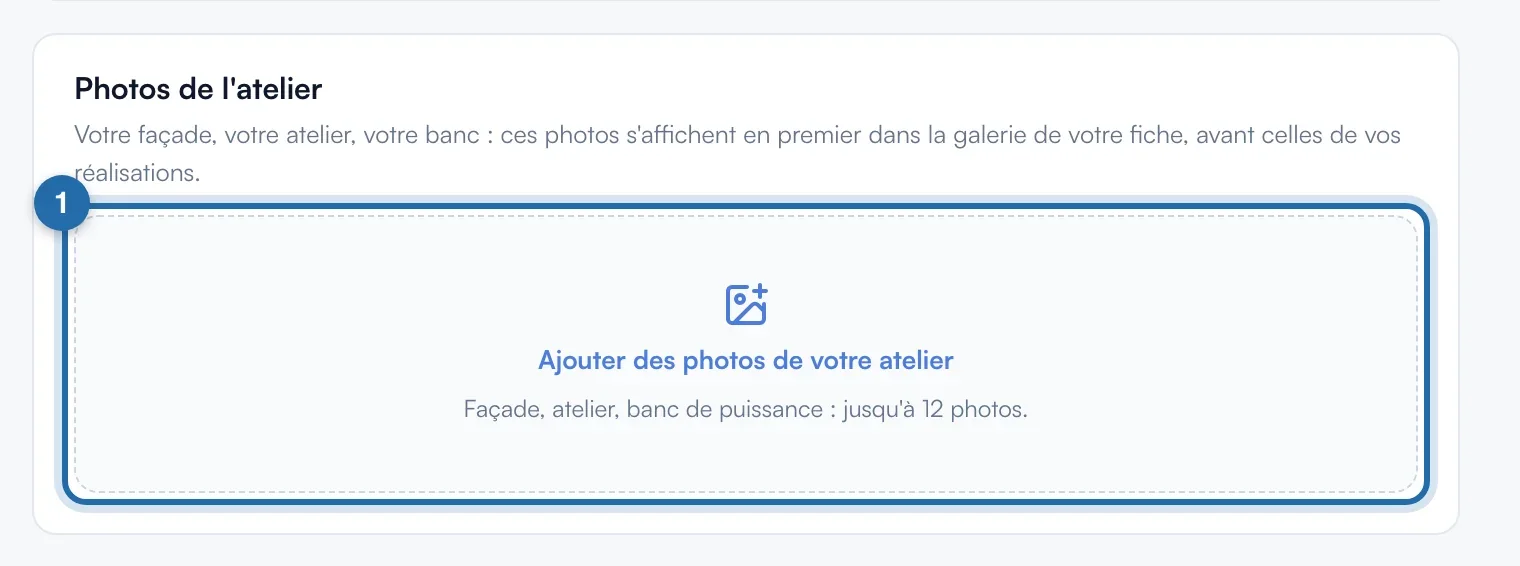
Dans Paramètres > Ma fiche ChiptuneMAP, bloc « Photos de l'atelier », cliquez sur « Ajouter des photos de votre atelier » (ensuite, le bouton « Ajouter des photos » en haut du bloc) : jusqu'à 12 photos JPG, PNG ou WebP de 8 Mo maximum, plusieurs à la fois. Elles sont enregistrées tout de suite, sans passer par « Enregistrer ».
Ordre et légendes
La première photo porte l'étiquette « Photo principale ». « Avancer » et « Reculer » changent l'ordre, la corbeille supprime. Sous chaque photo, tapez une légende (ex. Banc de puissance) : elle s'enregistre quand vous quittez le champ.
Équipements et méthode
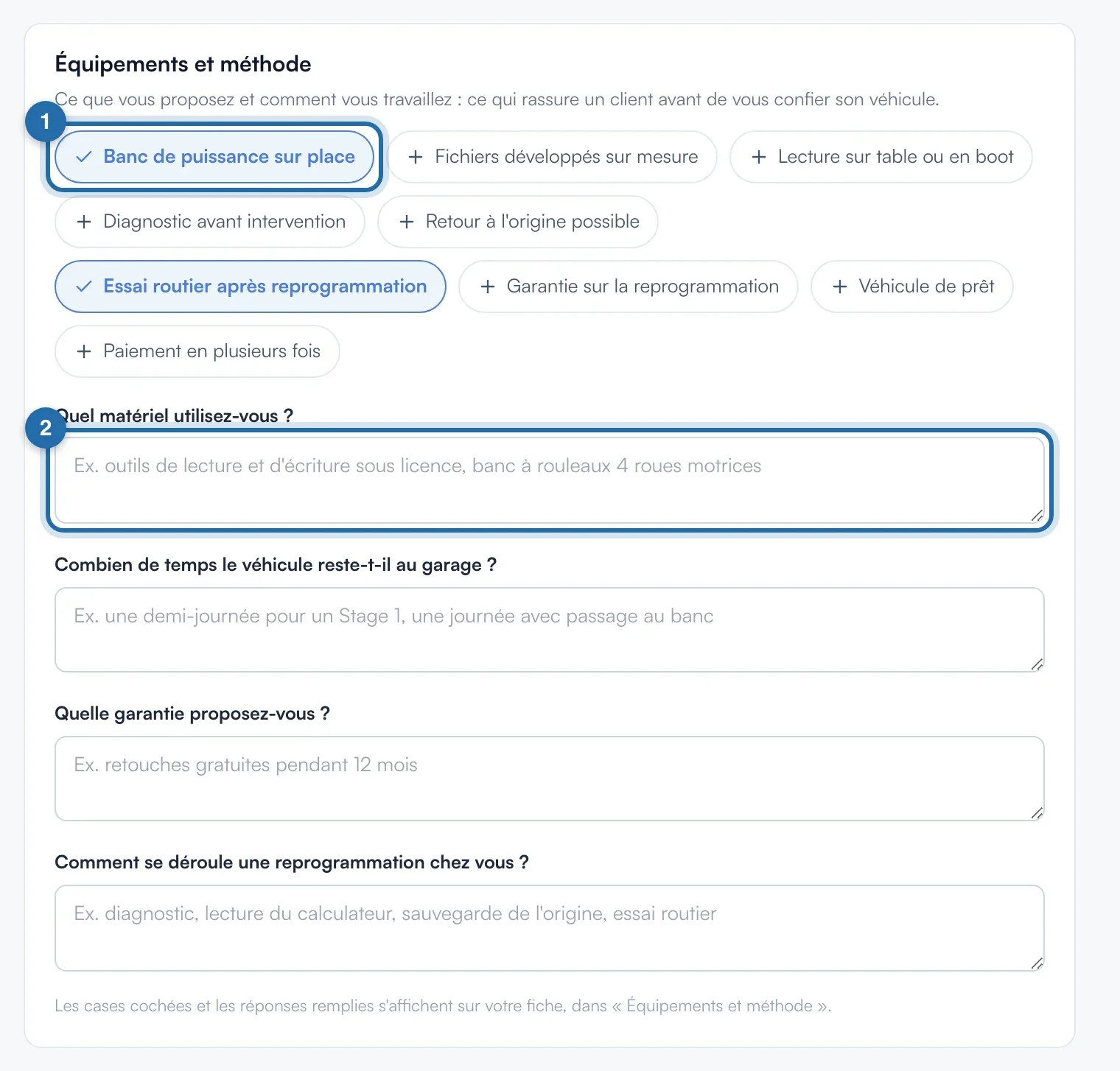
Dans « Équipements et méthode », cliquez sur ce que vous proposez parmi 9 choix (« Banc de puissance sur place », « Retour à l'origine possible », « Véhicule de prêt »…). Répondez aux 4 questions, 400 caractères chacune. Ce bloc s'enregistre avec le bouton « Enregistrer » en haut de la page.
Présenter l'équipe
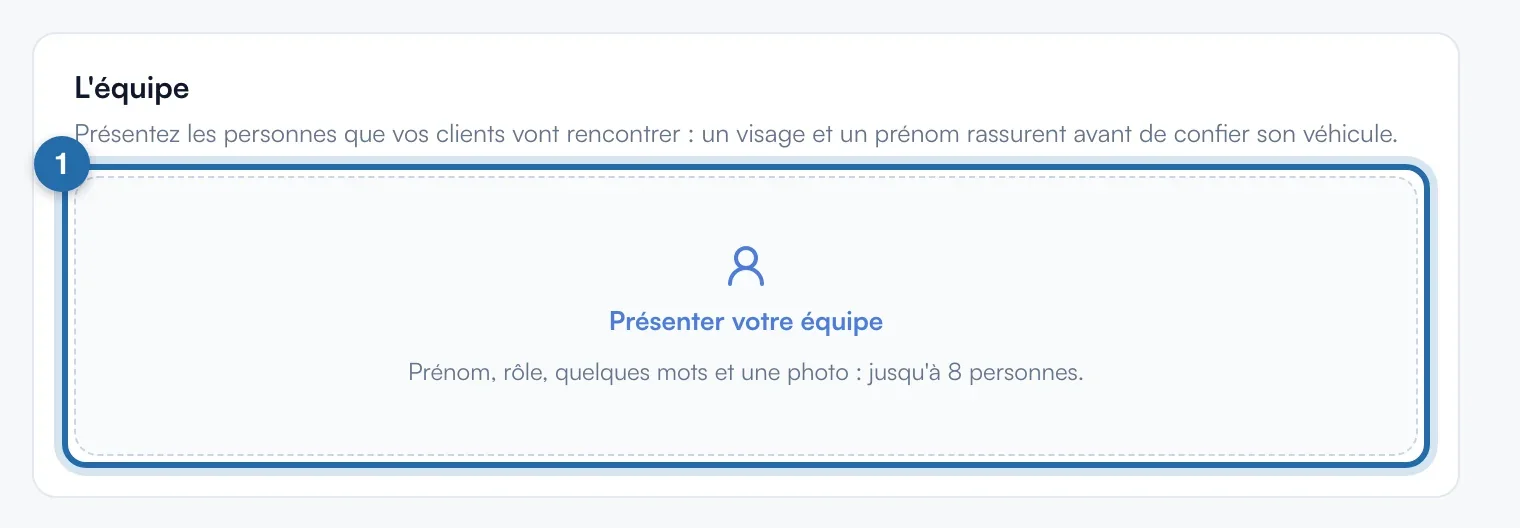
Dans « L'équipe », cliquez sur « Présenter votre équipe ». Dès qu'une personne est enregistrée, le bouton devient « Ajouter une personne », en haut du bloc. Jusqu'à 8 personnes.
Fiche d'une personne
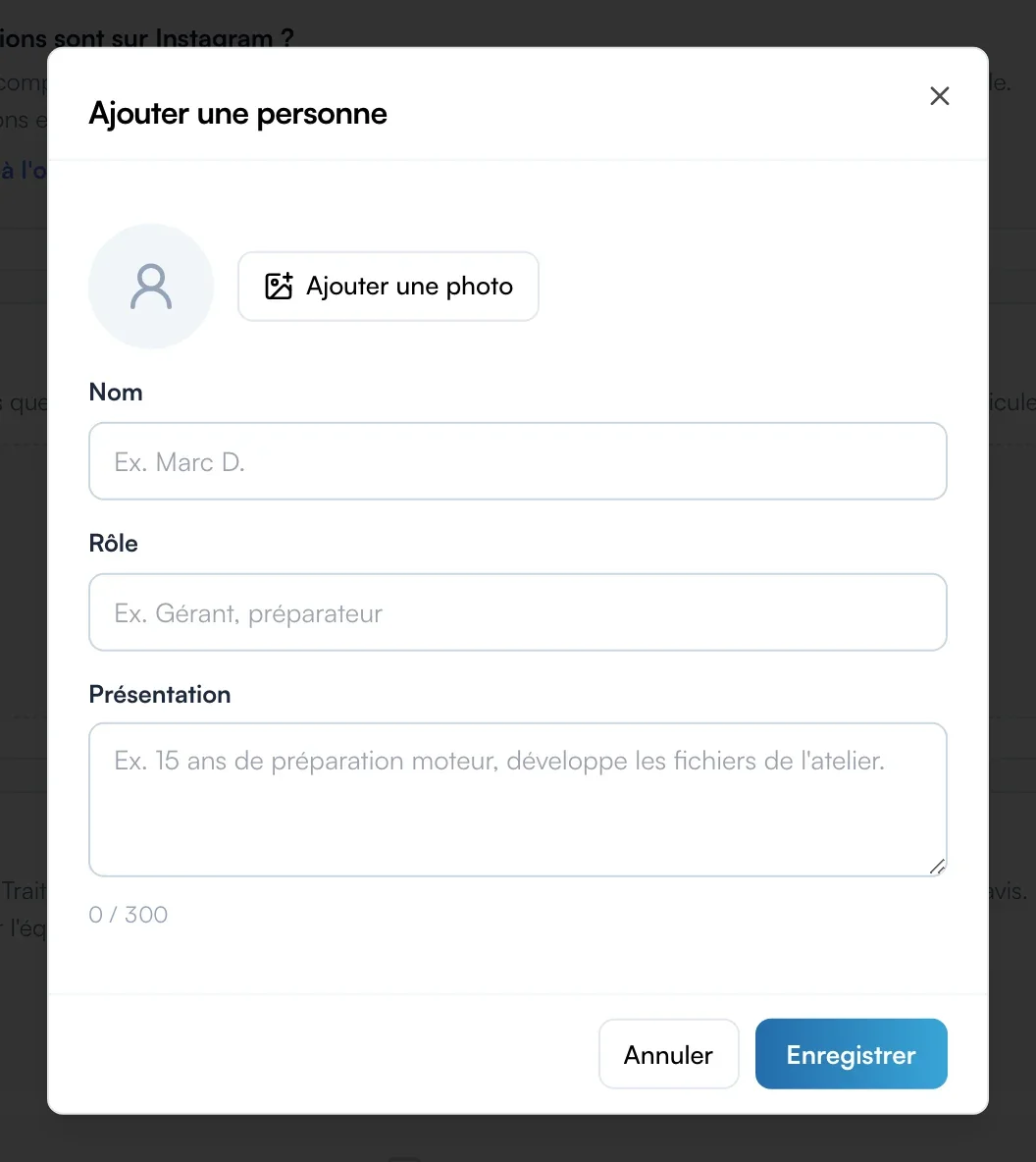
Renseignez « Nom » (obligatoire), « Rôle », « Présentation » (300 caractères) et « Ajouter une photo » (JPG, PNG ou WebP, 8 Mo maximum). Cliquez sur « Enregistrer » : « Personne ajoutée » confirme. « Monter » et « Descendre » changent l'ordre.
Afficher votre offre du moment
Rien à saisir ici : votre code promo ou votre jeu concours en cours, créé dans le menu Offres (offre Pro), s'affiche tout seul sur votre fiche dans « Offre du moment », avec un bouton vers la page de l'offre.
Ce que voit votre client
Les photos de l'atelier ouvrent la galerie de votre fiche, avant les réalisations, avec leur légende. Équipements et réponses forment « Équipements et méthode », l'équipe a sa section « L'équipe ». L'offre affiche « Code promo » ou « Jeu concours » et le bouton « Recevoir mon code » ou « Participer ».
Si ça ne marche pas
- « Jusqu'à 12 photos de l'atelier ».
- Vous avez atteint la limite. Supprimez une photo avant d'en ajouter une autre.
- Mes équipements n'apparaissent pas sur la fiche.
- Ce bloc attend le bouton « Enregistrer » en haut de la page, contrairement aux photos et à l'équipe.
- « La personne est enregistrée, mais pas la photo ».
- Ouvrez la personne avec le crayon et réessayez avec un autre fichier JPG, PNG ou WebP.