
Mettre les outils sur mon site
Mettre le simulateur sur un site WordPress
Sur WordPress, le simulateur se colle dans un bloc « HTML personnalisé », sans extension à installer. Le même code marche avec l'éditeur de blocs et avec Elementor, et vos autres outils s'installent de la même façon.
Avant de commencer
- Votre site déclaré dans « Paramètres » > « Mes sites ».
- Un compte WordPress qui peut modifier la page.
- Le code du simulateur s'obtient sans abonnement. « Voir le code » dans « Sur mon site » demande un abonnement.
Copier le code du simulateur
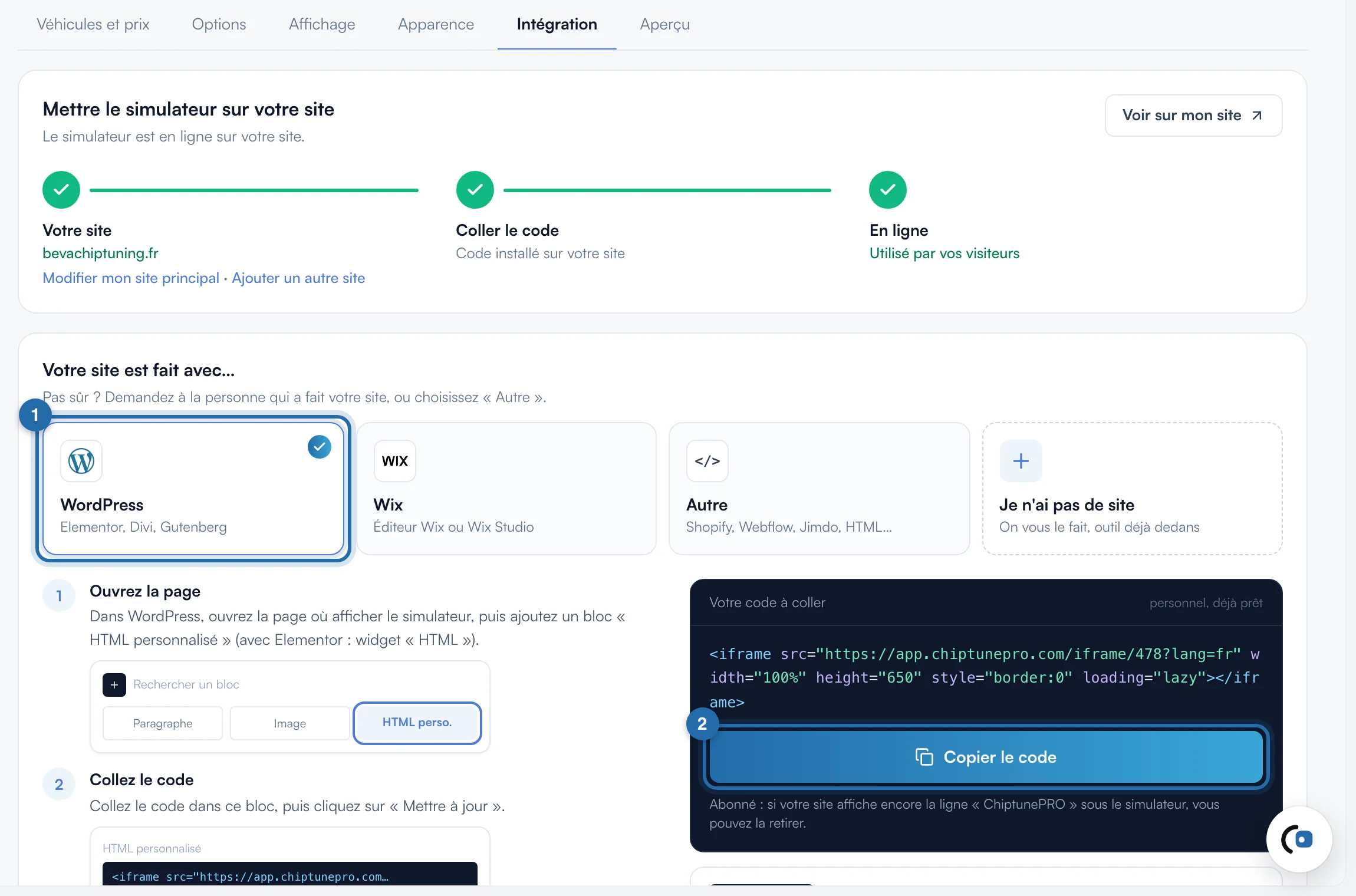
Dans « Simulateurs », « Simulateur de puissance », onglet « Intégration », cliquez sur « WordPress » sous « Votre site est fait avec… ». Cliquez sur « Copier le code » : le bouton affiche « Copié, collez-le sur votre site ». Le code est une ligne <iframe> de 650 px de haut, avec la langue de votre compte.
Coller le code avec l'éditeur de blocs
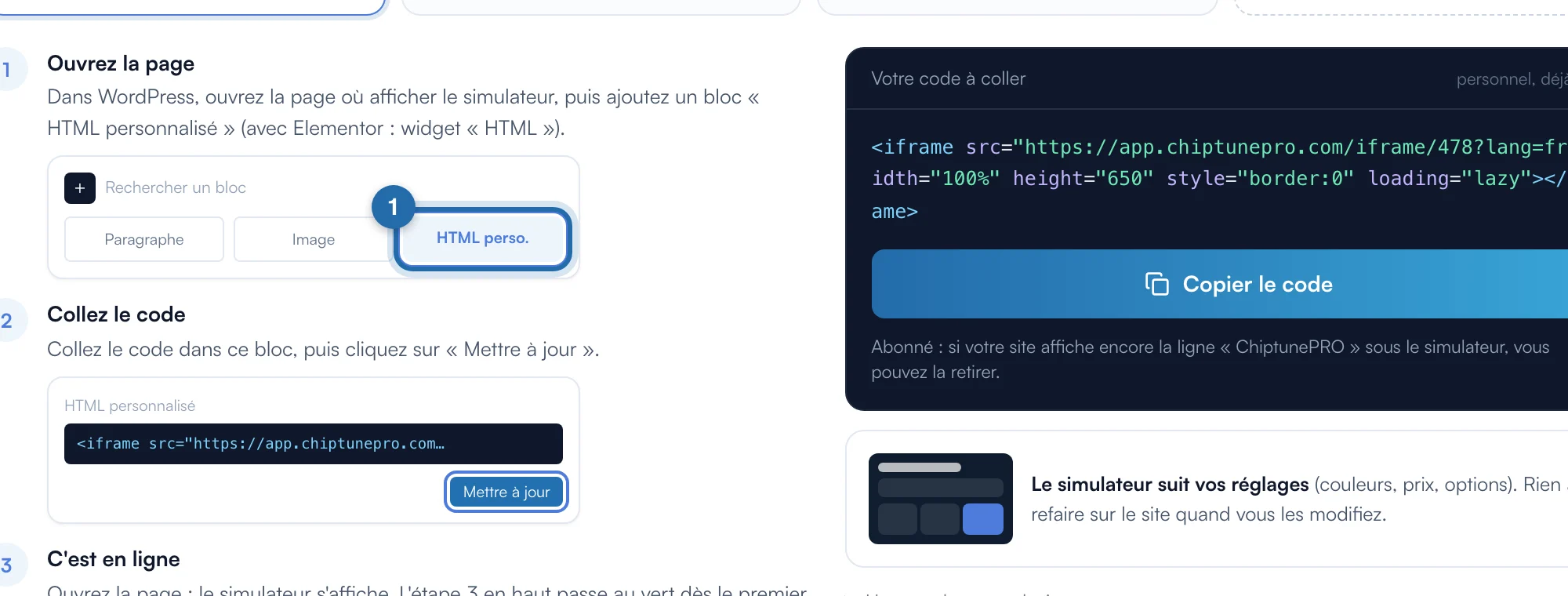
Dans WordPress, ouvrez la page où afficher le simulateur. Cliquez sur « + », tapez « HTML » dans « Rechercher un bloc » et choisissez « HTML personnalisé ». Collez le code dans le bloc, puis publiez ou cliquez sur « Mettre à jour ». L'onglet « Intégration » montre ces étapes en images.
Coller le code avec Elementor
Modifiez la page avec Elementor, ajoutez le widget « HTML » à l'endroit voulu et collez le code dedans. Cliquez ensuite sur « Mettre à jour ».
Installer vos autres outils
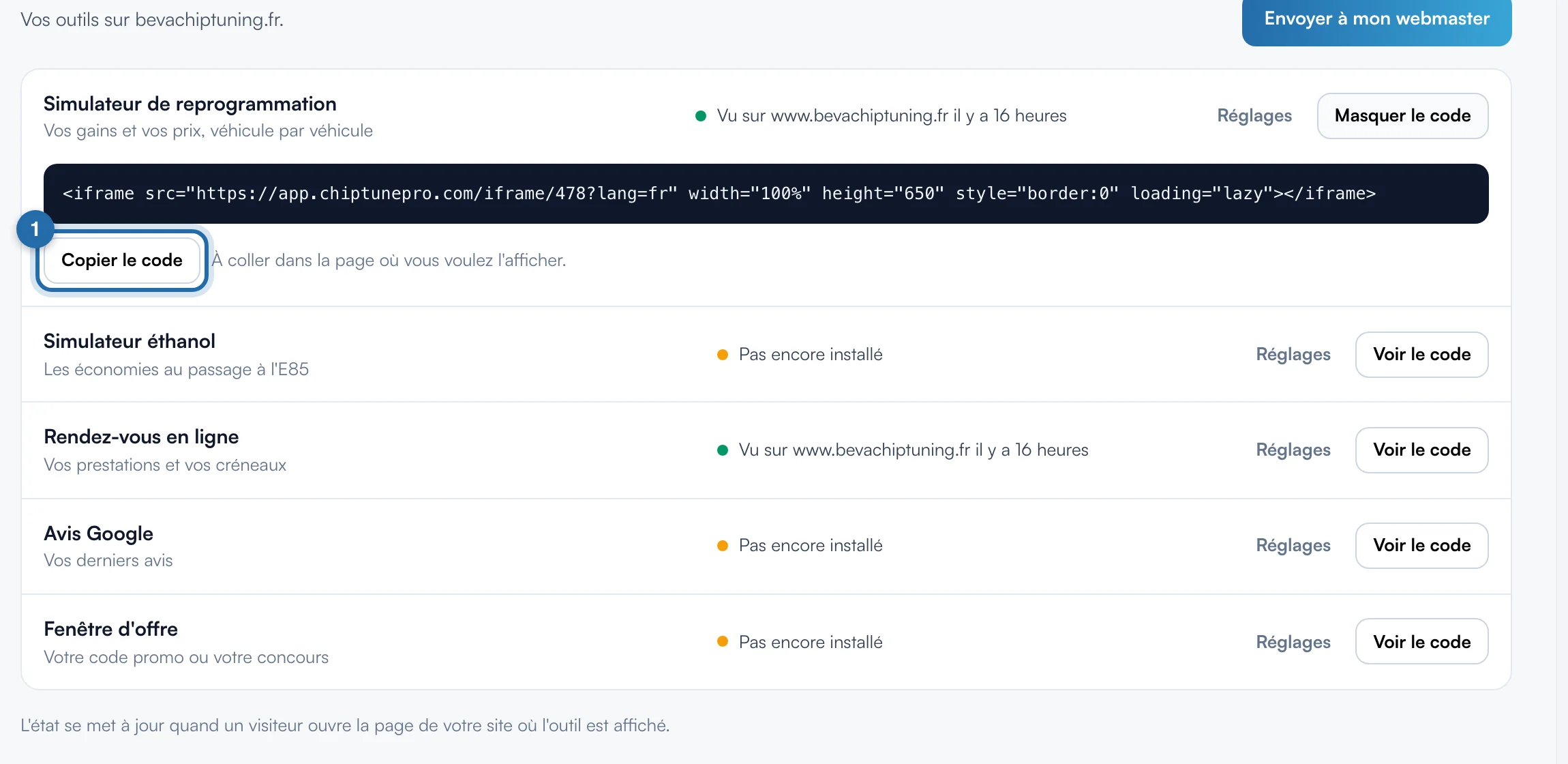
Le simulateur E85, la prise de rendez-vous, les avis Google et la fenêtre d'offre se collent aussi dans un bloc « HTML personnalisé ». Avec un abonnement, ouvrez « Sur mon site », cliquez sur « Voir le code » à droite de l'outil, puis sur « Copier le code ». Sans abonnement, « Réglages » ouvre la page de l'outil.
Vérifier
Ouvrez la page publiée : le simulateur s'affiche. Dans l'onglet « Intégration », l'étape « En ligne » passe au vert dès le premier visiteur, et « Sur mon site » affiche « Vu sur » suivi de votre site. Vos prix et vos couleurs suivent ensuite vos réglages, sans recoller le code.
Plusieurs pages ou plusieurs langues
Le même code marche sur toutes les pages de vos sites déclarés. Pour une page en anglais, en espagnol ou en allemand, collez le code et remplacez lang=fr par lang=en, lang=es ou lang=de.
Ce que voit votre client
Le visiteur choisit son véhicule dans votre page WordPress, voit les gains et vos prix, puis envoie sa demande, qui arrive dans « Demandes ». Sans abonnement, une ligne « ChiptunePRO » s'affiche sous le simulateur.
Si ça ne marche pas
- Le code s'affiche en texte sur la page.
- Il a été collé dans un bloc de texte. Supprimez-le et collez-le dans un bloc « HTML personnalisé » (Elementor : widget « HTML »).
- Le simulateur affiche « momentanément indisponible ».
- L'adresse de votre site WordPress n'est pas déclarée. Ajoutez-la dans « Paramètres » > « Mes sites », puis rechargez la page.
- Le simulateur est coupé en bas.
- Dans le code, remplacez height="650" par une valeur plus grande. Jusqu'à 700 px, le simulateur passe en affichage compact.
- Faut-il installer une extension WordPress ?
- Non. Le code se colle dans un bloc de la page. Besoin d'aide pour l'intégrer ? Écrivez au support (« Aide » > « Mes messages au support ») : on vous aide à le mettre en place.