
Mettre les outils sur mon site
Sur mon site : l'état de vos outils et leur code
« Sur mon site » liste les 5 outils que vous pouvez afficher sur votre site, dit lesquels y sont déjà et donne leur code. Sans site, la page devient « Mes liens à partager ».
Avant de commencer
- Page ouverte à tous les comptes.
- « Voir le code » et « Envoyer à mon webmaster » demandent un abonnement.
Ouvrir la page
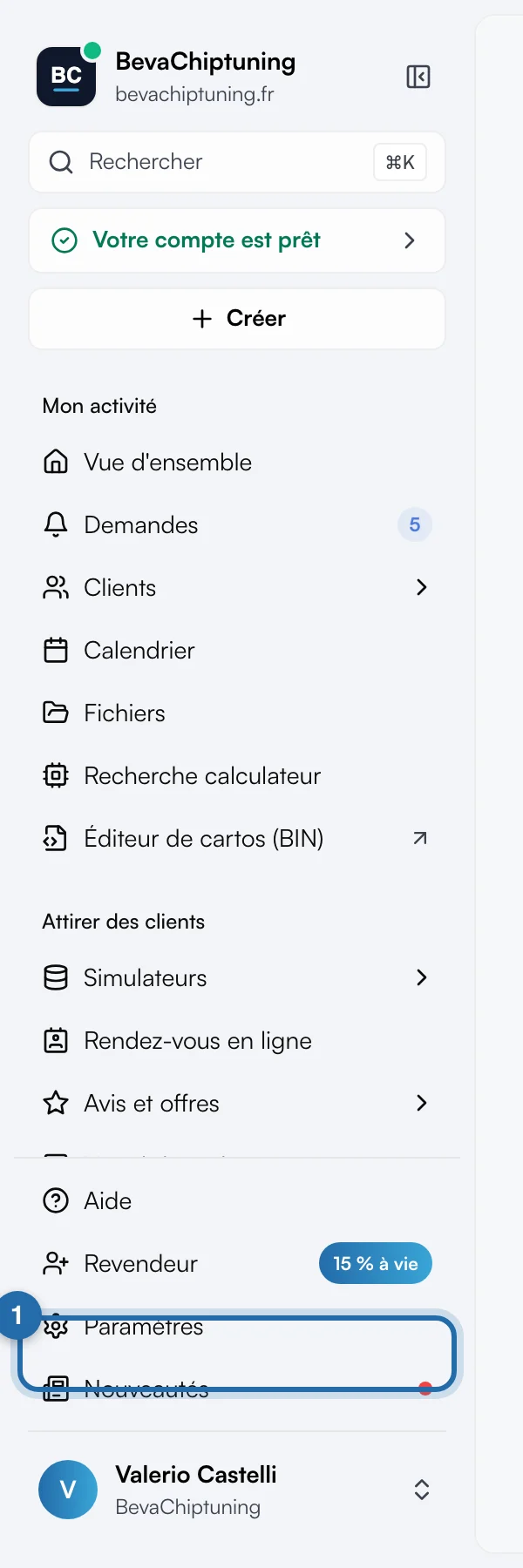
Dans le menu de gauche, sous « Attirer des clients », cliquez sur « Sur mon site ». Sans site déclaré, l'entrée s'appelle « Mes liens à partager ».
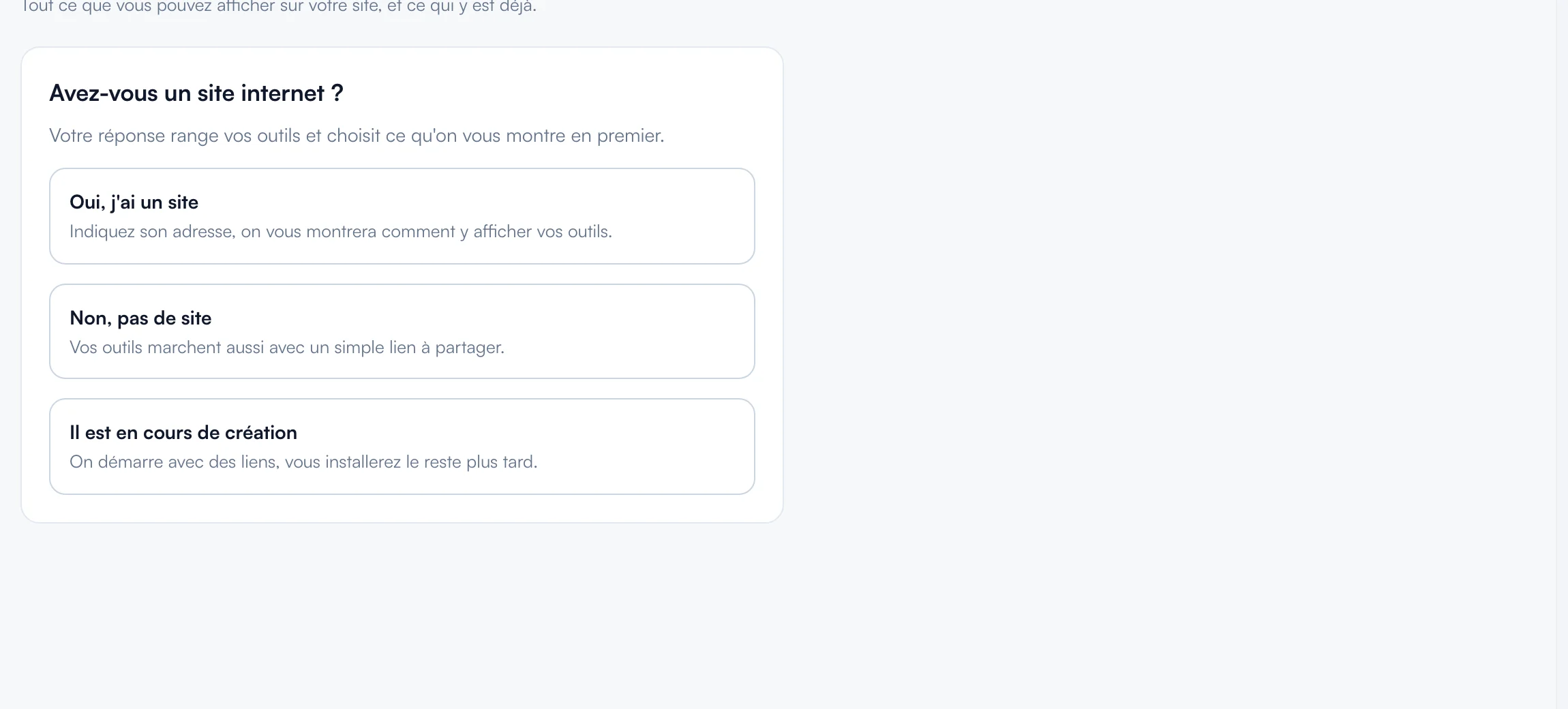
Répondre à la question
À la première visite, la page demande « Avez-vous un site internet ? ». « Oui, j'ai un site » ouvre « Mes sites » pour déclarer l'adresse du site. « Non, pas de site » et « Il est en cours de création » affichent vos liens à partager. La réponse range aussi le menu et Démarrage express.
Lire l'état de chaque outil
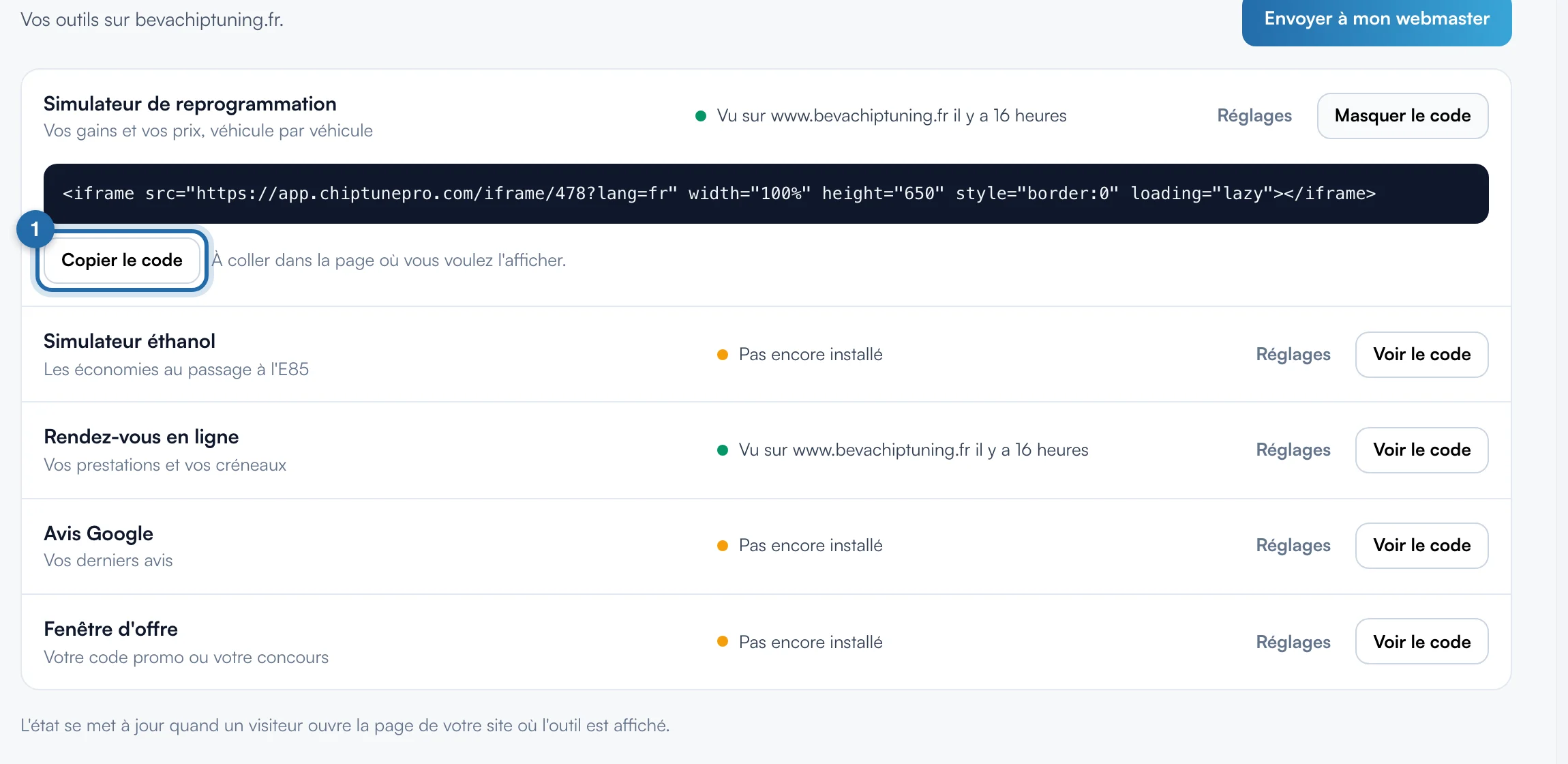
Une ligne par outil : « Simulateur de reprogrammation », « Simulateur éthanol », « Rendez-vous en ligne », « Avis Google » et « Fenêtre d'offre ». Un point vert et « Vu sur » suivi du site et de la date : l'outil s'est affiché sur votre site. Un point orange et « Pas encore installé » : il n'y a jamais été vu.
Copier le code d'un outil
Cliquez sur « Voir le code » : le code s'affiche sous la ligne. Cliquez sur « Copier le code », puis collez-le dans la page de votre site où l'outil doit s'afficher. « Réglages » ouvre la page de l'outil, avec ses options et ses guides WordPress et Wix.
Envoyer les codes à votre webmaster
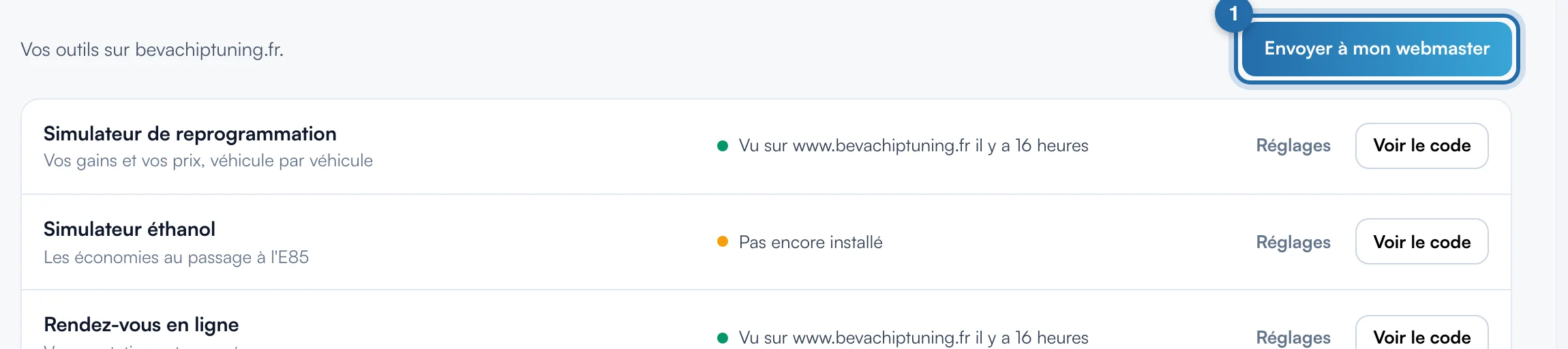
Cliquez sur « Envoyer à mon webmaster », en haut à droite. Votre messagerie ouvre un e-mail « Outils ChiptunePRO à ajouter sur » suivi de votre site, avec les codes des 5 outils. Ajoutez l'adresse de votre webmaster et envoyez.
Vos liens directs
Plus bas, « Vos liens directs » donne le lien et le QR code de votre fiche ChiptuneMAP, de votre prise de rendez-vous, de votre simulateur en pleine page et de votre offre en cours, pour Instagram, votre fiche Google ou le comptoir.
Si ça ne marche pas
- Un outil reste sur « Pas encore installé » alors que le code est collé.
- L'état change quand un visiteur ouvre la page de votre site où l'outil est affiché. Ouvrez-la vous-même, puis rechargez « Sur mon site ». Les affichages dans ChiptunePRO, dans l'aperçu ou par un lien direct ne comptent pas.
- Je ne vois pas « Voir le code ».
- Le bouton demande un abonnement. Cliquez sur « Réglages » pour ouvrir la page de l'outil.
- J'ai répondu « Non, pas de site » mais j'en ai un.
- En bas de « Mes liens à partager », cliquez sur « Déclarer mon site » et enregistrez son adresse dans « Mes sites ». La page redevient « Sur mon site ».
- « Envoyer à mon webmaster » n'ouvre rien.
- Le bouton ouvre la messagerie installée sur votre ordinateur. Sans messagerie, copiez les codes un par un avec « Voir le code » et collez-les dans votre e-mail.
- « Vu sur » affiche une autre adresse que mon site.
- C'est le dernier site où l'outil s'est affiché, par exemple une copie de test ou un autre de vos sites.