
Simulateurs
Ajouter un véhicule et changer sa photo
Ajoutez une marque, un modèle ou un moteur absent de la base, avec vos stages et vos prix, et mettez votre propre photo.
Ouvrez « Ajouter un véhicule »
Dans « Véhicules et prix », cliquez sur « Ajouter un véhicule ». Le même bouton, « Ajouter ce véhicule », apparaît quand une recherche ne trouve rien.

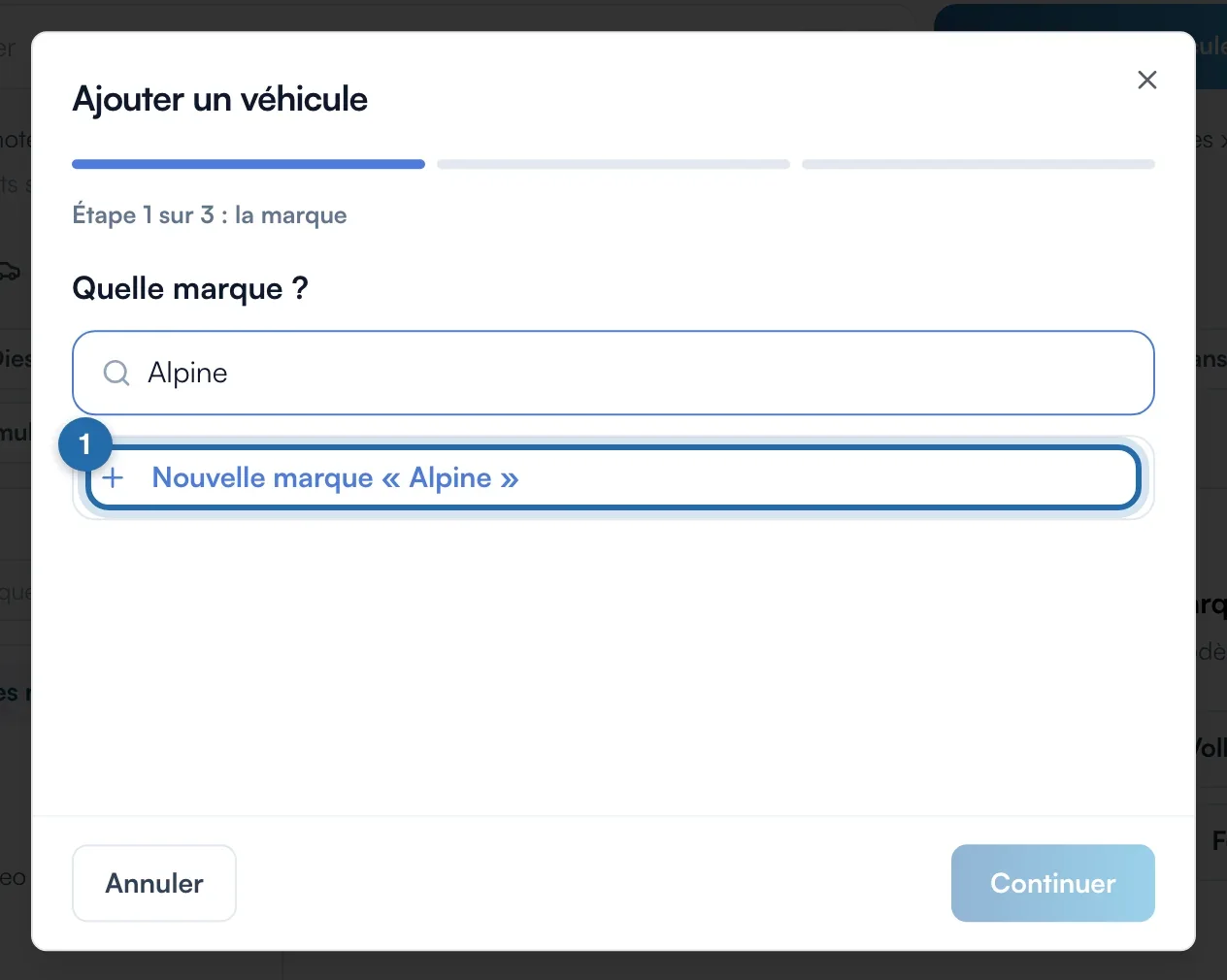
Étape 1 : la marque
Tapez le nom de la marque. Cliquez sur une marque existante, ou sur « Nouvelle marque « … » » et choisissez son type (Voiture, Moto, Poids lourd, Agricole, Travaux publics, Jet-ski). Cliquez sur « Continuer ».
Étape 2 : le modèle
Choisissez un modèle existant ou tapez un nom pour en créer un, même s'il existe déjà avec une autre année. L'« Année de sortie » (4 chiffres) est obligatoire. Cliquez sur « Continuer ».
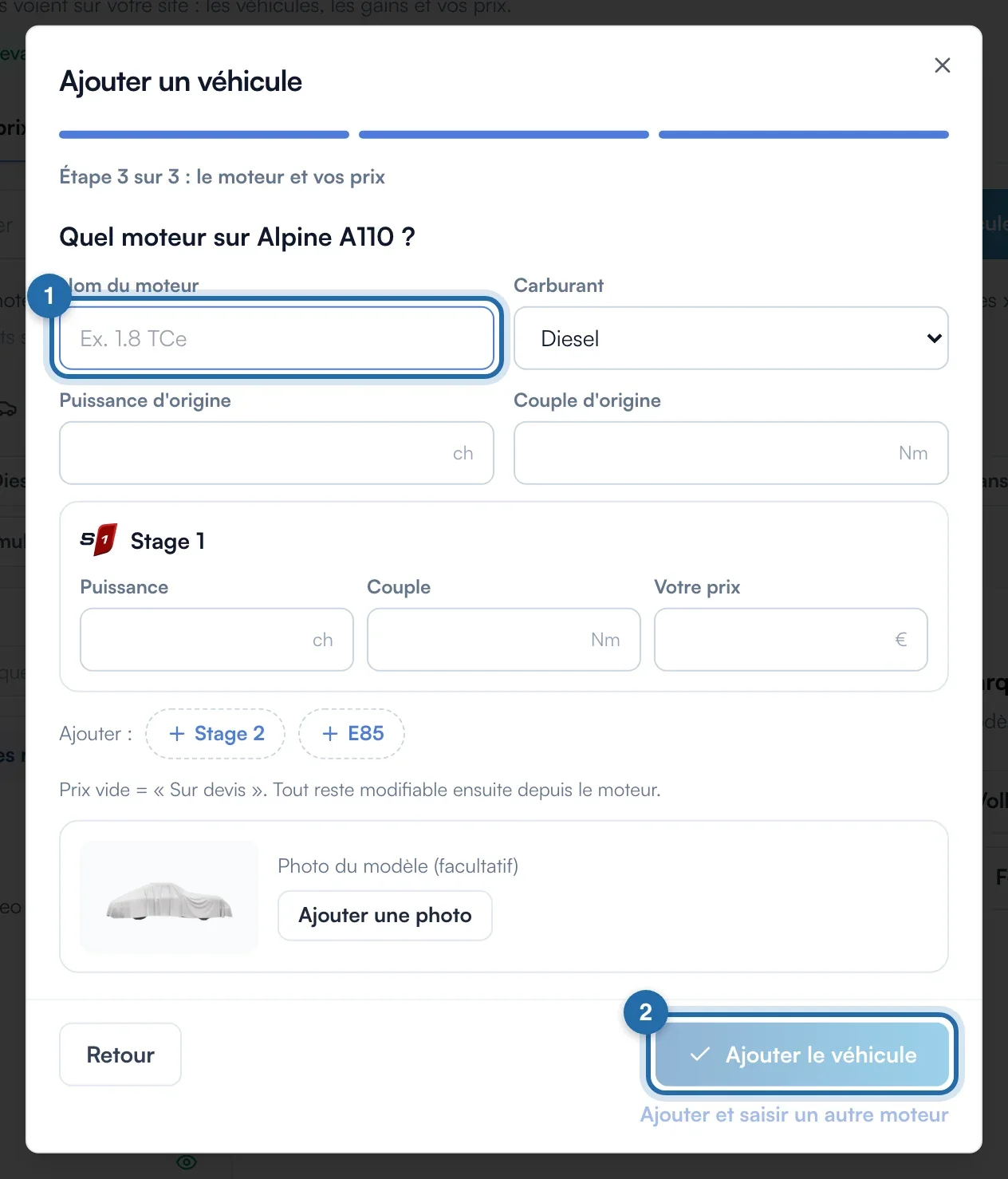
Étape 3 : le moteur et vos prix
Saisissez le « Nom du moteur », le « Carburant », la « Puissance d'origine » et le « Couple d'origine ». Pour chaque niveau : « Puissance », « Couple » et « Votre prix » (vide = « Sur devis »). « Ajouter : » propose les autres niveaux. Vous pouvez ajouter une photo du modèle. Cliquez sur « Ajouter le véhicule », ou « Ajouter et saisir un autre moteur » pour enchaîner sur le même modèle.
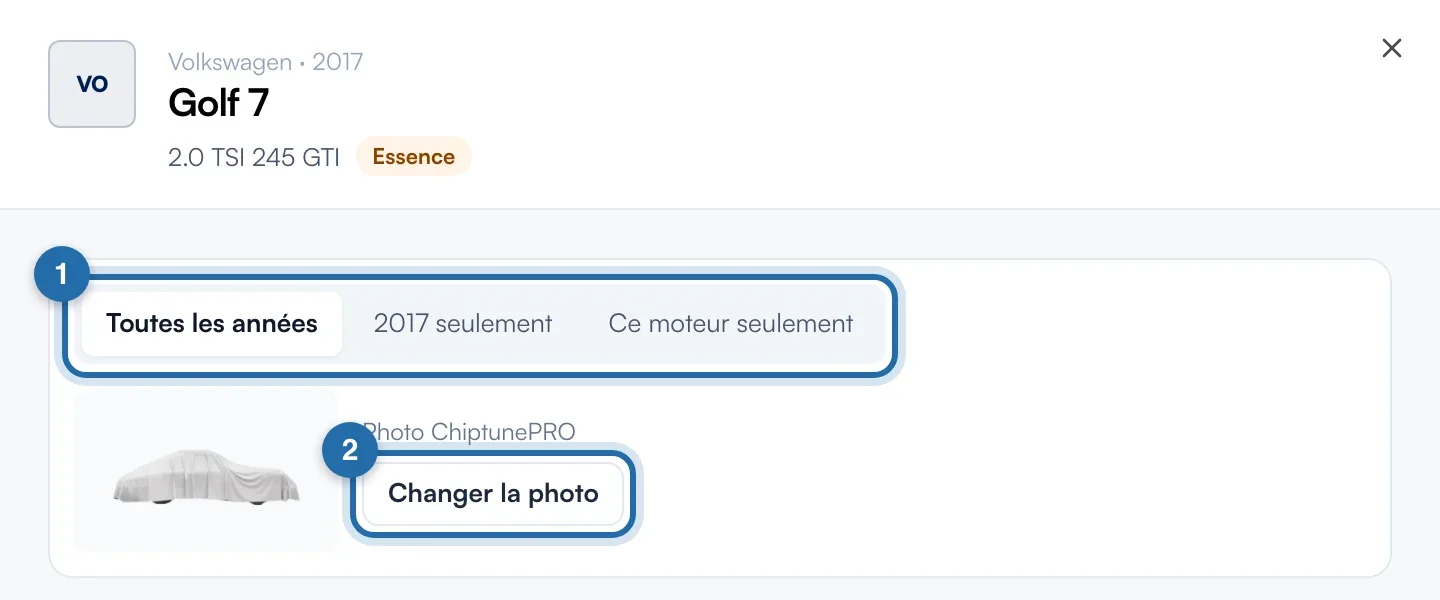
Changez la photo d'un véhicule
Ouvrez un moteur dans la liste. En haut du panneau, choisissez la portée : « Toutes les années », « 2017 seulement » (l'année du modèle) ou « Ce moteur seulement ». Cliquez sur « Changer la photo ».
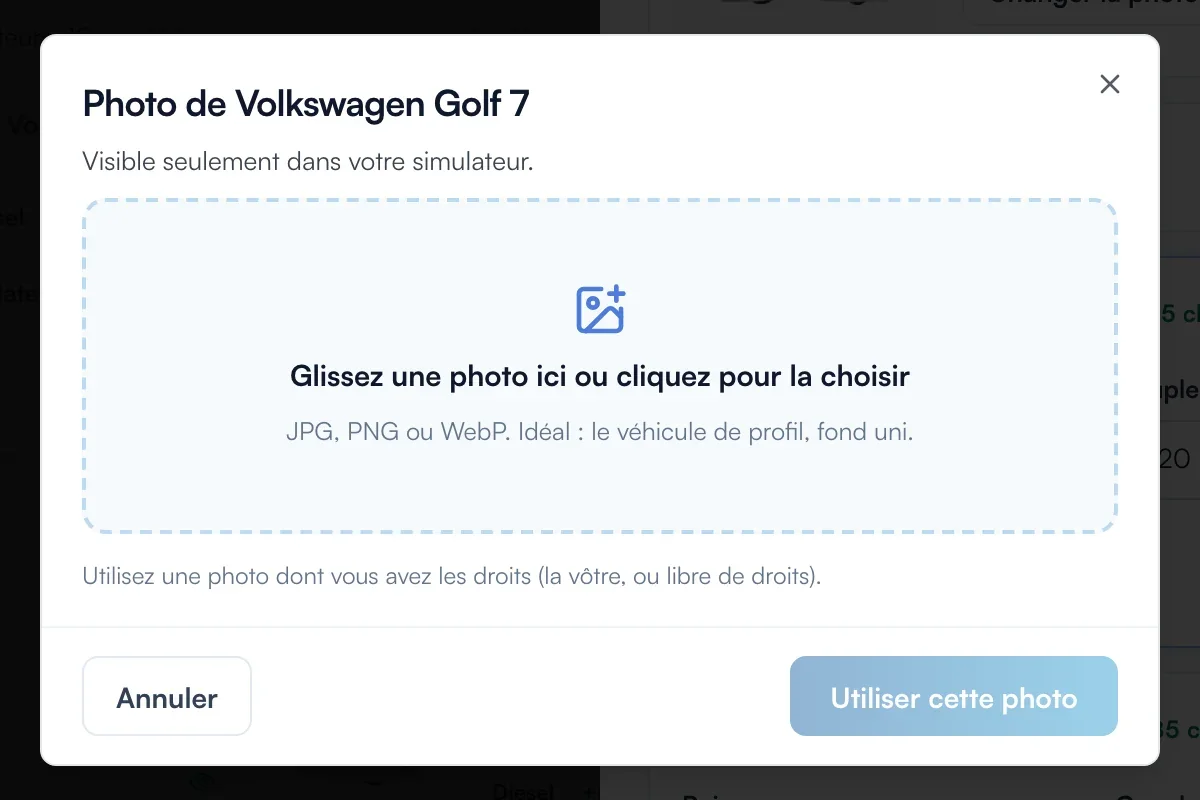
Cadrez et enregistrez
Glissez une photo ou cliquez pour la choisir : JPG, PNG ou WebP, idéalement le véhicule de profil sur fond uni. Déplacez la photo pour la cadrer, réglez le « Zoom », puis cliquez sur « Utiliser cette photo ». Le message « Photo enregistrée » confirme.
Ce que voit votre client
Le véhicule ajouté apparaît dans votre simulateur avec vos stages et vos prix. Votre photo remplace la photo ChiptunePRO dans votre simulateur seulement.
Si ça ne marche pas
- Je veux remettre la photo d'origine.
- Ouvrez le moteur, choisissez la même portée et cliquez sur « Revenir à la photo ChiptunePRO ». Sur une photo d'année ou de moteur, le lien s'appelle « Retirer cette photo » et remet la photo plus large.
- « Ajouter le véhicule » reste grisé.
- Il manque le nom du moteur, la puissance ou le couple d'origine, ou la puissance et le couple d'un niveau.
- Ma photo a un fond blanc autour.
- Une photo détourée (PNG ou WebP avec transparence) garde sa transparence. Une photo JPG est posée sur fond blanc.