
Simulateurs
Retrouver et renommer mes niveaux ajoutés
Une liste regroupe tous les niveaux que vous avez créés sur un moteur, et le crayon change leur nom dans votre simulateur.
Avant de commencer
- Au moins un niveau ajouté sur un moteur avec « Ajouter un niveau » (par exemple « Stage 1 + boîte DSG »). Sans niveau ajouté, la pastille n'apparaît pas.
Affichez vos niveaux ajoutés
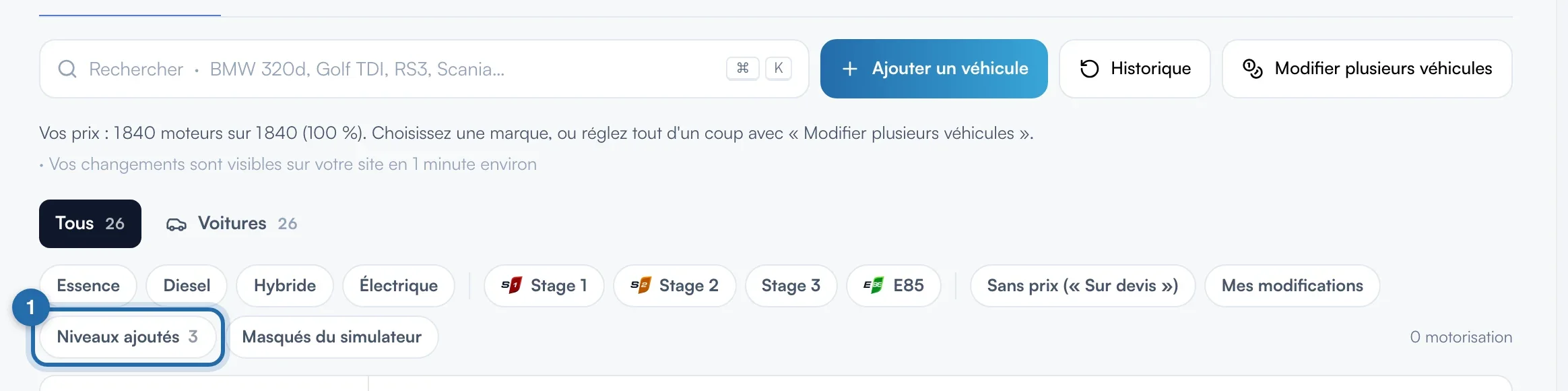
Dans « Simulateurs », « Simulateur de puissance », onglet « Véhicules et prix », cliquez sur la pastille « Niveaux ajoutés » dans la ligne des filtres. Le chiffre à côté est le nombre de niveaux que vous avez créés.
Lisez la liste
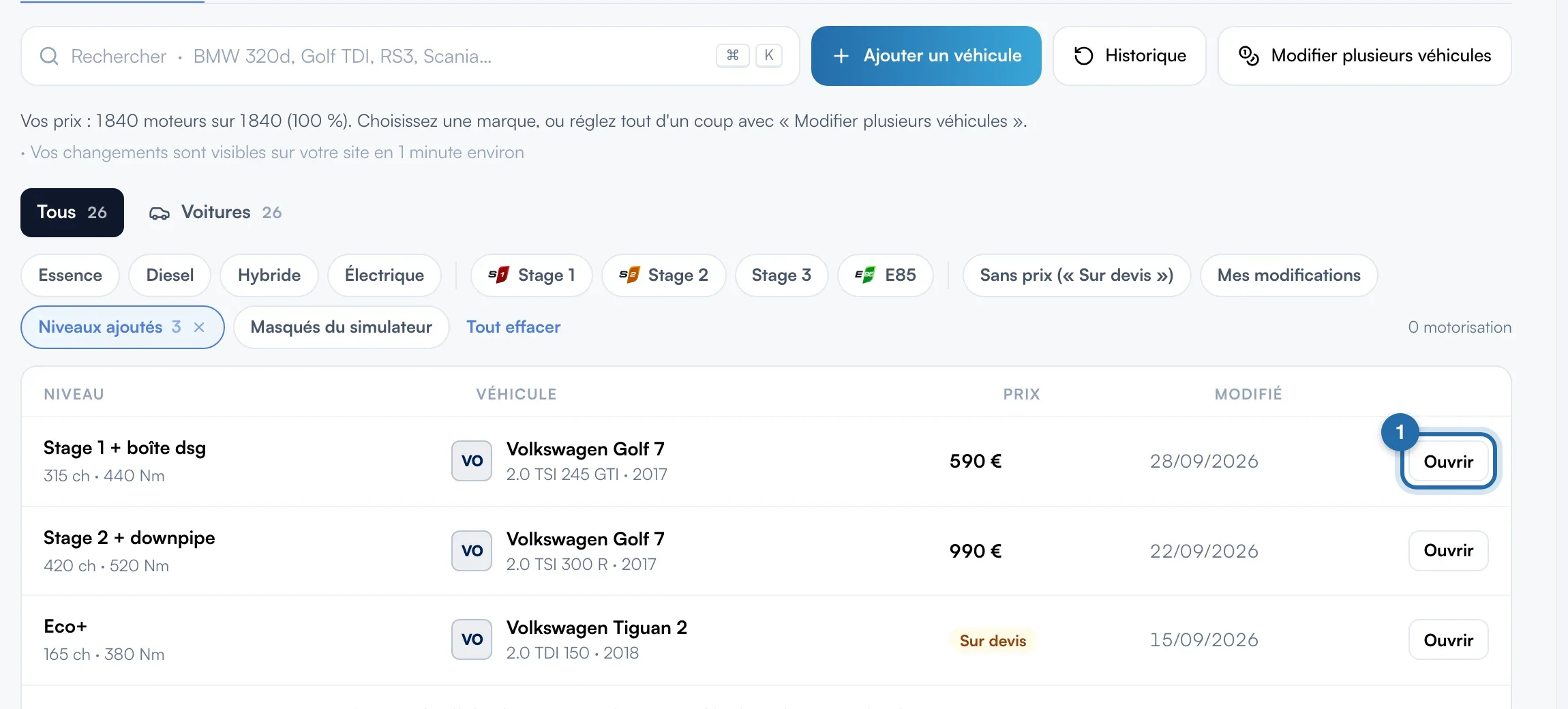
La liste montre tous vos niveaux, toutes marques confondues : « Niveau » (avec puissance et couple), « Véhicule », « Prix » (« Sur devis » s'il n'y en a pas) et date « Modifié ». La barre de recherche du haut filtre par niveau, marque, modèle, moteur ou année. Cliquez sur « Ouvrir » pour ouvrir le moteur.
Repérez le crayon
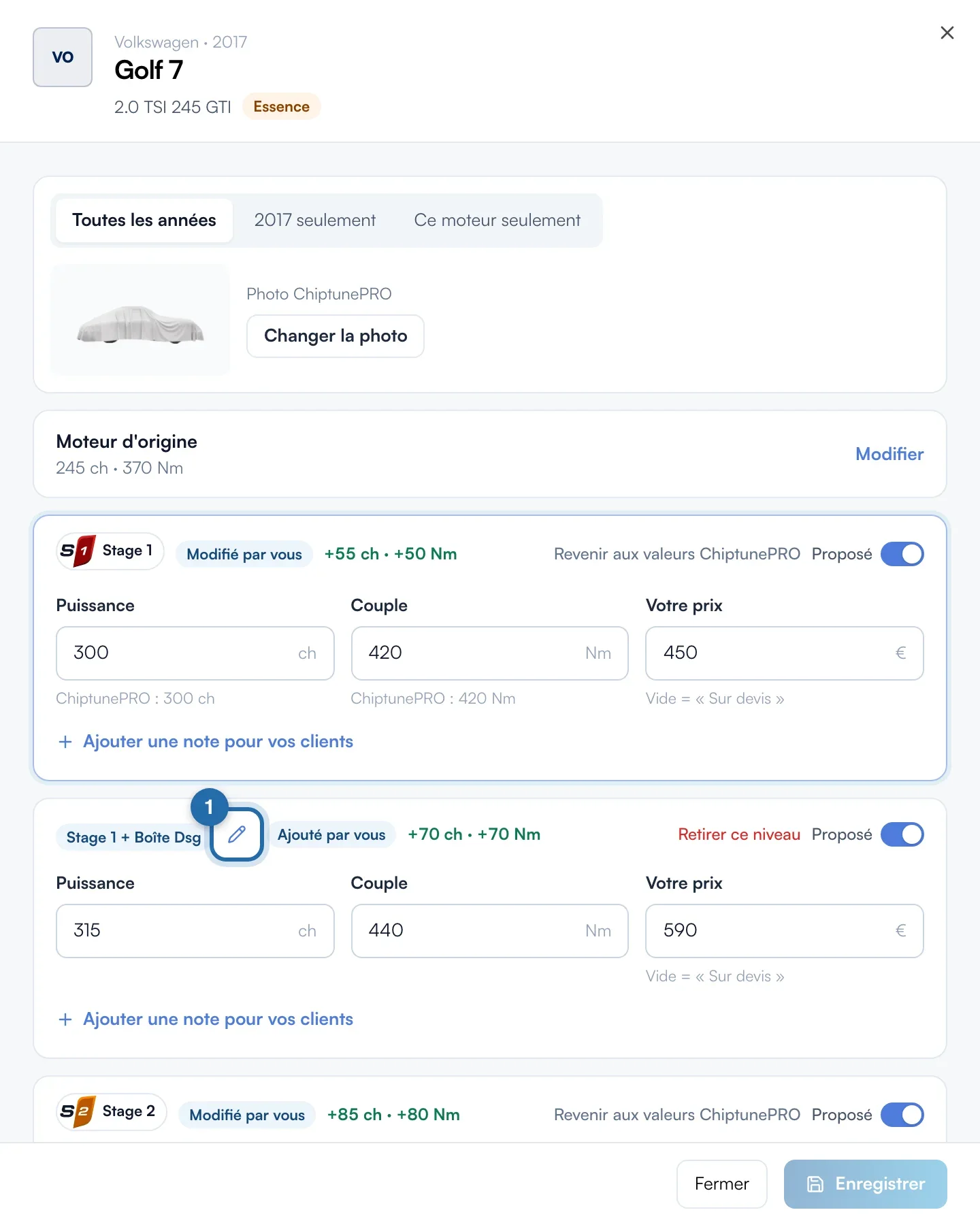
Le panneau du moteur s'ouvre à droite. Votre niveau porte la pastille « Ajouté par vous ». Cliquez sur le crayon à côté de son nom.
Renommez
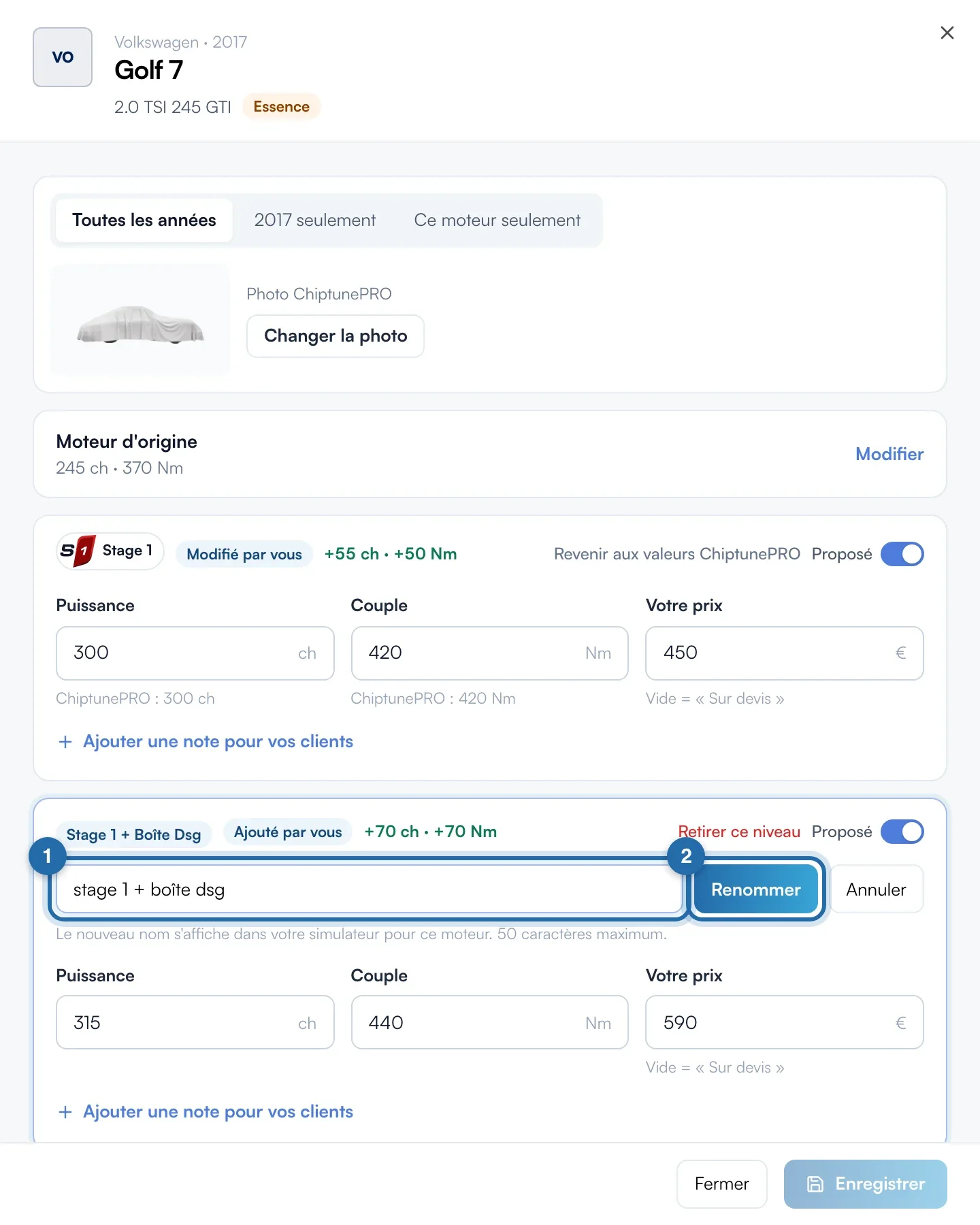
Tapez le nouveau nom, de 2 à 50 caractères, puis cliquez sur « Renommer » (ou appuyez sur Entrée). Le changement est enregistré tout de suite et le message « Niveau renommé « … » » confirme. « Annuler » ou Échap ferme le champ sans rien changer.
Modifiez ou retirez le niveau
Dans le même bloc, changez puissance, couple ou « Votre prix », puis cliquez sur « Enregistrer » en bas du panneau. « Retirer ce niveau », en rouge, supprime le niveau après confirmation. L'interrupteur « Proposé » le masque sans perdre ses valeurs.
Ce que voit votre client
Quand le client choisit ce moteur dans le simulateur de votre site, il voit le niveau sous son nouveau nom, avec ses chiffres et votre prix. Un niveau ajouté n'apparaît que sur son moteur.
Si ça ne marche pas
- Je ne vois pas de crayon sur Stage 1.
- Les niveaux ChiptunePRO (Stage 1, Stage 2, Stage 3, E85) ne se renomment pas. Le crayon n'existe que sur vos niveaux ajoutés.
- Le crayon a disparu de mon niveau.
- Il est caché tant que le bloc a un changement non enregistré, ou quand le niveau est « Non proposé ». Cliquez sur « Enregistrer », ou remettez « Proposé ».
- Je veux le même niveau sur plusieurs moteurs.
- Un niveau ajouté vaut pour un seul moteur. Ouvrez chaque moteur et cliquez sur « Ajouter un niveau ».