
Bien démarrer
Me connecter et retrouver mon mot de passe
Connectez-vous avec votre e-mail et votre mot de passe, ou avec Google. Un mot de passe oublié se remplace par un lien reçu par e-mail, valable 2 heures.
Avant de commencer
- Un compte ChiptunePRO (voir « Créer mon compte ChiptunePRO »).
- Pour un mot de passe oublié : l'accès à la boîte mail du compte.
Ouvrir la page de connexion
Allez sur app.chiptunepro.com/login. La page « Connexion » s'affiche, avec Google en haut et le formulaire dessous.
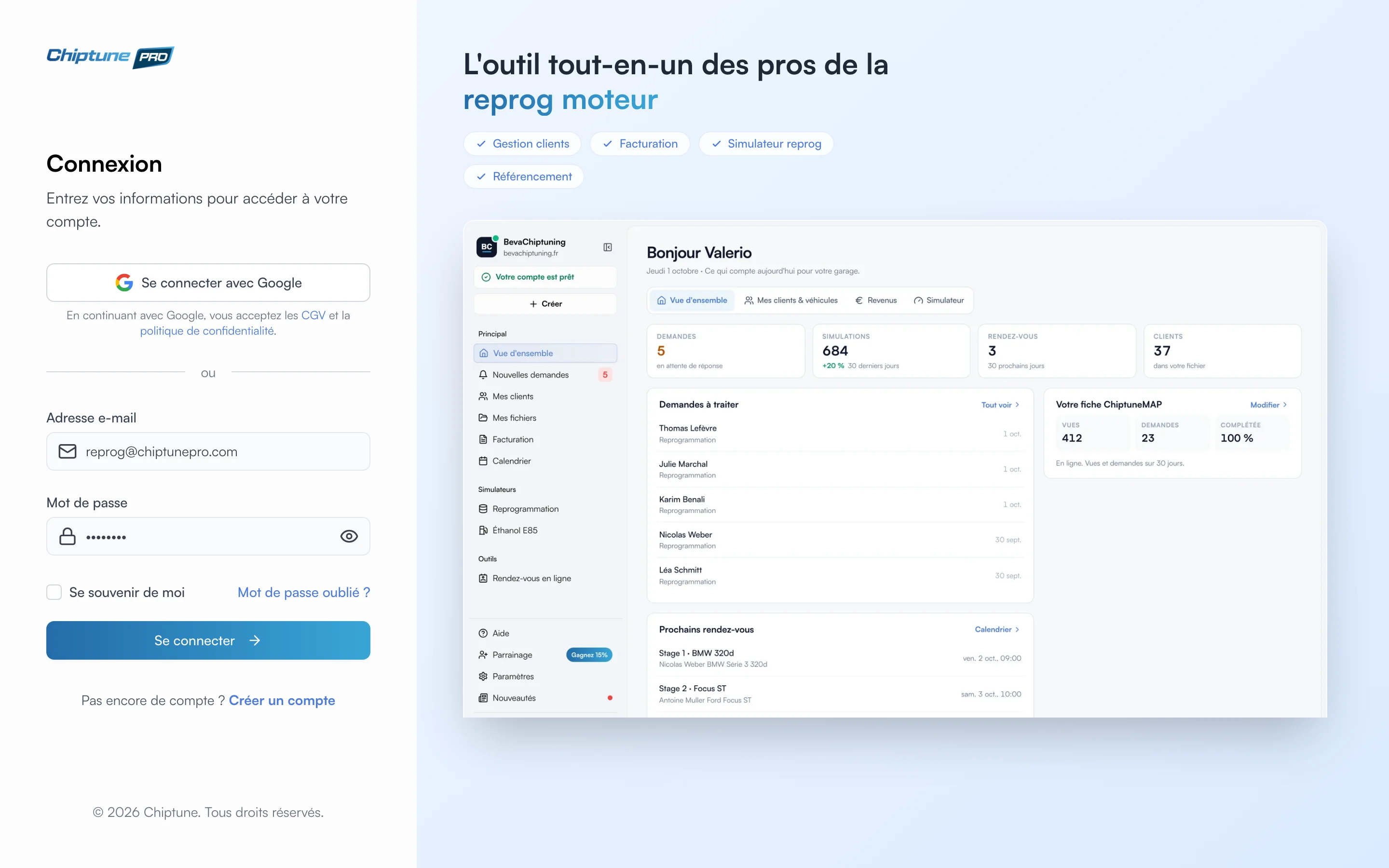
Avec Google
Si l'adresse du compte est une adresse Google, cliquez sur « Se connecter avec Google » et choisissez ce compte. C'est la seule façon d'entrer pour un compte créé avec Google, tant que vous n'avez pas choisi de mot de passe.
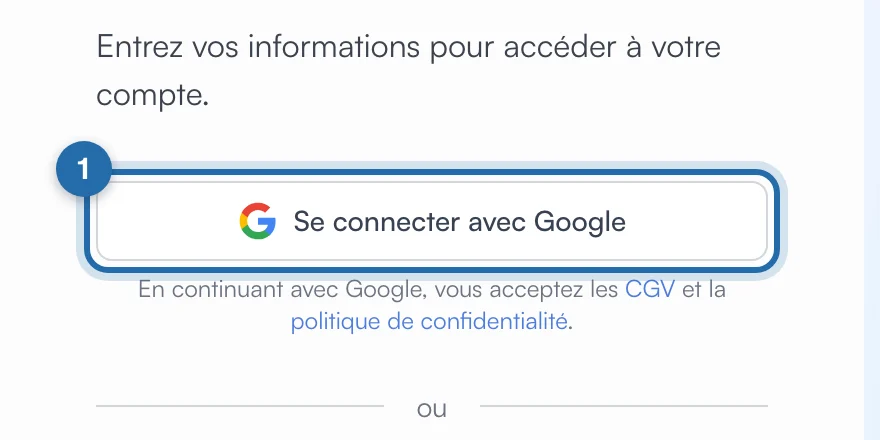
Ou avec votre e-mail
Tapez l'« Adresse e-mail » et le « Mot de passe », puis cliquez sur « Se connecter ». L'œil à droite du champ affiche le mot de passe tapé.
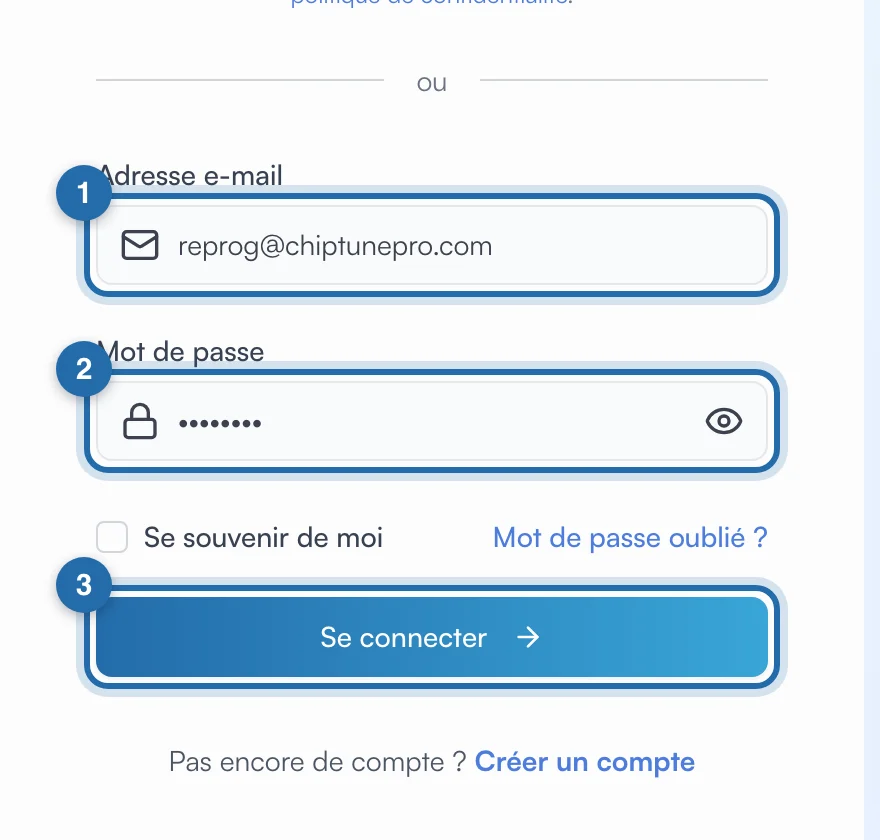
Rester connecté
Avant de valider, cochez « Se souvenir de moi » : la session reste ouverte jusqu'à un an sur cet appareil. Sans la case, elle reste ouverte tant que vous revenez au moins une fois tous les 30 jours.
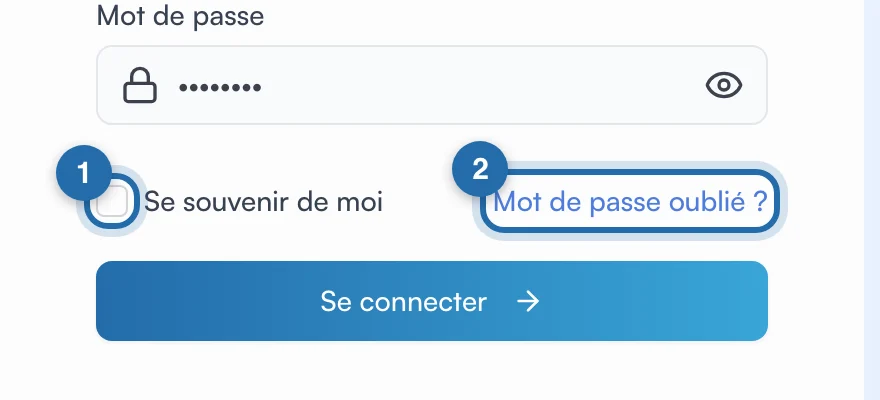
Mot de passe oublié
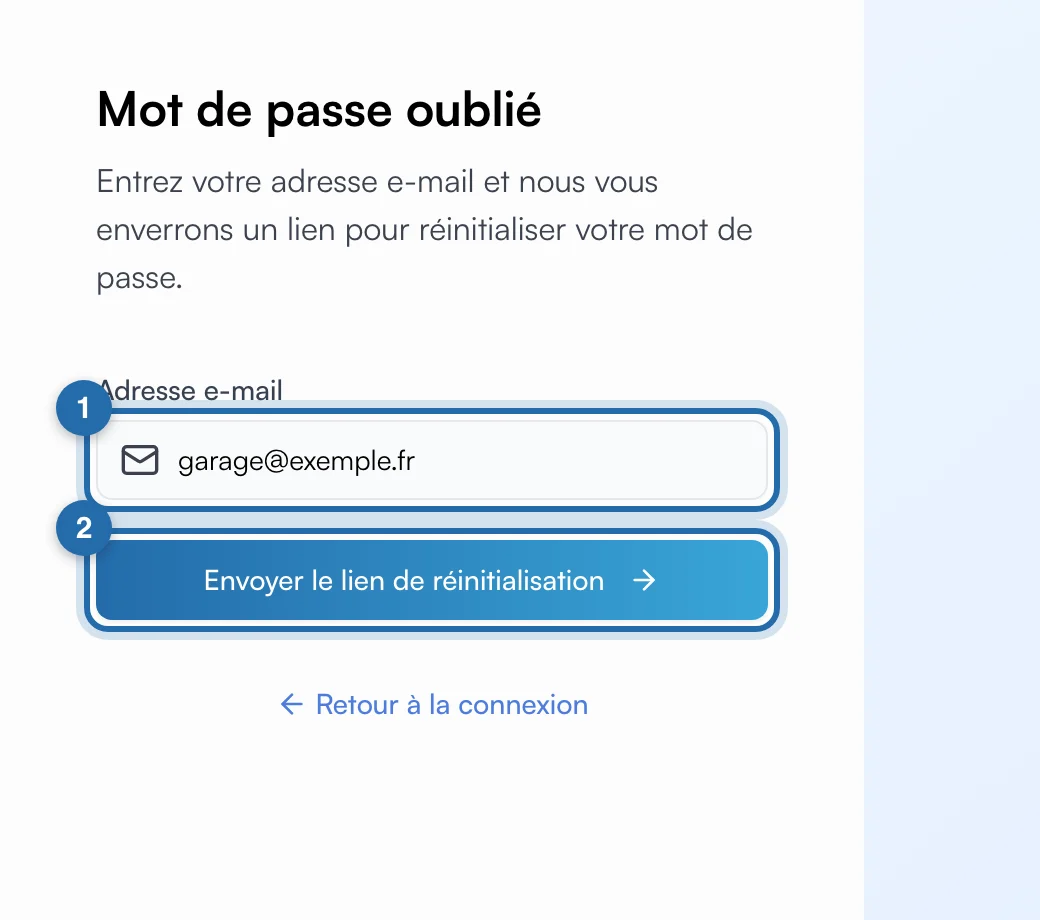
Cliquez sur « Mot de passe oublié ? », tapez l'adresse e-mail du compte et cliquez sur « Envoyer le lien de réinitialisation ». « E-mail envoyé ! » confirme l'envoi. L'e-mail « Réinitialisation de votre mot de passe » arrive avec un bouton valable 2 heures.
Choisir le nouveau mot de passe
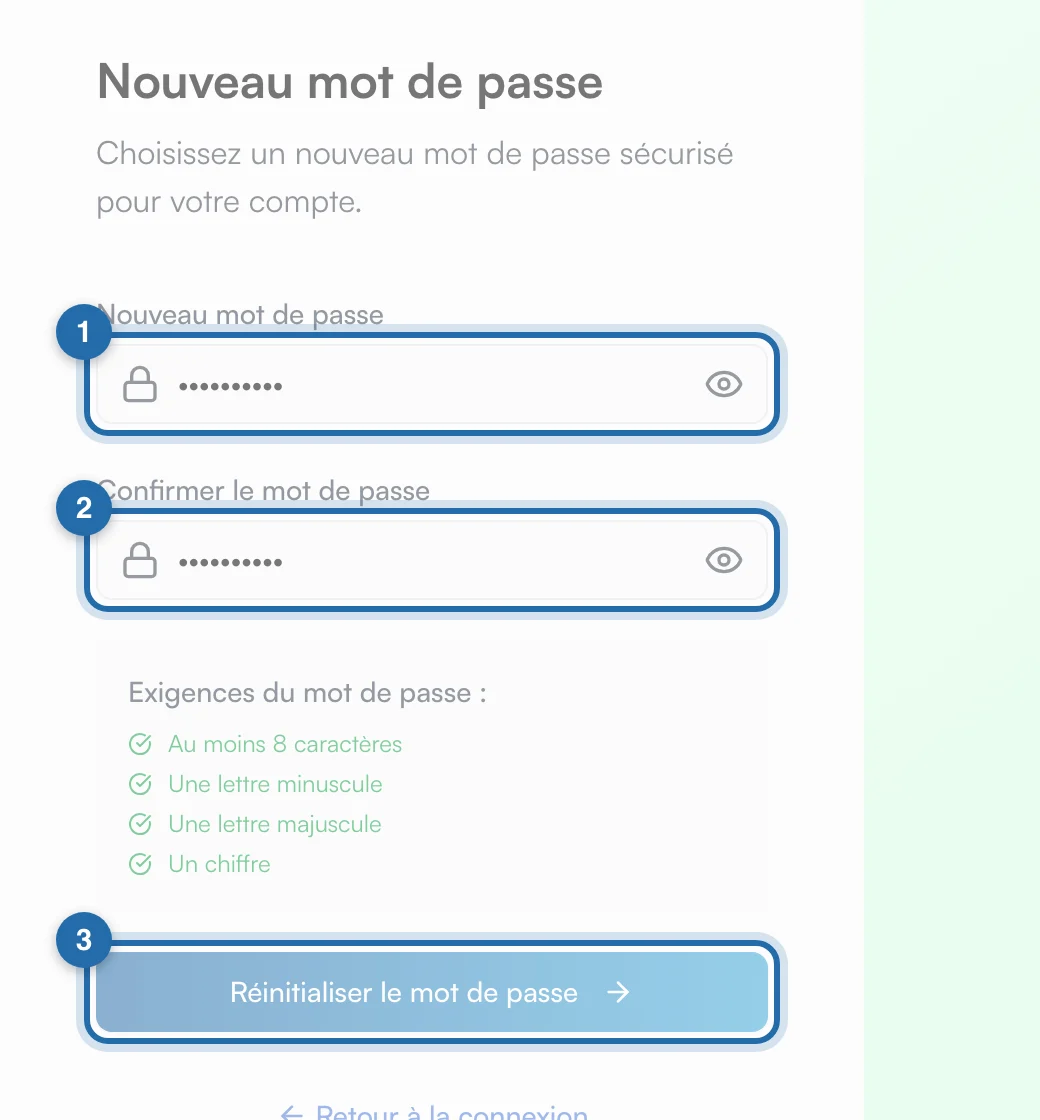
Dans l'e-mail, cliquez sur « Réinitialiser mon mot de passe ». Sur la page « Nouveau mot de passe », tapez-le deux fois : au moins 8 caractères, une minuscule, une majuscule et un chiffre. Chaque règle passe au vert quand elle est remplie. Cliquez sur « Réinitialiser le mot de passe » : la page de connexion revient, connectez-vous avec le nouveau mot de passe.
Plusieurs garages
Une fois connecté, ajoutez vos autres garages par le menu du compte, en bas à gauche, puis « Ajouter un garage existant ». La page devient « Ajouter un garage » ; « ← Revenir à » suivi du nom ramène au premier garage sans retaper son mot de passe (voir « Gérer plusieurs garages sur un même appareil »).
Si ça ne marche pas
- Mon mot de passe est refusé.
- Vérifiez l'adresse et les majuscules. Un compte créé avec Google n'a pas de mot de passe connu : utilisez « Se connecter avec Google », ou « Mot de passe oublié ? » pour en choisir un.
- Je ne reçois pas l'e-mail de réinitialisation.
- Regardez dans les spams. Un seul lien est valable à la fois : pendant 2 heures, une nouvelle demande est refusée, donc servez-vous du premier e-mail.
- Le lien de réinitialisation ne marche plus.
- Il a plus de 2 heures ou il a déjà servi. Refaites une demande avec « Mot de passe oublié ? ».
- « Ce compte n'est pas encore activé ».
- Votre fiche a été préparée sur ChiptuneMAP, mais le compte n'a pas encore été créé. Ouvrez le lien d'invitation reçu, ou écrivez à support@chiptunepro.com.
- Je veux changer l'e-mail de connexion.
- Il se change par le chat (voir « Changer mon e-mail ou mon nom »).