
Compte et abonnement
Gérer plusieurs garages sur un même appareil
Passez d'un garage à l'autre sans vous reconnecter.
Avant de commencer
- Un compte ChiptunePRO par garage, avec son e-mail et son mot de passe.
Ajouter un garage
En bas à gauche, cliquez sur votre nom pour ouvrir le menu du compte, puis sur « Ajouter un garage existant ». La page de connexion s'ouvre : connectez-vous avec l'e-mail et le mot de passe de l'autre garage. Le premier reste enregistré.
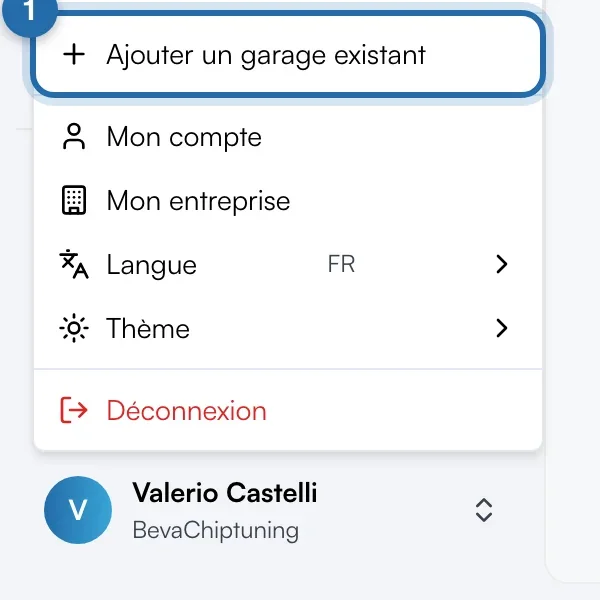
Passer d'un garage à l'autre
Rouvrez le menu du compte : vos autres garages sont listés sous « Vos garages ». Cliquez sur l'un d'eux pour l'ouvrir. Jusqu'à 8 garages par appareil.
Voir les demandes des autres garages
Un point rouge sur votre photo signale de nouvelles demandes dans un autre garage. Dans le menu, une pastille donne leur nombre à côté du garage. Le compte est mis à jour toutes les 5 minutes et quand vous revenez sur l'onglet.
Retirer un garage de l'appareil
Cliquez sur « Gérer les garages », puis sur « Retirer » à côté du garage. Son compte n'est pas supprimé : il faudra seulement se reconnecter pour le retrouver.
Se déconnecter d'un seul garage
« Se déconnecter de » suivi du nom du garage ferme uniquement le garage ouvert. L'appareil passe au garage suivant de la liste.
Si ça ne marche pas
- Je ne vois pas « Gérer les garages ».
- Le lien apparaît dès que 2 garages sont enregistrés sur l'appareil.
- Mes garages ont disparu sur un autre ordinateur.
- La liste est propre à chaque appareil et navigateur. Ajoutez-les de nouveau avec « Ajouter un garage existant ».
- Je veux que mes centres reçoivent les demandes de mon simulateur.
- C'est l'option Réseau, dans Paramètres > Réseau.