
Simulateurs
Changer beaucoup de prix d'un coup
« Modifier plusieurs véhicules » change le prix d'un niveau sur toute une sélection de moteurs, avec un aperçu avant de valider.
Ouvrez la fenêtre
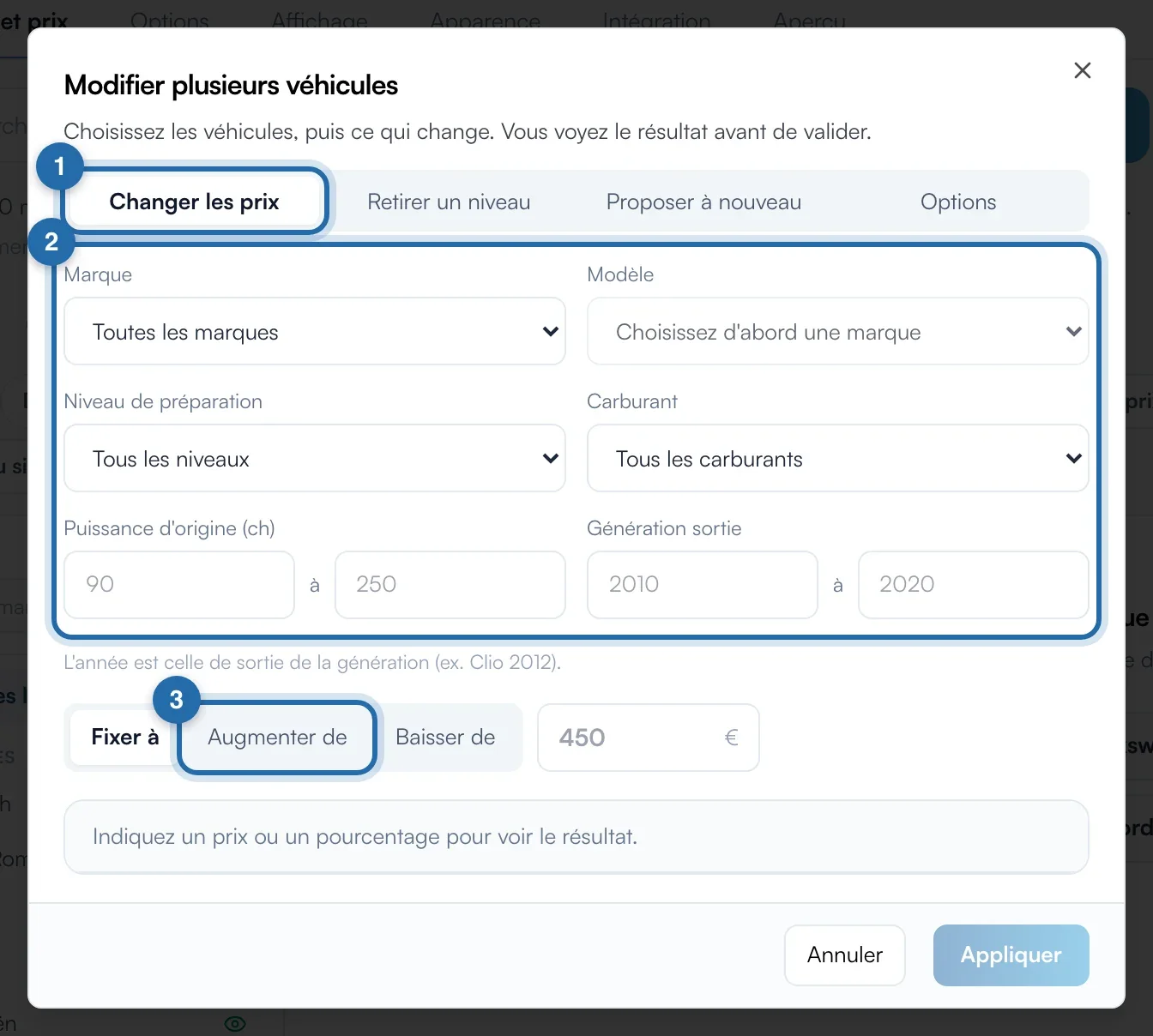
Dans « Véhicules et prix », cliquez sur « Modifier plusieurs véhicules », en haut à droite. La fenêtre s'ouvre sur l'onglet « Changer les prix », filtrée sur la marque affichée s'il y en a une.

Choisissez les véhicules
Réglez les filtres : « Marque », « Modèle » (après une marque), « Niveau de préparation », « Carburant », « Puissance d'origine (ch) » de… à…, et « Génération sortie » de… à…. L'année est celle de sortie de la génération (ex. Clio 2012). Un filtre vide prend tout.
Choisissez le changement
« Fixer à » met un prix en euros. « Augmenter de » et « Baisser de » appliquent un pourcentage (100 au maximum pour une baisse). Les pourcentages ne changent que les niveaux qui ont déjà un prix, et les prix sont arrondis à l'euro.
Vérifiez l'aperçu
Sous le champ, l'aperçu indique combien de niveaux vont changer, sur combien trouvés et dont combien ont déjà un prix, avec des exemples avant et après. Il se met à jour à chaque réglage.
Appliquez
Cliquez sur « Appliquer à N niveaux ». Le message « Prix changés sur N niveaux » confirme. Un bandeau propose « Annuler » pendant 10 minutes. Passé ce délai, annulez depuis « Historique ».
Ce que voit votre client
Vos nouveaux prix s'affichent dans le simulateur de votre site en 1 minute environ.
Si ça ne marche pas
- « Appliquer » reste grisé.
- Il manque un prix ou un pourcentage, ou l'aperçu indique « Aucun niveau ne change ». Élargissez les filtres.
- Mon pourcentage n'a pas touché certains moteurs.
- Les hausses et baisses ne s'appliquent qu'aux niveaux qui ont déjà un prix. Utilisez « Fixer à » pour les moteurs « Sur devis ».
- Je veux retirer un niveau ou une option sur plusieurs véhicules.
- Dans la même fenêtre, onglets « Retirer un niveau », « Proposer à nouveau » et « Options ».