
Simulateur éthanol E85
Mettre le simulateur E85 sur mon site
Vous copiez un code dans l'onglet « Intégration » et le collez dans une page de votre site.
Avant de commencer
- Un abonnement Visibilité ou Pro.
- Un accès à l'éditeur de votre site : WordPress, Wix ou autre.
Ouvrez l'onglet « Intégration »
Dans le menu, cliquez sur « Simulateurs », « Simulateur E85 », puis sur l'onglet « Intégration ».

Choisissez l'outil de votre site
Sous « Votre site est fait avec… », cliquez sur « WordPress », « Wix » ou « Autre ». Les 3 étapes illustrées et le code s'adaptent. « Je n'ai pas de site » présente l'offre de site avec le simulateur déjà intégré.
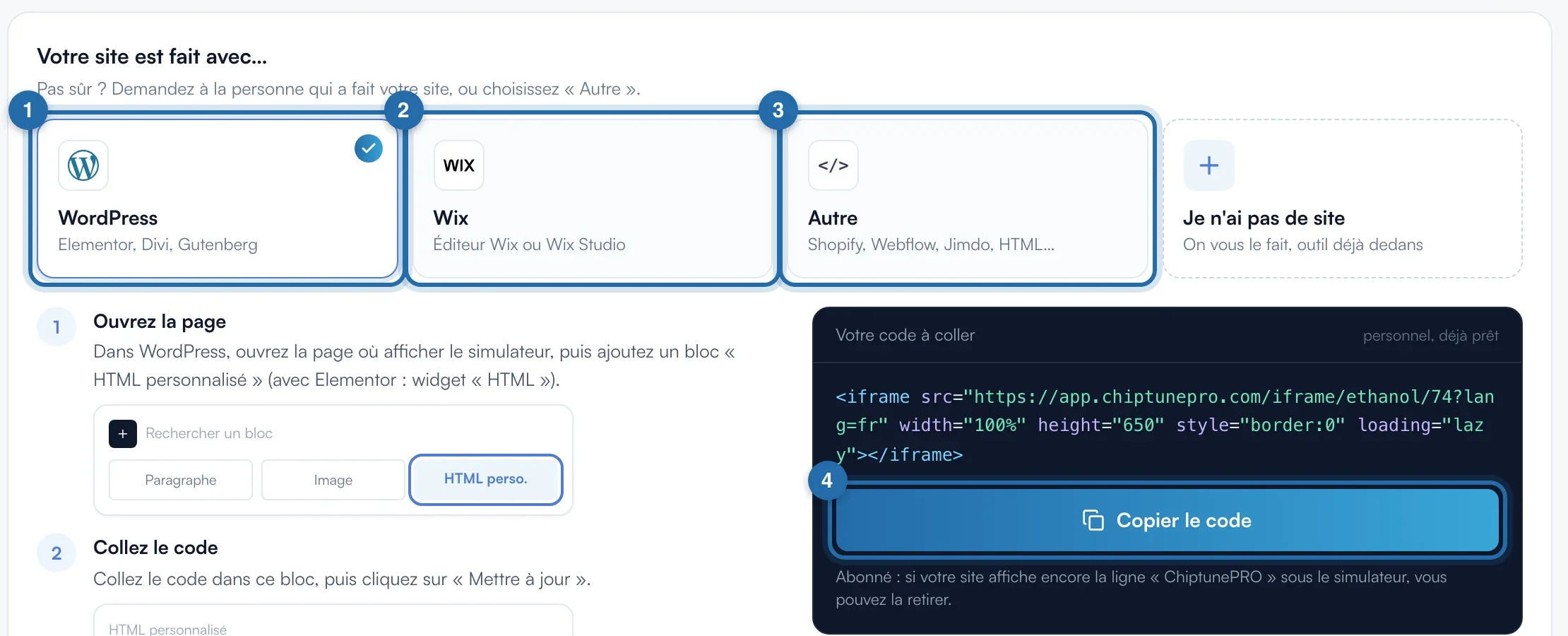
Copiez le code
Cliquez sur « Copier le code ». Le bouton affiche « Copié, collez-le sur votre site ». Le code fait 650 px de haut, toute la largeur, et contient la langue de votre compte (par exemple lang=fr).
Sur Wix, copiez l'adresse
Avec « Wix », le bouton devient « Copier l'adresse ». Dans l'éditeur Wix : « Ajouter », « Intégrer du code », « Intégrer un site », collez l'adresse, puis étirez le cadre sur toute la largeur, environ 650 px de haut.
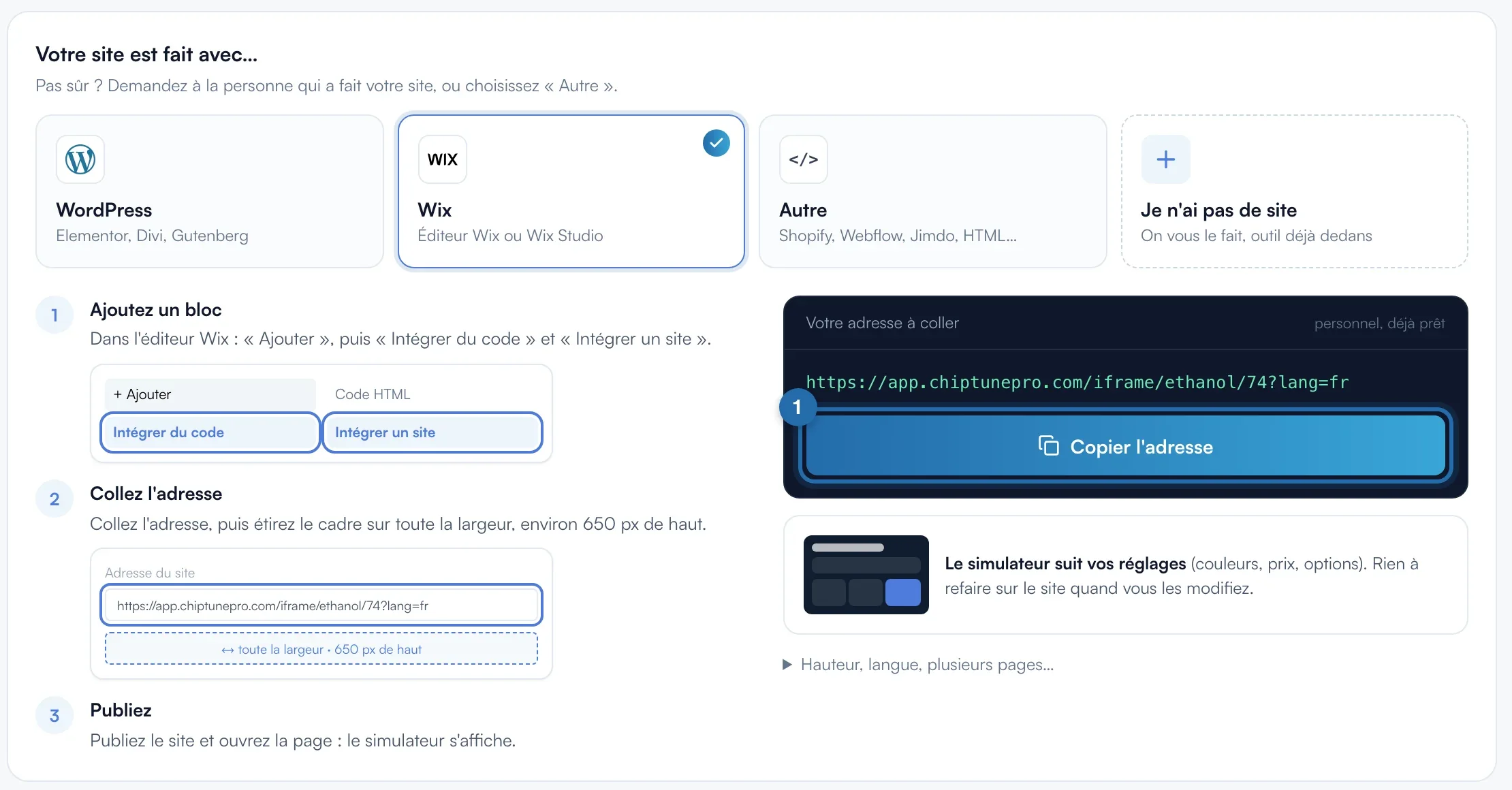
Collez-le sur votre site
WordPress : ajoutez un bloc « HTML personnalisé » (Elementor : widget « HTML »), collez, puis « Mettre à jour ». Autre outil : bloc « HTML », « Code » ou « Embed ». Le même code marche sur toutes les pages.
Vérifiez
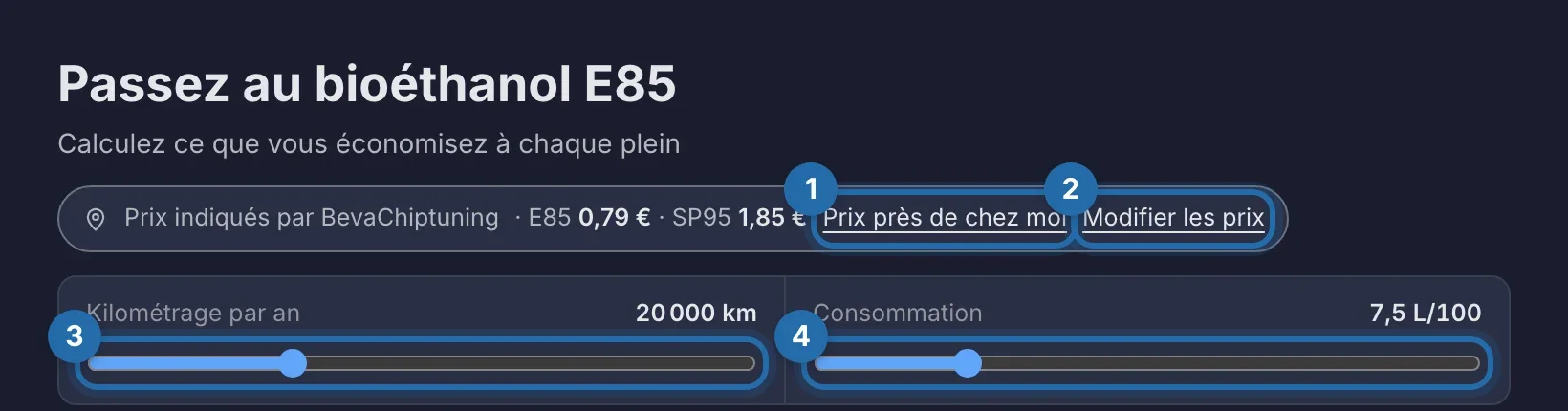
Ouvrez la page publiée : le simulateur s'affiche. Vos prix, textes et couleurs suivent ensuite vos réglages, sans recoller le code.
Ce que voit votre client
Le visiteur fait son calcul sur votre page et vous envoie sa demande de devis ou réserve sa conversion.
Si ça ne marche pas
- Faut-il déclarer mon site pour le simulateur E85 ?
- Non. Contrairement au simulateur de puissance, le simulateur E85 ne vérifie pas le site qui l'affiche. L'onglet n'a donc pas d'encadré « Votre site ».
- WordPress affiche le code en texte.
- Le code est dans un bloc de texte. Supprimez-le et collez-le dans un bloc « HTML personnalisé ».
- Une ligne « Simulateur E85 ChiptunePRO » s'affiche sous le simulateur.
- Elle est dans le code copié sans abonnement. Abonné, recopiez le code ou supprimez la ligne <p> qui suit l'iframe.
- Le simulateur est dans la mauvaise langue.
- Remplacez lang=fr dans l'adresse du code par en, es ou de.