
ChiptuneMAP
Fotos del taller, equipamiento, equipo y ofertas en mi ficha
Muestre su taller, su material, su equipo y su oferta del momento en su ficha ChiptuneMAP.
Antes de empezar
- Una ficha ChiptuneMAP publicada al menos una vez: los bloques «Fotos del taller» y «El equipo» solo aparecen después.
Añadir las fotos del taller
En Ajustes > Mi ficha ChiptuneMAP, bloque «Fotos del taller», haga clic en «Añadir fotos de su taller» (después, en el botón «Añadir fotos» de la parte superior del bloque): hasta 12 fotos JPG, PNG o WebP de 8 MB como máximo, varias a la vez. Se guardan al momento, sin pasar por «Guardar».
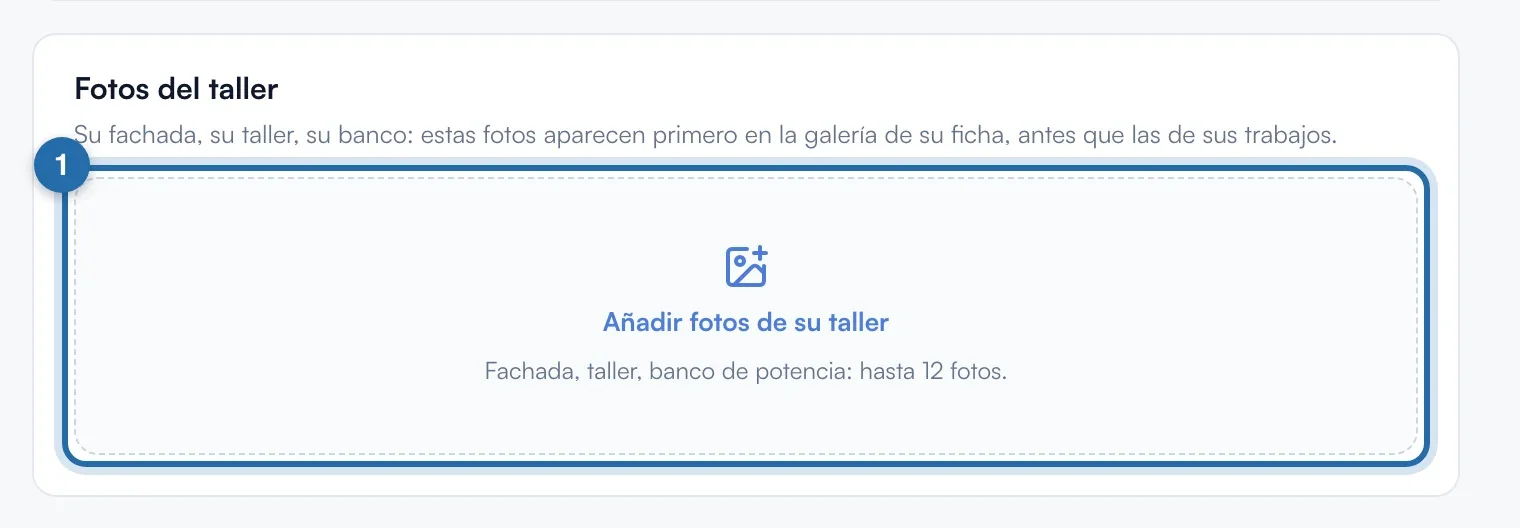
Orden y pies de foto
La primera foto lleva la etiqueta «Foto principal». «Adelantar» y «Retrasar» cambian el orden; la papelera elimina. Debajo de cada foto, escriba un pie (p. ej. Banco de potencia): se guarda al salir del campo.
Equipamiento y método
En «Equipamiento y método», haga clic en lo que ofrece entre 9 opciones («Banco de potencia en el taller», «Vuelta a la configuración original posible», «Vehículo de cortesía»…). Responda a las 4 preguntas, 400 caracteres cada una. Este bloque se guarda con el botón «Guardar» de la parte superior de la página.
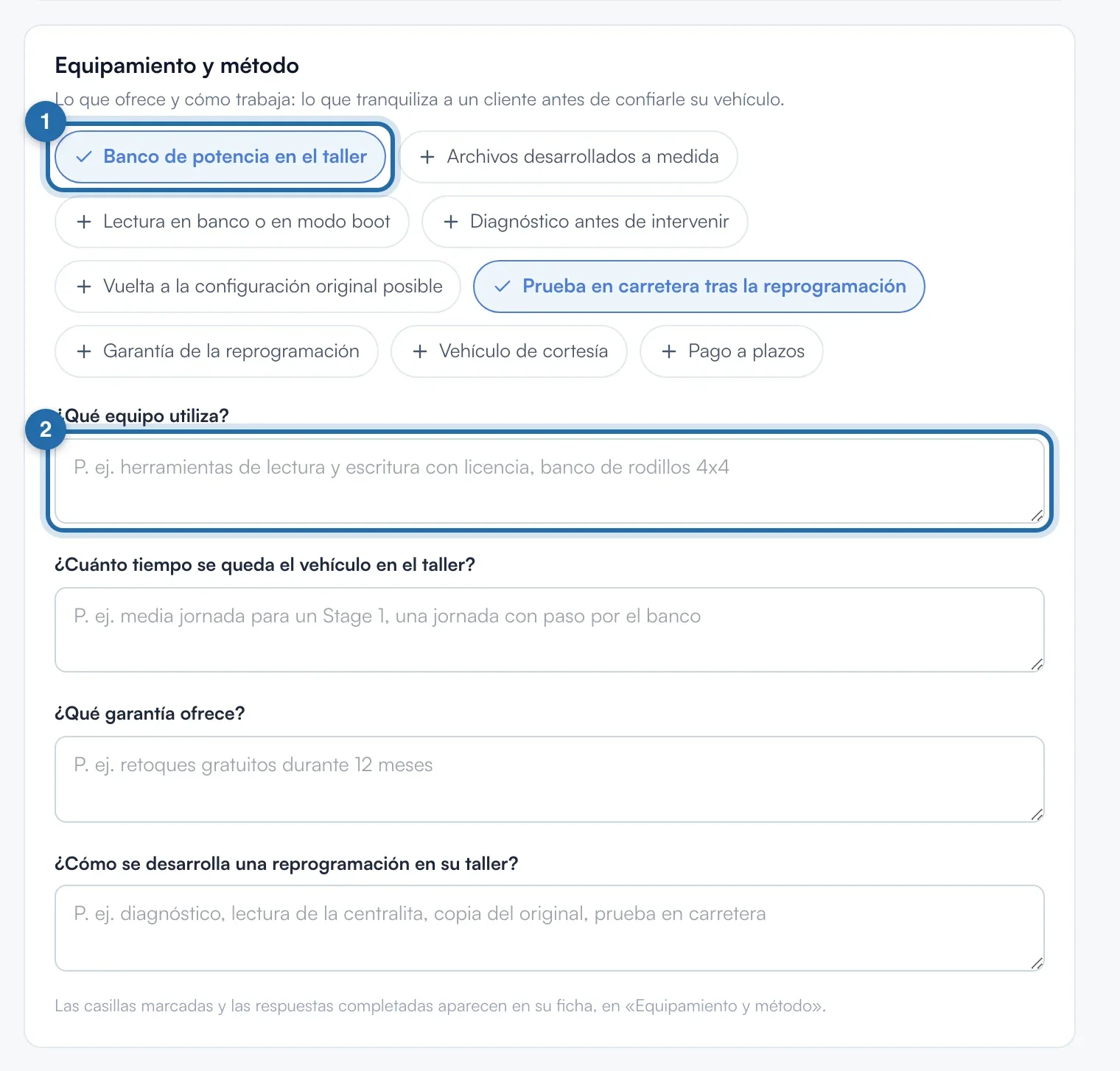
Presentar al equipo
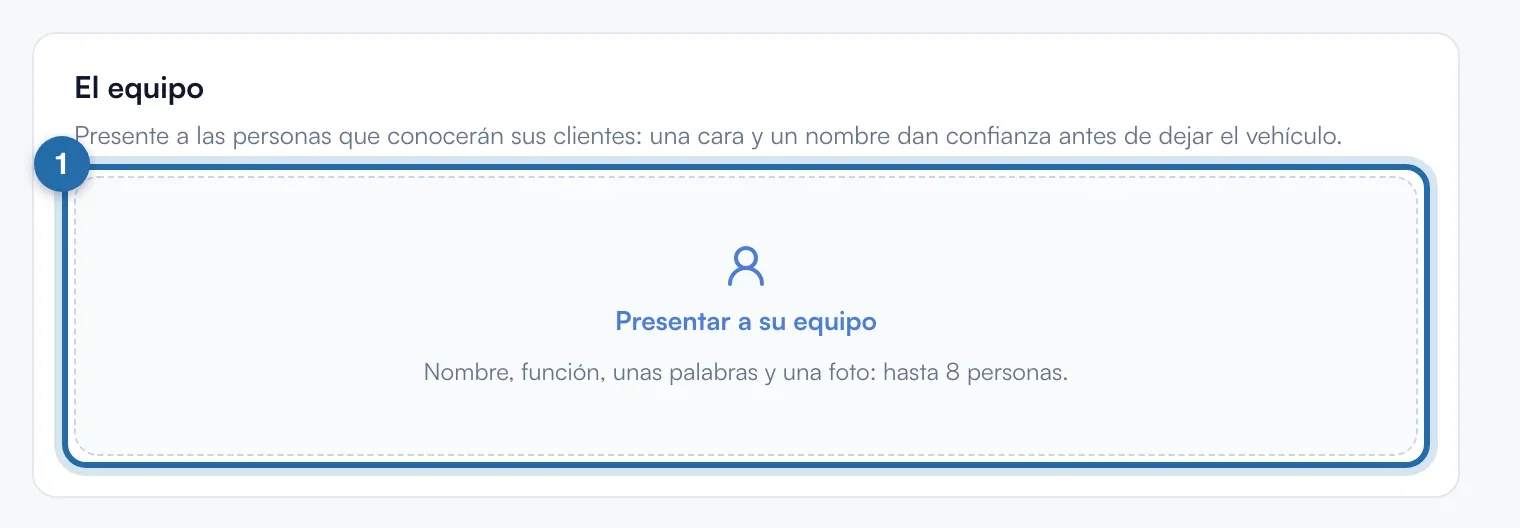
En «El equipo», haga clic en «Presentar a su equipo». En cuanto hay una persona guardada, el botón pasa a ser «Añadir una persona», en la parte superior del bloque. Hasta 8 personas.
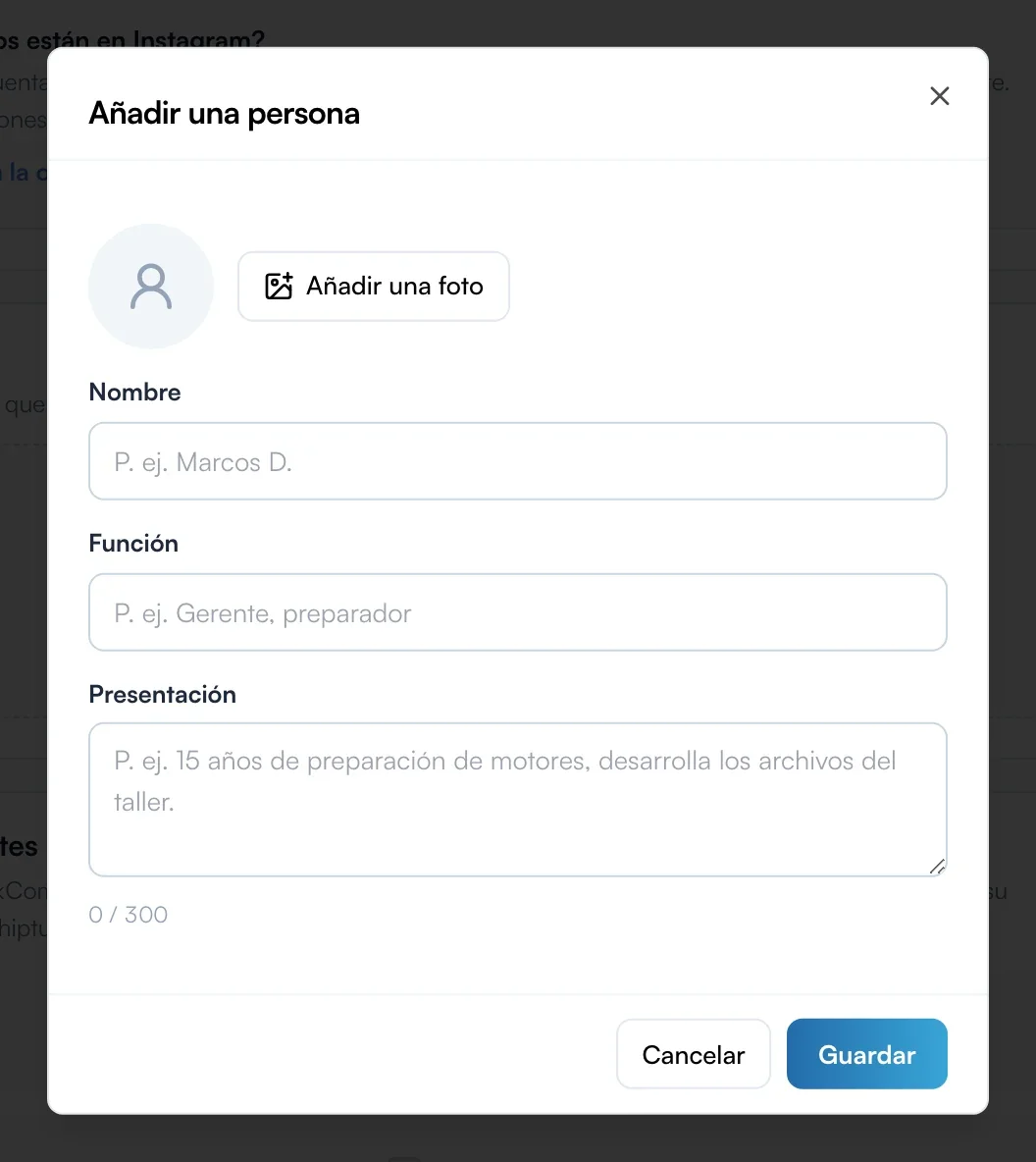
Ficha de una persona
Rellene «Nombre» (obligatorio), «Función», «Presentación» (300 caracteres) y «Añadir una foto» (JPG, PNG o WebP, 8 MB como máximo). Haga clic en «Guardar»: «Persona añadida» lo confirma. «Subir» y «Bajar» cambian el orden.
Mostrar su oferta del momento
Aquí no hay nada que rellenar: su código promocional o su sorteo en curso, creado en el menú Ofertas (plan Pro), se muestra solo en su ficha en «Oferta del momento», con un botón hacia la página de la oferta.
Lo que ve su cliente
Las fotos del taller abren la galería de su ficha, antes de los trabajos realizados, con su pie de foto. El equipamiento y las respuestas forman «Equipamiento y método»; el equipo tiene su sección «El equipo». La oferta muestra «Código promocional» o «Sorteo» y el botón «Recibir mi código» o «Participar».
Si no funciona
- «Hasta 12 fotos del taller».
- Ha llegado al límite. Elimine una foto antes de añadir otra.
- Mi equipamiento no aparece en la ficha.
- Este bloque necesita el botón «Guardar» de la parte superior de la página, a diferencia de las fotos y del equipo.
- «La persona está guardada, pero no la foto».
- Abra la persona con el lápiz y vuelva a intentarlo con otro archivo JPG, PNG o WebP.