
Solicitudes y citas
Responde por correo: dígaselo a ChiptunePRO
Si responde a sus clientes desde su correo, por teléfono o por WhatsApp, sus solicitudes siguen «Por tratar» en ChiptunePRO. El ajuste «Respondo desde mi correo» deja de señalarlas, y «Marcar todo como tratado» vacía la pestaña de una vez.
Antes de empezar
- Todos los planes. Abra «Solicitudes» en el menú.
- Sus solicitudes siguen llegando por e-mail, como antes.
Activar el ajuste
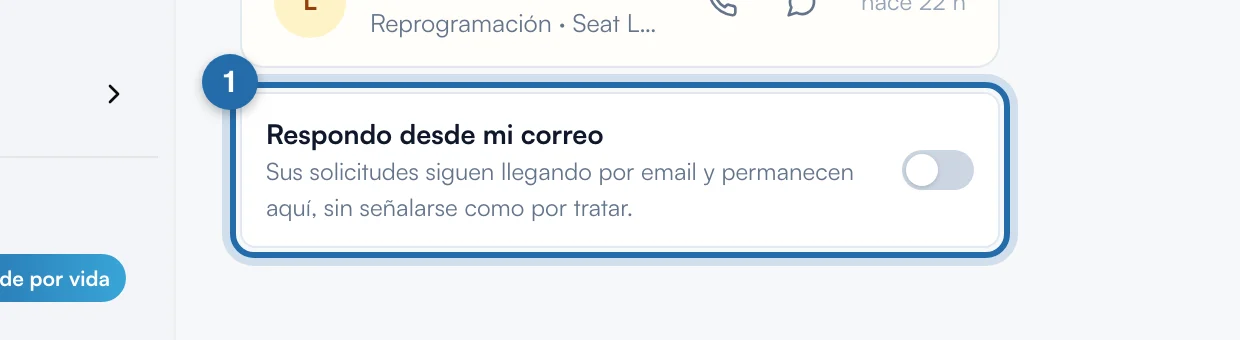
Debajo de la lista de solicitudes, active «Respondo desde mi correo». El mensaje «Anotado: las solicitudes por tratar ya no se señalan» lo confirma.
Qué cambia
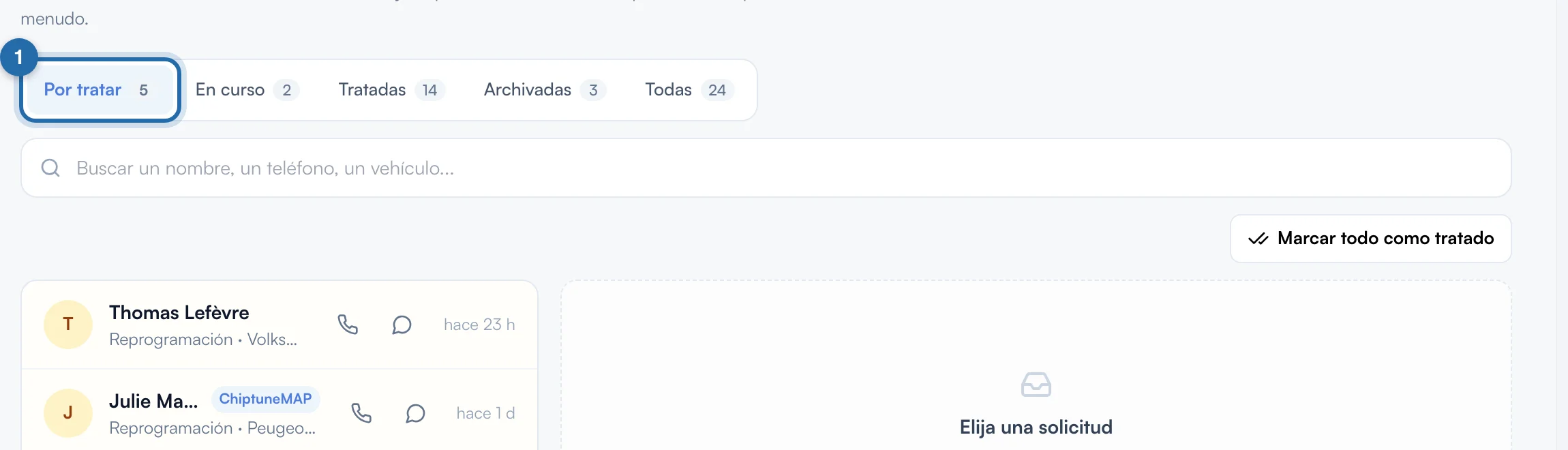
Desaparecen la cifra de «Solicitudes» en el menú, la pastilla naranja de la pestaña «Por tratar» y la antigüedad en rojo de las solicitudes de más de 24 horas. Las solicitudes dejan de aparecer en «Por hacer hoy».
Qué no cambia
Las solicitudes siguen en la página, con su estado, y puede abrirlas y tratarlas igual. No se envía ningún mensaje a sus clientes.
Vaciar la pestaña «Por tratar»
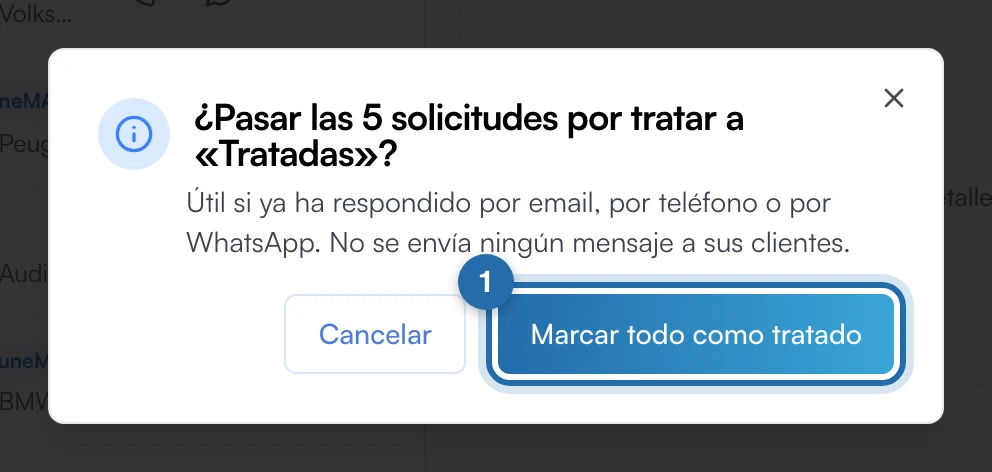
En la pestaña «Por tratar», haga clic en «Marcar todo como tratado» y confirme. Todas las solicitudes pasan a «Tratadas». No se envía ningún mensaje ni enlace de opinión.
Efecto en su ficha de ChiptuneMAP
El tiempo de respuesta que aparece en su ficha se calcula con los cambios de estado. Con el ajuste activado, deja de mostrarse. Las solicitudes pasadas con «Marcar todo como tratado» no cuentan en ese tiempo.
Volver atrás
Desactive el ajuste. El mensaje «Las solicitudes por tratar se señalan de nuevo» lo confirma.
Si no funciona
- Mi tiempo de respuesta ha desaparecido de mi ficha de ChiptuneMAP.
- Es el efecto del ajuste «Respondo desde mi correo». Para mostrarlo, desactívelo y cambie el estado de sus solicitudes cuando responda: hacen falta al menos 5 solicitudes.
- No veo «Marcar todo como tratado».
- El botón está en la pestaña «Por tratar», sin búsqueda en curso, y solo si queda una solicitud legible (no bloqueada).
- ¿Mis clientes reciben un mensaje?
- No, ni con el ajuste ni con «Marcar todo como tratado».
- Quiero enviar igualmente el enlace de opinión.
- Pase la solicitud a «Completada» desde su detalle: el enlace se envía si el cliente pasó por su taller. También puede usar «Pedir una reseña» en «Por hacer hoy».