
Primeros pasos
Iniciar sesión y recuperar mi contraseña
Inicie sesión con su correo y su contraseña, o con Google. Una contraseña olvidada se cambia con un enlace recibido por correo, válido 2 horas.
Antes de empezar
- Una cuenta de ChiptunePRO (vea «Crear mi cuenta de ChiptunePRO»).
- Para una contraseña olvidada: acceso al buzón de la cuenta.
Abrir la página de inicio de sesión
Vaya a app.chiptunepro.com/login. Aparece la página «Iniciar sesión», con Google arriba y el formulario debajo.
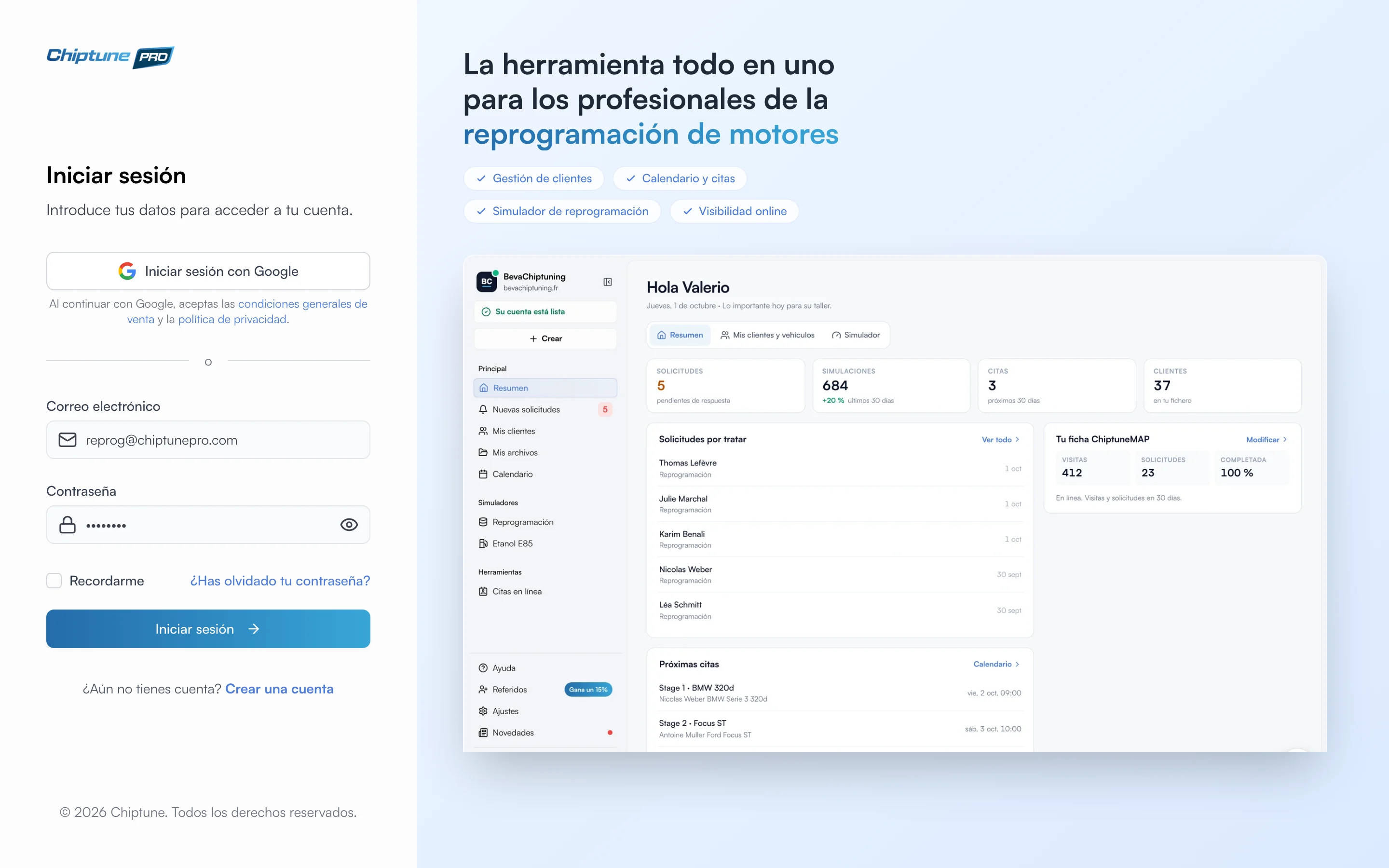
Con Google
Si la dirección de la cuenta es de Google, haga clic en «Iniciar sesión con Google» y elija esa cuenta. Es la única forma de entrar en una cuenta creada con Google mientras no haya elegido contraseña.
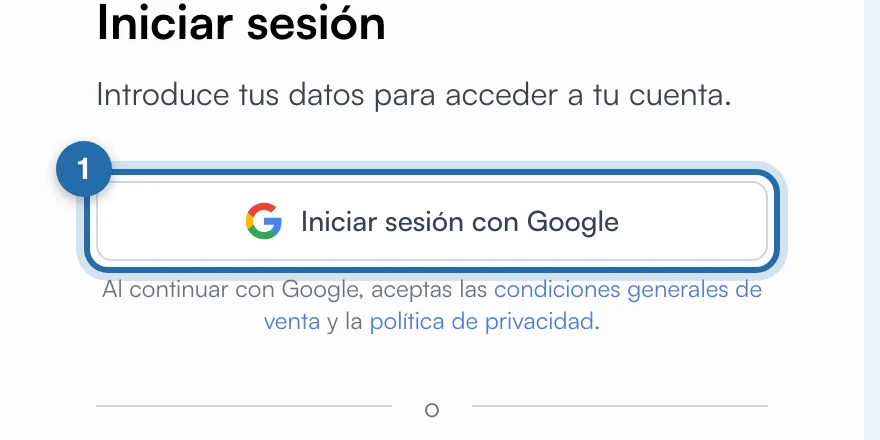
O con su correo
Escriba el «Correo electrónico» y la «Contraseña», y haga clic en «Iniciar sesión». El ojo a la derecha del campo muestra la contraseña escrita.
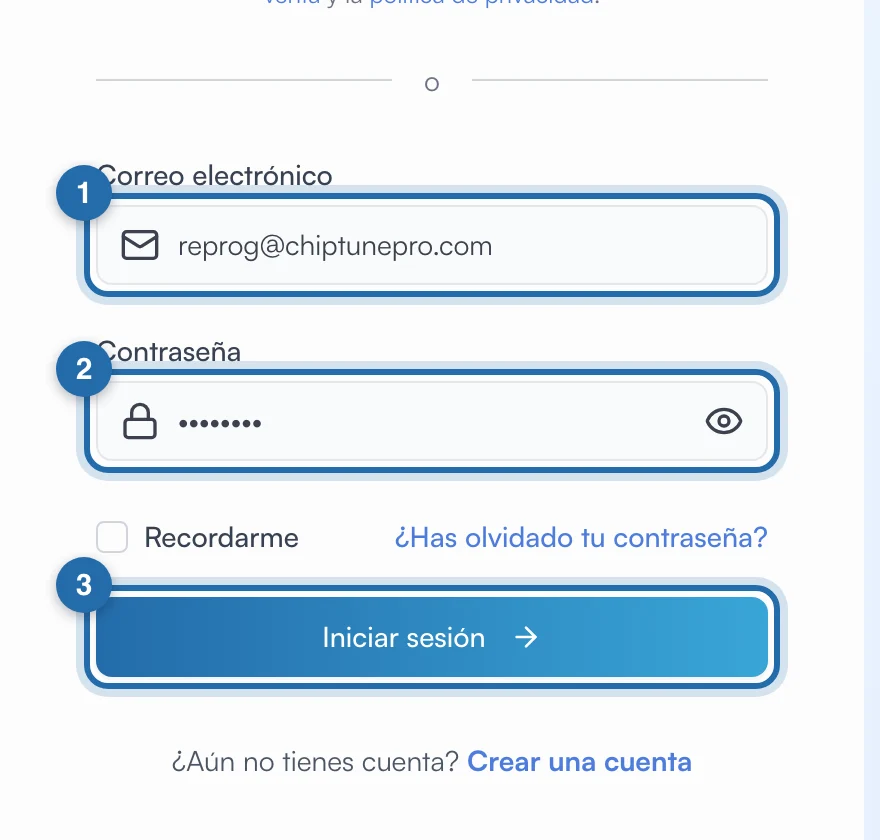
Seguir conectado
Antes de validar, marque «Recordarme»: la sesión sigue abierta hasta un año en este dispositivo. Sin la casilla, sigue abierta mientras vuelva al menos una vez cada 30 días.
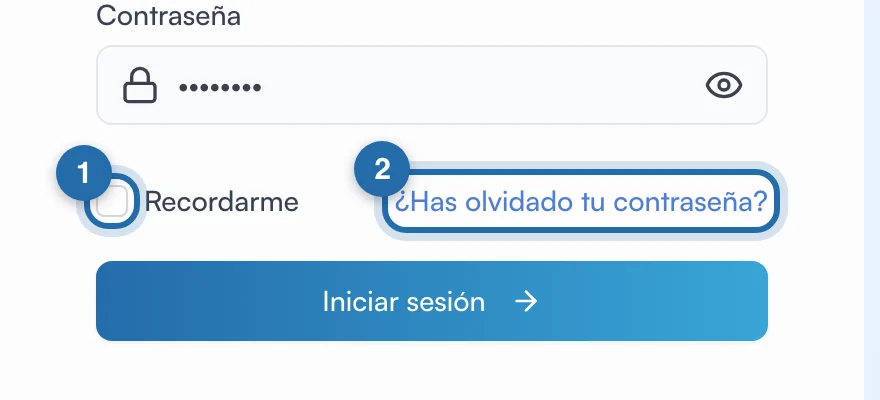
Contraseña olvidada
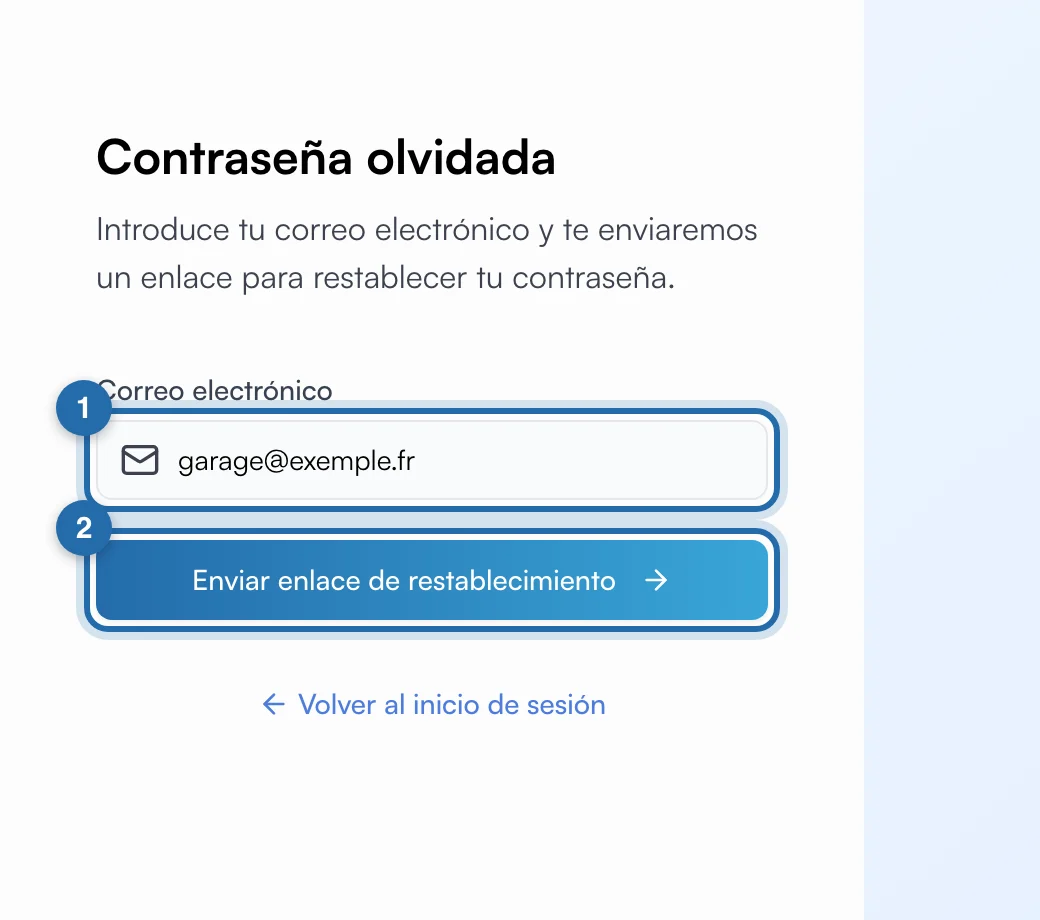
Haga clic en «¿Has olvidado tu contraseña?», escriba el correo de la cuenta y haga clic en «Enviar enlace de restablecimiento». «¡Correo enviado!» lo confirma. El correo «Restablecimiento de tu contraseña» llega con un botón válido 2 horas.
Elegir la nueva contraseña
En el correo, haga clic en «Restablecer mi contraseña». En la página «Nueva contraseña», escríbala dos veces: al menos 8 caracteres, una minúscula, una mayúscula y un número. Cada requisito se pone en verde al cumplirse. Haga clic en «Restablecer contraseña»: vuelve la página de inicio de sesión, entre con la nueva.
Varios talleres
Una vez dentro, añada sus otros talleres desde el menú de la cuenta, abajo a la izquierda, con «Añadir un taller existente». La página pasa a «Añadir un taller»; «← Volver a» seguido del nombre le devuelve al primer taller sin volver a escribir su contraseña (vea «Gestionar varios talleres en un mismo dispositivo»).
Si no funciona
- Mi contraseña no es aceptada.
- Compruebe la dirección y las mayúsculas. Una cuenta creada con Google no tiene contraseña conocida: use «Iniciar sesión con Google», o «¿Has olvidado tu contraseña?» para elegir una.
- No recibo el correo de restablecimiento.
- Mire en la carpeta de spam. Solo vale un enlace a la vez: durante 2 horas se rechaza una nueva solicitud, así que use el primer correo.
- El enlace de restablecimiento ya no funciona.
- Tiene más de 2 horas o ya se usó. Pida otro con «¿Has olvidado tu contraseña?».
- «Esta cuenta aún no está activada».
- Su ficha se preparó en ChiptuneMAP, pero la cuenta aún no se ha creado. Abra el enlace de invitación recibido o escriba a support@chiptunepro.com.
- Quiero cambiar el correo de acceso.
- Se cambia por el chat (vea «Cambiar mi correo o mi nombre»).