
Cuenta y suscripción
Gestionar varios talleres en un mismo dispositivo
Pase de un taller a otro sin volver a iniciar sesión.
Antes de empezar
- Una cuenta ChiptunePRO por taller, con su correo y su contraseña.
Añadir un taller
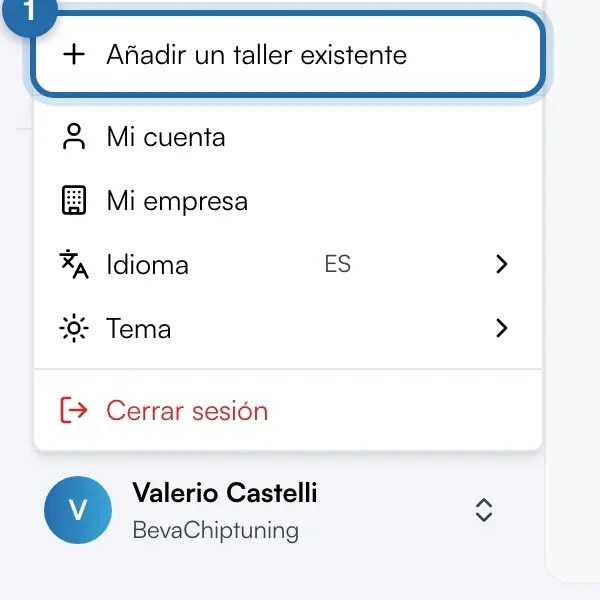
Abajo a la izquierda, haga clic en su nombre para abrir el menú de la cuenta y luego en «Añadir un taller existente». Se abre la página de inicio de sesión: inicie sesión con el correo y la contraseña del otro taller. El primero sigue guardado.
Pasar de un taller a otro
Vuelva a abrir el menú de la cuenta: sus otros talleres aparecen en «Sus talleres». Haga clic en uno para abrirlo. Hasta 8 talleres por dispositivo.
Ver las solicitudes de los otros talleres
Un punto rojo en su foto indica nuevas solicitudes en otro taller. En el menú, una etiqueta da su número junto al taller. El recuento se actualiza cada 5 minutos y al volver a la pestaña.
Quitar un taller del dispositivo
Haga clic en «Gestionar talleres» y luego en «Quitar» junto al taller. Su cuenta no se elimina: solo tendrá que volver a iniciar sesión para recuperarlo.
Cerrar sesión en un solo taller
«Cerrar sesión de» seguido del nombre del taller cierra solo el taller abierto. El dispositivo pasa al siguiente taller de la lista.
Si no funciona
- No veo «Gestionar talleres».
- El enlace aparece en cuanto hay 2 talleres guardados en el dispositivo.
- Mis talleres han desaparecido en otro ordenador.
- La lista es propia de cada dispositivo y navegador. Vuelva a añadirlos con «Añadir un taller existente».
- Quiero que mis centros reciban las solicitudes de mi simulador.
- Es la opción Red, en Ajustes > Red.