
Simuladores
¿Cómo funciona el simulador de reprogramación?
Lo que hace su visitante en el simulador, de la marca a la solicitud de presupuesto, y dónde ajusta usted cada paso.
Antes de empezar
- El simulador instalado en su web o visible en su ficha ChiptuneMAP.
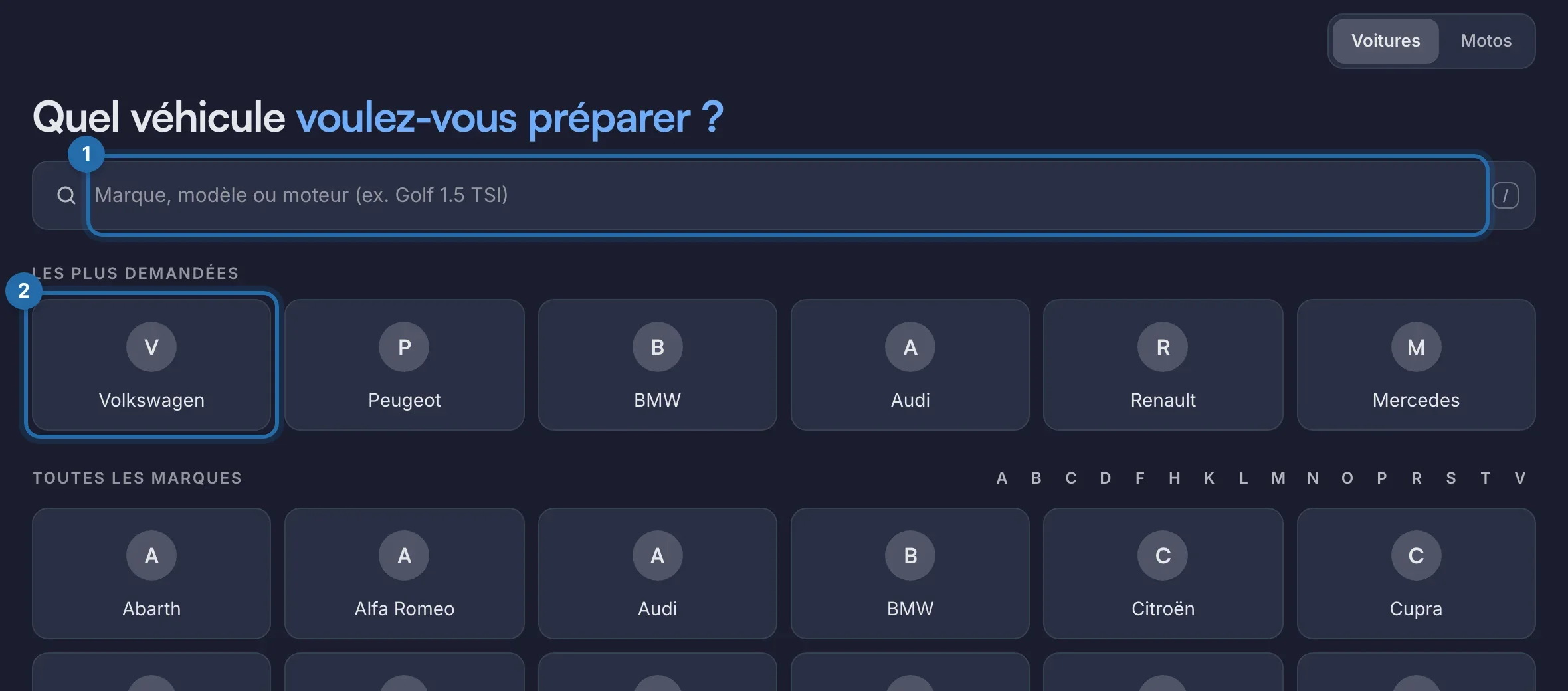
El visitante elige su vehículo
El simulador se abre en «¿Qué vehículo quiere preparar?». El visitante escribe su marca, su modelo o su motor en la búsqueda, o hace clic en una marca de «Las más buscadas» o de «Todas las marcas». Unas pestañas separan los tipos («Coches», «Motos»...) cuando ofrece varios.
Elige el modelo y luego el motor
Después de la marca, hace clic en su modelo («Elija el modelo») y luego en su motorización («Elija su motorización.»), que puede filtrar por combustible. «Modificar», arriba, le devuelve a la elección del vehículo.
Ve las ganancias y su precio
Para cada nivel ofrecido (Stage 1, Stage 2, E85...), ve la potencia y el par de origen y tras la reprogramación, con su precio o «Bajo presupuesto». Un nivel que haya retirado para este motor no aparece.
Añade opciones
En «Opciones», añade sus opciones (EGR OFF, AdBlue OFF...). El «Total estimado» se actualiza, con el descuento automático o el paquete si lo hay. Una opción sin precio añade la mención «Total estimado, sin las opciones bajo presupuesto».
Le envía su solicitud
Hace clic en «Pedir mi presupuesto» o «Pedir cita» según los botones que haya elegido. Para un presupuesto, rellena «Reciba su presupuesto» (nombre, apellidos, teléfono, correo, código postal) y hace clic en «Enviar mi solicitud de presupuesto». También puede marcar «Reservar una cita».
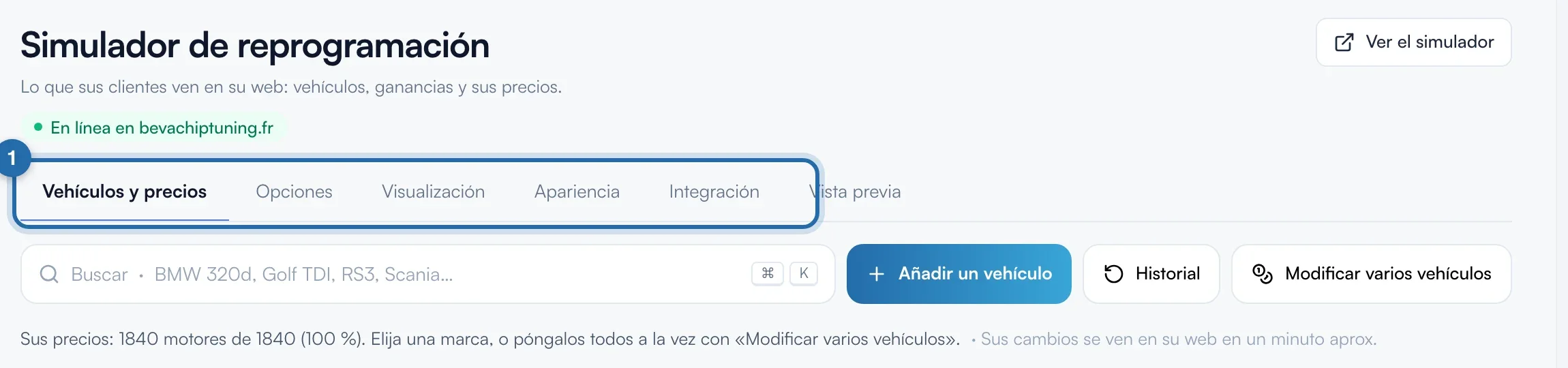
Usted lo ajusta todo desde 6 pestañas
En el menú, «Simuladores» y luego «Simulador de potencia»: «Vehículos y precios», «Opciones», «Visualización», «Apariencia», «Integración», «Vista previa». Sus cambios se ven en su web en 1 minuto aproximadamente.
Lo que ve su cliente
La solicitud llega a «Nuevas solicitudes» y por correo, con el vehículo, el nivel, las opciones, el descuento o el paquete, y el total estimado.
Si no funciona
- Mi visitante ve «Bajo presupuesto» en todas partes.
- Aún no tiene precios. Lance la configuración exprés para poner un precio de partida por nivel, o escriba sus precios motor a motor en «Vehículos y precios».
- Quiero probar sin falsear mis estadísticas.
- Use la pestaña «Vista previa»: allí sus pruebas no cuentan en sus estadísticas.