
Clientes, vehículos y archivos
Ordenar, marcar y tratar mis listas en bloque
En Mis clientes, Presupuestos y Facturas, ordene la lista, marque varias líneas y expórtelas, elimínelas o márquelas como pagadas de una vez.
Antes de empezar
- Abra «Clientes» > «Mis clientes», o «Presupuestos y facturas». Las listas muestran 20 líneas por página.
Ordenar la lista
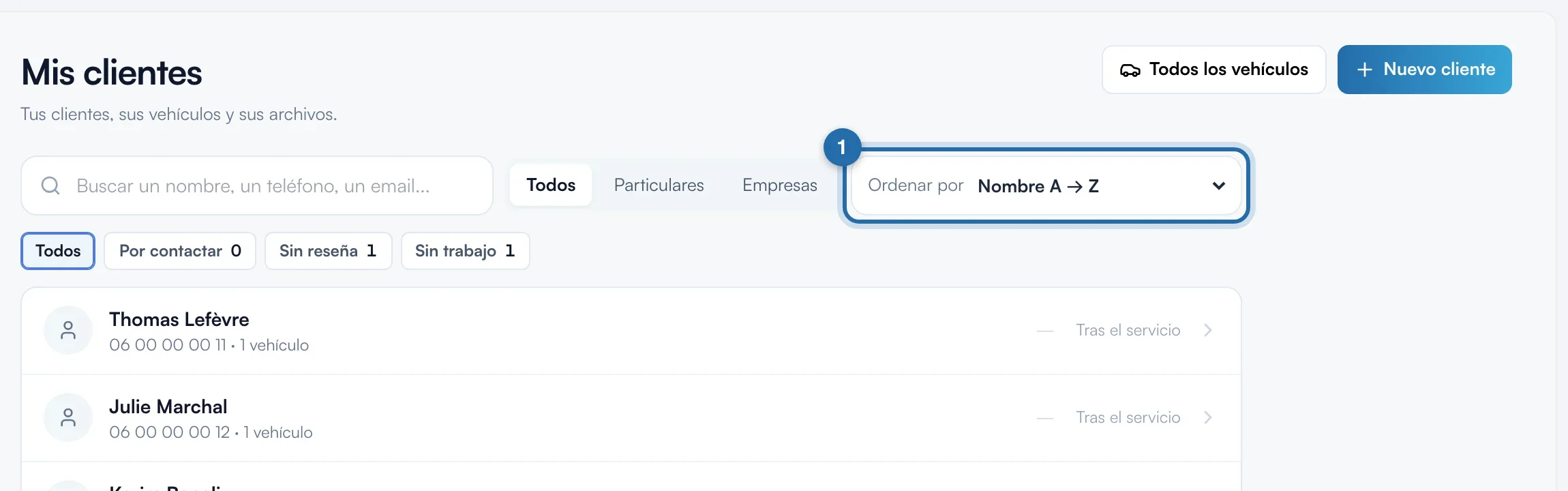
Abra el menú «Ordenar por» a la derecha de la búsqueda. Mis clientes: «Nombre A → Z», «Nombre Z → A», «Más recientes», «Más antiguos», «Modificados recientemente», «Número de vehículos». Presupuestos y facturas: «Más recientes», «Importe descendente», «Cliente A → Z», «Número», «Vencimiento más próximo» o «Fin de validez más próximo».
Filtrar presupuestos y facturas por periodo
El menú a la izquierda de «Ordenar por» ofrece «Todas las fechas», «Este mes», «Mes pasado», «Este trimestre», «Este año», «El año pasado» o «Periodo personalizado» (campos «Del» y «al»). Las etiquetas de debajo filtran por estado.
Marcar líneas
Pase el ratón por el círculo al inicio de una línea: aparece una casilla, haga clic en ella. En el móvil, toque el círculo. Cmd o Ctrl + clic también marca una línea. Mayús + clic marca todas las líneas entre la última marcada y esta. «Seleccionar todo», al final de la lista, marca toda la página.
Actuar sobre la selección
Aparece una barra negra abajo de la pantalla con el número de líneas, «Exportar» y «Eliminar». «Exportar» descarga un archivo CSV legible en Excel (separador punto y coma). La × o la tecla Esc desmarca todo.
Marcar facturas como pagadas
En las facturas, la barra añade «Marcar pagadas». Solo afecta a las facturas enviadas o vencidas: el número entre paréntesis indica cuántas se marcarán.
Eliminar en bloque
Haga clic en «Eliminar» y confirme. Facturas: solo se eliminan los borradores, una factura emitida se anula con una factura rectificativa. Presupuestos: solo los borradores, rechazados y caducados. Clientes: sus vehículos y los archivos de esos vehículos se eliminan definitivamente, los presupuestos y facturas se conservan.
Lo que ve su cliente
No se envía nada al cliente.
Si no funciona
- «Eliminar» está en gris.
- Ninguna de las líneas marcadas se puede eliminar: facturas emitidas, presupuestos enviados, aceptados o facturados.
- Mi selección ha desaparecido.
- La selección solo vale para la página mostrada. Cambiar de página, de filtro o de búsqueda desmarca las líneas que ya no se ven.
- ¿El botón atrás me devuelve al mismo sitio?
- Sí. Búsqueda, filtros, orden y página quedan en la dirección de la página.