
Die Werkzeuge auf meiner Webseite
Den Simulator auf einer WordPress-Website einbinden
In WordPress wird der Simulator in einen Block „Individuelles HTML“ eingefügt, ohne Plugin. Derselbe Code funktioniert mit dem Block-Editor und mit Elementor, und Ihre anderen Tools werden genauso eingebunden.
Bevor Sie beginnen
- Ihre Website ist unter „Einstellungen“ > „Meine Webseiten“ angegeben.
- Ein WordPress-Konto, das die Seite bearbeiten darf.
- Den Code des Simulators erhalten Sie ohne Abonnement. „Code anzeigen“ unter „Auf meiner Website“ erfordert ein Abonnement.
Den Code des Simulators kopieren
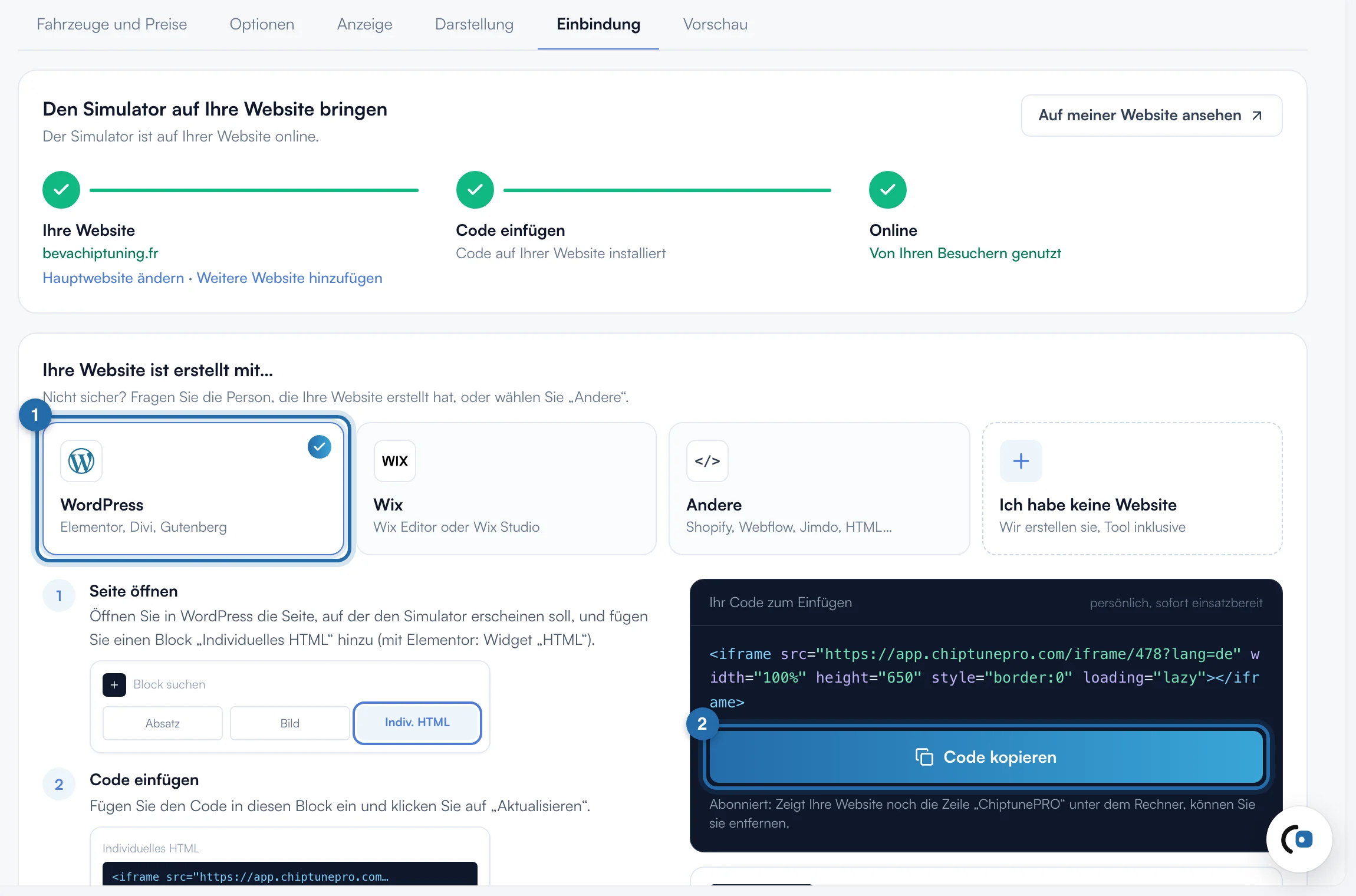
Klicken Sie unter „Simulatoren“, „Leistungssimulator“, Tab „Einbindung“ auf „WordPress“ unter „Ihre Website ist erstellt mit…“. Klicken Sie auf „Code kopieren“: Der Button zeigt „Kopiert, fügen Sie ihn auf Ihrer Website ein“. Der Code ist eine <iframe>-Zeile, 650 px hoch, mit der Sprache Ihres Kontos.
Den Code im Block-Editor einfügen
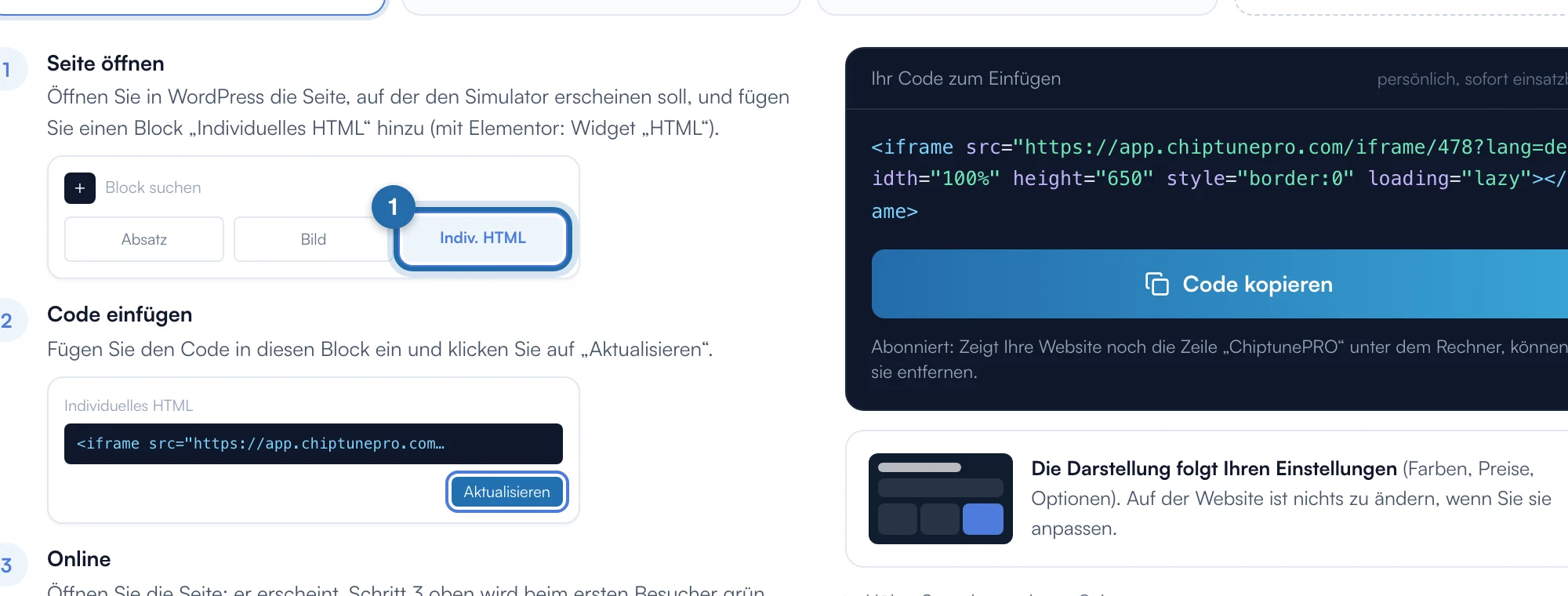
Öffnen Sie in WordPress die Seite, auf der der Simulator erscheinen soll. Klicken Sie auf „+“, geben Sie „HTML“ in „Block suchen“ ein und wählen Sie „Individuelles HTML“. Fügen Sie den Code in den Block ein, dann veröffentlichen Sie oder klicken auf „Aktualisieren“. Der Tab „Einbindung“ zeigt diese Schritte mit Bildern.
Den Code mit Elementor einfügen
Bearbeiten Sie die Seite mit Elementor, fügen Sie das Widget „HTML“ an der gewünschten Stelle hinzu und fügen Sie den Code ein. Klicken Sie dann auf „Aktualisieren“.
Ihre anderen Tools einbinden
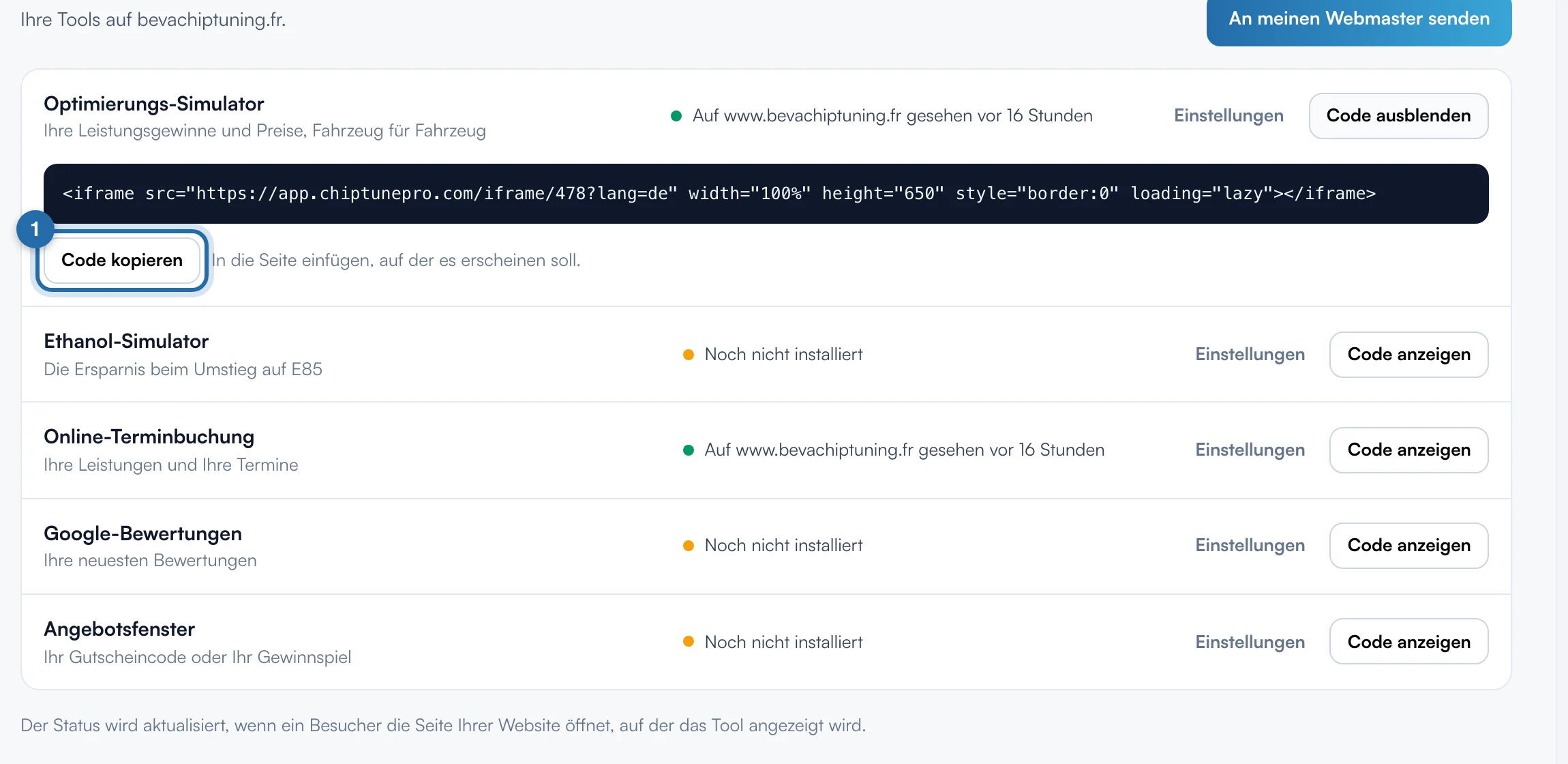
Der E85-Simulator, die Online-Terminbuchung, die Google-Bewertungen und das Angebotsfenster kommen ebenfalls in einen Block „Individuelles HTML“. Mit Abonnement öffnen Sie „Auf meiner Website“, klicken rechts neben dem Tool auf „Code anzeigen“, dann auf „Code kopieren“. Ohne Abonnement öffnet „Einstellungen“ die Seite des Tools.
Prüfen
Öffnen Sie die veröffentlichte Seite: Der Simulator erscheint. Im Tab „Einbindung“ wird der Schritt „Online“ beim ersten Besucher grün, und „Auf meiner Website“ zeigt „Auf … gesehen“ mit Ihrer Website. Ihre Preise und Farben folgen danach Ihren Einstellungen, ohne den Code neu einzufügen.
Mehrere Seiten oder Sprachen
Derselbe Code funktioniert auf allen Seiten Ihrer angegebenen Websites. Für eine Seite auf Französisch, Englisch oder Spanisch fügen Sie den Code ein und ersetzen lang=de durch lang=fr, lang=en oder lang=es.
Was Ihr Kunde sieht
Der Besucher wählt auf Ihrer WordPress-Seite sein Fahrzeug, sieht die Leistungsgewinne und Ihre Preise und sendet seine Anfrage, die unter „Anfragen“ ankommt. Ohne Abonnement steht eine Zeile „ChiptunePRO“ unter dem Simulator.
Wenn es nicht klappt
- Der Code erscheint als Text auf der Seite.
- Er wurde in einen Textblock eingefügt. Löschen Sie ihn und fügen Sie ihn in einen Block „Individuelles HTML“ ein (Elementor: Widget „HTML“).
- Der Simulator zeigt „vorübergehend nicht verfügbar“.
- Die Adresse Ihrer WordPress-Website ist nicht angegeben. Tragen Sie sie unter „Einstellungen“ > „Meine Webseiten“ ein und laden Sie die Seite neu.
- Der Simulator ist unten abgeschnitten.
- Ersetzen Sie im Code height="650" durch einen höheren Wert. Bis 700 px wechselt der Simulator in eine kompakte Ansicht.
- Muss ich ein WordPress-Plugin installieren?
- Nein. Der Code wird in einen Block der Seite eingefügt. Brauchen Sie Hilfe beim Einbinden? Schreiben Sie dem Support („Hilfe“ > „Meine Support-Nachrichten“): Wir helfen Ihnen bei der Einrichtung.