
Erste Schritte
Den Support kontaktieren und meine Anfragen verfolgen
Schreiben Sie dem Team aus der App, bei einer Frage, einem Problem oder einer Idee. Antworten kommen in „Meine Support-Nachrichten“ an, angezeigt durch ein rotes Badge auf „Hilfe“ und per E-Mail.
Bevor Sie beginnen
- Kein Abo nötig.
- Für eine sofortige Antwort fragen Sie zuerst den Chat-Assistenten (siehe „Dem Assistenten eine Frage stellen“).
Das Hilfe-Menü öffnen
Klicken Sie im linken Menü auf „Hilfe“. Es bietet „Hilfecenter“, „Schnellstart“, „Mit uns chatten“ und „Meine Support-Nachrichten“.
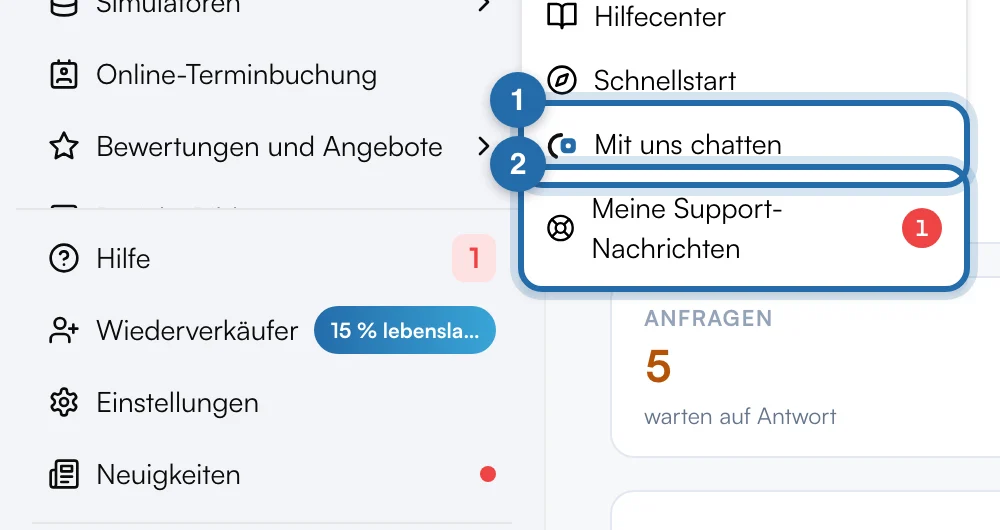
Den Support öffnen
Klicken Sie auf „Meine Support-Nachrichten“. Rechts öffnet sich das Fenster „Support“ mit „Neue Anfrage“, „Hilfecenter“, „Gespräch buchen“ und der Liste Ihrer Anfragen.
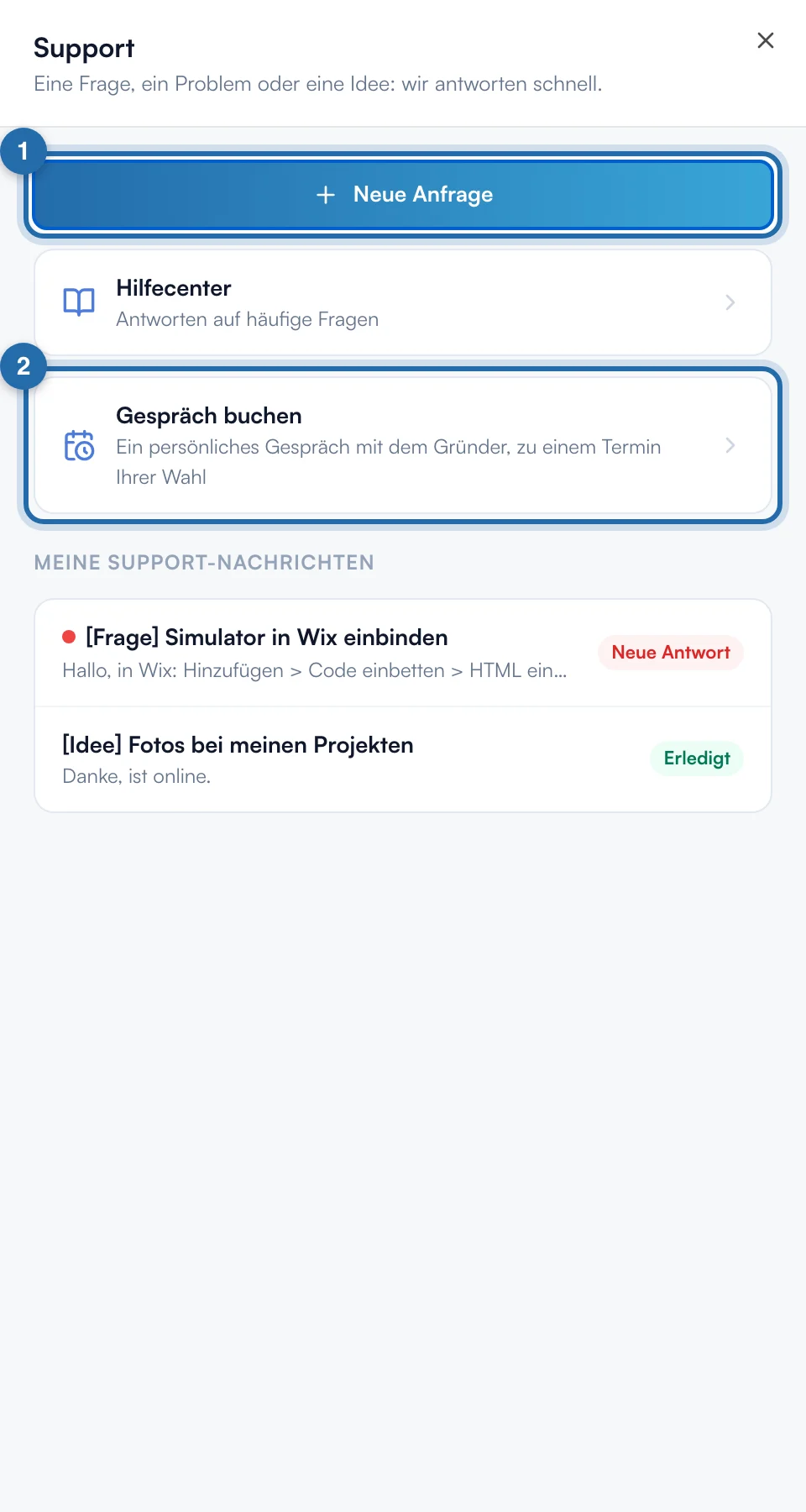
Eine Anfrage schreiben
Klicken Sie auf „Neue Anfrage“. Unter „Es ist eher“ wählen Sie „Frage“, „Problem“ oder „Idee“. Füllen Sie „Betreff“ und „Nachricht“ aus und klicken Sie auf „Anfrage senden“. Die Seite, auf der Sie waren, wird automatisch angehängt.
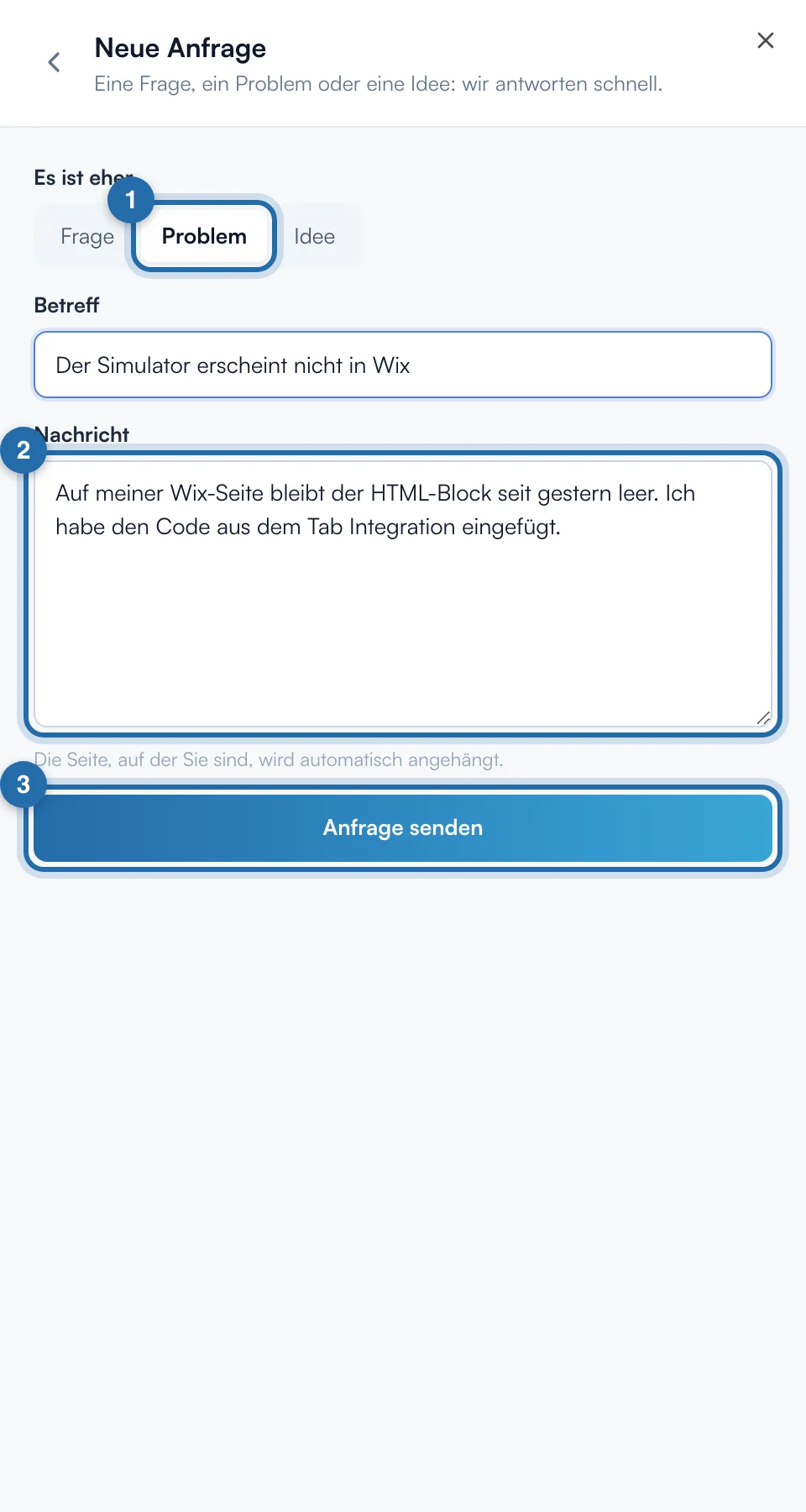
Einen Fehler melden oder eine Idee vorschlagen
Bei einem Fehler öffnen Sie den Support auf der Seite, wo er auftritt, denn diese Seite wird der Anfrage angehängt. Wählen Sie „Problem“ und schreiben Sie, was Sie getan haben, was passiert ist und was Sie erwartet haben. Für eine Idee wählen Sie „Idee“ und sagen, was Ihnen helfen würde und warum.
Die Antwort ankommen sehen
Antwortet das Team, erscheint ein rotes Badge mit der Zahl der Antworten auf „Hilfe“ und auf „Meine Support-Nachrichten“, und eine E-Mail benachrichtigt Sie. In der Liste trägt die Anfrage „Neue Antwort“. Die anderen sind „Offen“ oder „Erledigt“.
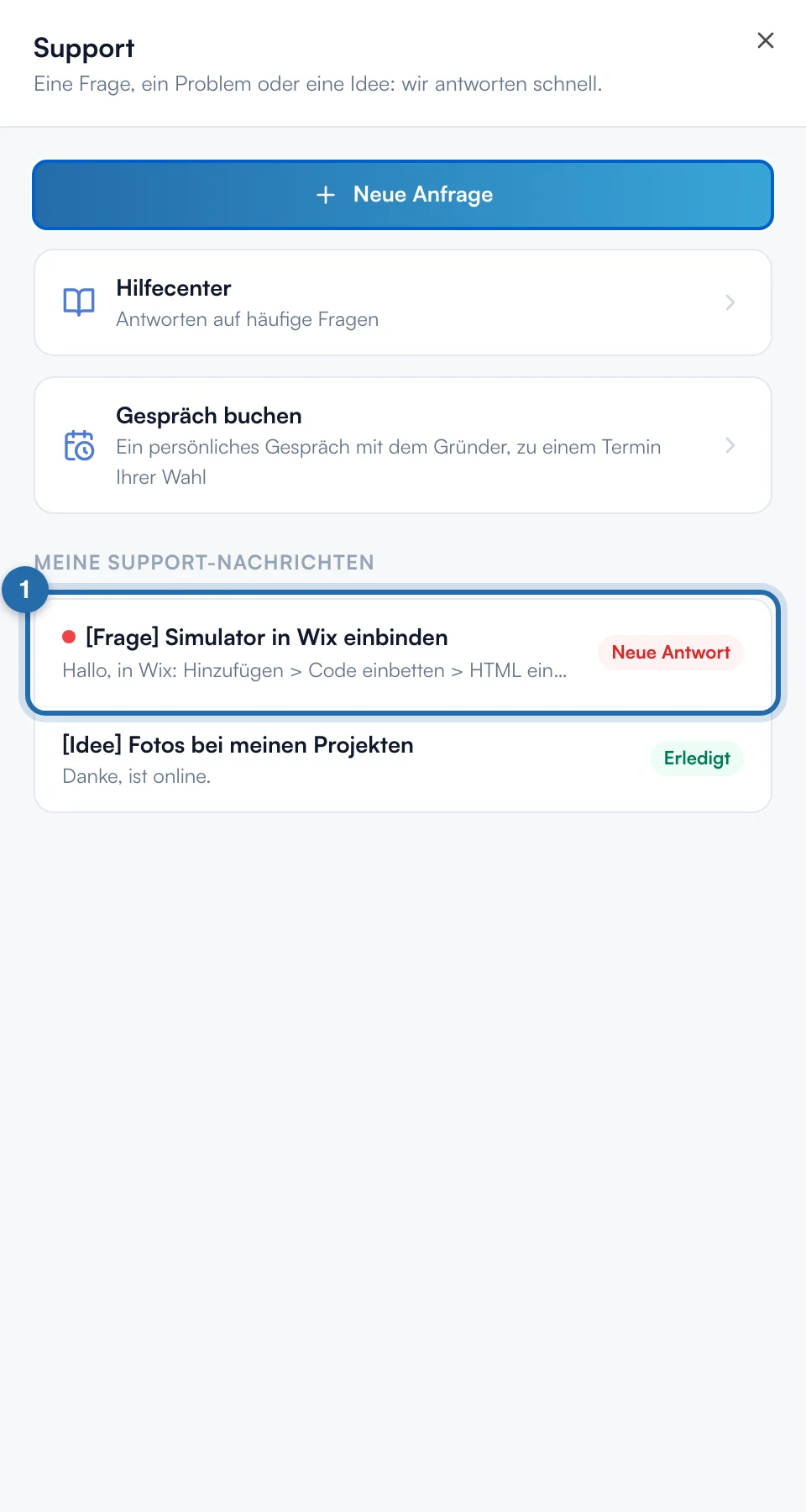
Lesen und antworten
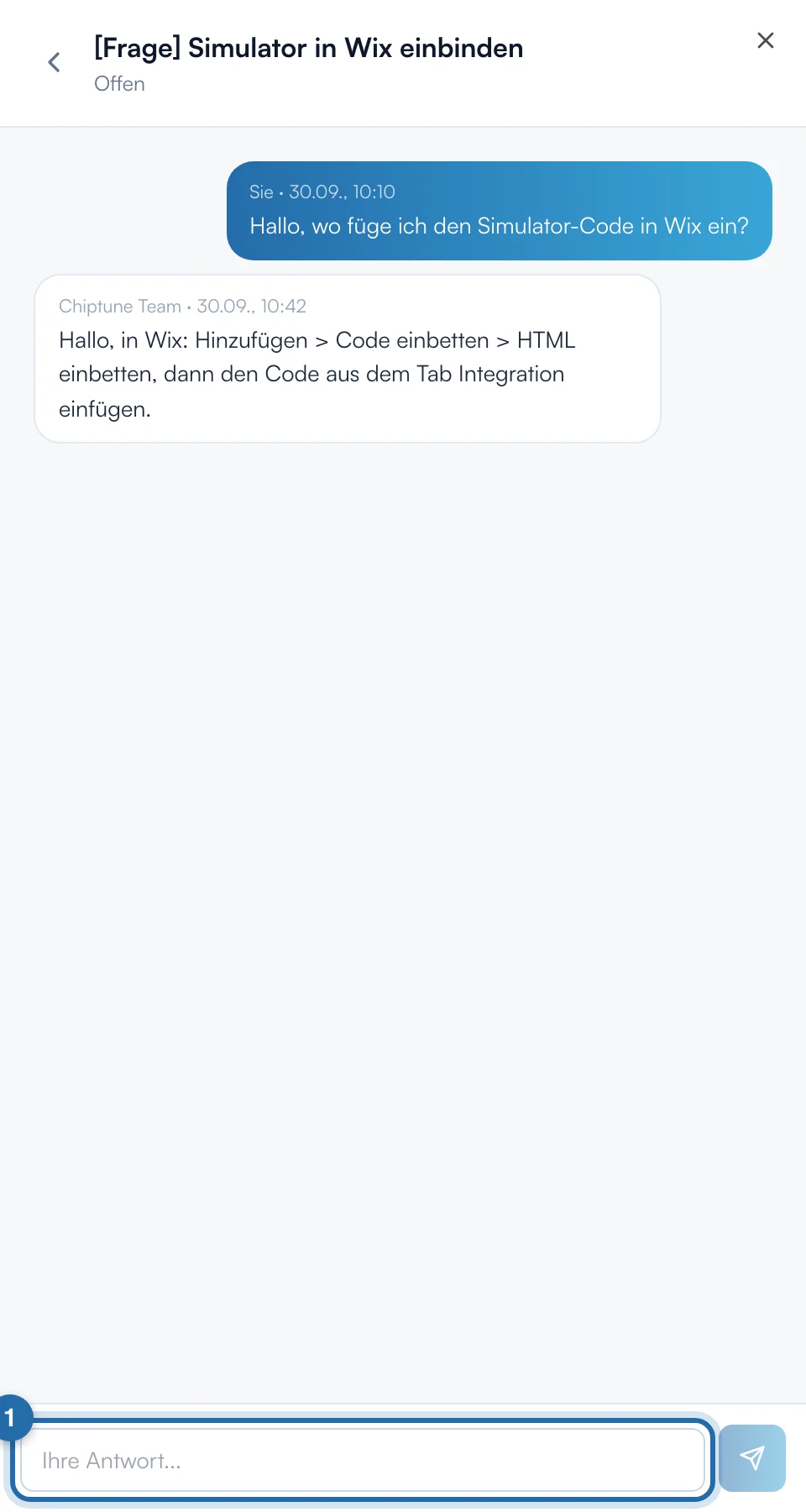
Klicken Sie auf die Anfrage: Die Unterhaltung öffnet sich und aktualisiert sich von selbst. Schreiben Sie in „Ihre Antwort...“ und drücken Sie Enter; Umschalt + Enter macht einen Zeilenumbruch. Eine „Erledigt“-Anfrage ist geschlossen: Öffnen Sie bei Bedarf eine neue.
Per Chat, E-Mail oder WhatsApp
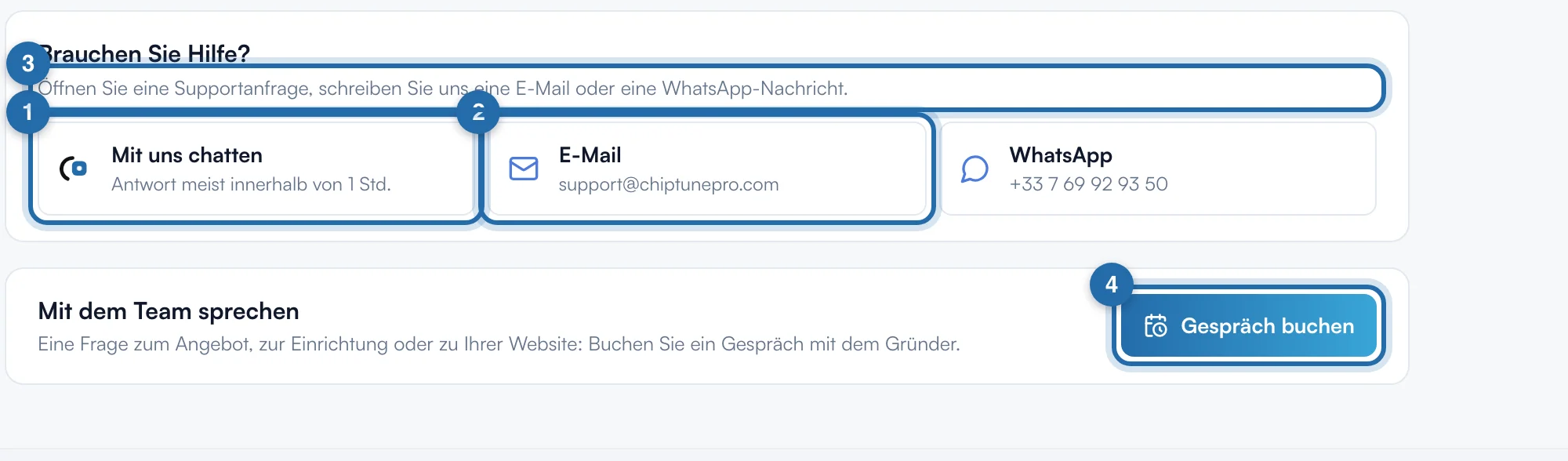
„Mit uns chatten“ öffnet den Chat: Der Assistent antwortet sofort, und „Dem Team schreiben“ schickt Ihre Nachricht direkt an das Team, Antwort meist innerhalb von 1 Std., werktags. Die Seite „Hilfecenter“ nennt unter „Brauchen Sie Hilfe?“ außerdem die Adresse support@chiptunepro.com und die WhatsApp-Nummer +33 7 69 92 93 50.
Ein Gespräch buchen
Für ein persönliches Gespräch klicken Sie auf „Gespräch buchen“ im Support-Fenster, im Chat oder unten im Hilfecenter. Ein neuer Tab öffnet den Kalender des Gründers, Name und E-Mail sind schon ausgefüllt: Wählen Sie einen Termin.
Wenn es nicht klappt
- Wie lange dauert eine Antwort?
- Meist weniger als eine Stunde, werktags.
- Das rote Badge verschwindet nicht.
- Es zählt noch nicht gelesene Antworten. Öffnen Sie jede Anfrage mit „Neue Antwort“.
- „Füllen Sie Betreff und Nachricht aus“.
- Beide Felder sind Pflicht, um eine Anfrage zu senden.
- Ich kann in einer Anfrage nicht mehr antworten.
- Sie ist „Erledigt“. Gehen Sie zur Liste zurück und klicken Sie auf „Neue Anfrage“.