
Die Werkzeuge auf meiner Webseite
Den Simulator in einer anderen Sprache anzeigen
Ihre Tools erscheinen in der Sprache, die in ihrem Code festgelegt ist, sonst in der Sprache Ihres Kontos, nie in der Sprache des Browsers des Besuchers.
Bevor Sie beginnen
- Der Code des Tools ist bereits auf Ihrer Website eingefügt.
Die Sprache im Code finden
Der im Tab „Einbindung“ kopierte Code endet mit ?lang= und der Sprache Ihres Kontos, zum Beispiel ?lang=de. Öffnen Sie „Höhe, Sprache, mehrere Seiten…“ unter dem Code als Erinnerung.
Sie auf einer Seite ändern
Ersetzen Sie im Code auf Ihrer Website lang=de durch lang=en, lang=es oder lang=fr. Nur diese 4 Sprachen gibt es. Speichern Sie die Seite: Simulator, Angebotsanfrage und Buchung erscheinen in dieser Sprache.
Eine Seite pro Sprache
Bei einer mehrsprachigen Website fügen Sie denselben Code auf jeder Sprachversion der Seite ein, mit dem passenden Wert für lang. Die angegebene Website bleibt dieselbe.
Die Standardsprache ändern
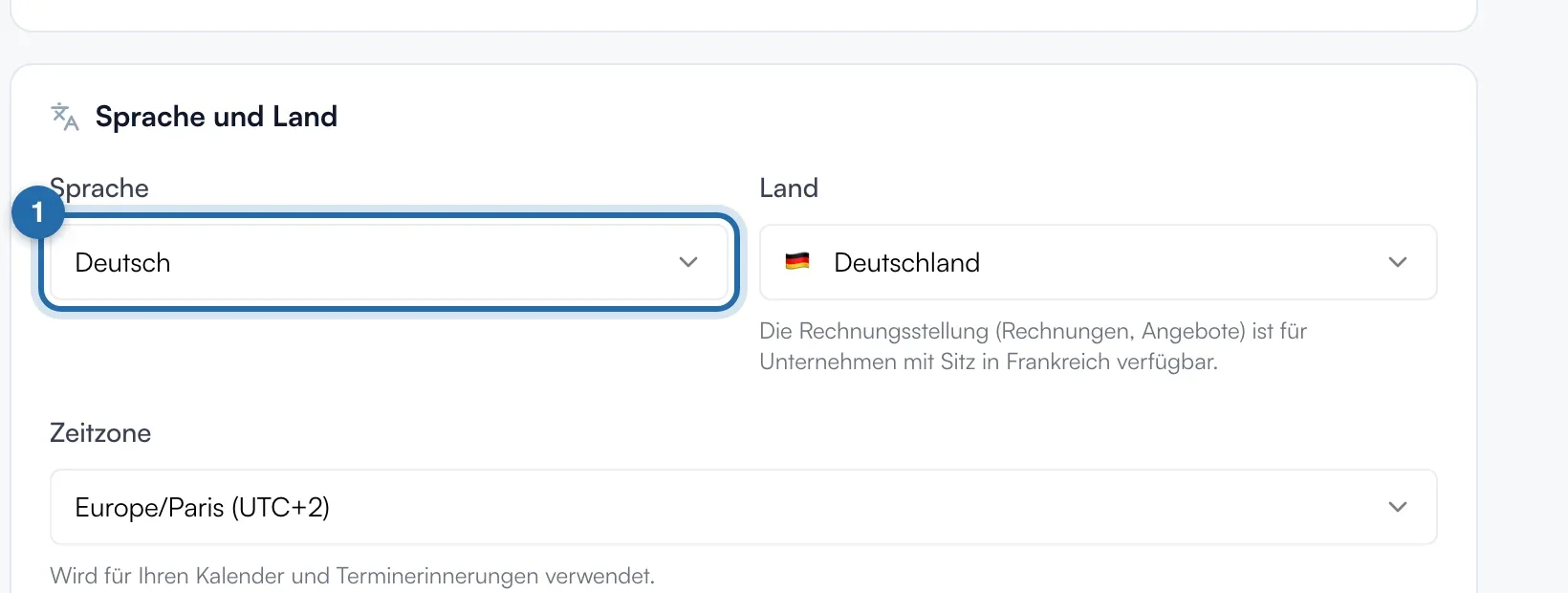
Ohne lang im Code nimmt das Tool die Sprache Ihres Kontos. Sie wird unter „Einstellungen“, „Mein Konto“, Bereich „Sprache und Land“, Menü „Sprache“ eingestellt. Diese Wahl ändert auch die Sprache von ChiptunePRO.
Was Ihr Kunde sieht
Der Besucher sieht Texte, Schaltflächen und Bestätigungs-E-Mails in der gewählten Sprache. Ihre eigenen Texte (Titel, Namen von Leistungen) bleiben so, wie Sie sie geschrieben haben.
Wenn es nicht klappt
- Ich habe die Sprache meines Kontos geändert, meine Website hat sich nicht geändert.
- Der eingefügte Code enthält bereits ?lang=. Ändern Sie den Wert im Code oder kopieren Sie den Code erneut aus dem Tab „Einbindung“.
- Für welche Tools funktioniert das?
- Derselbe Parameter lang gibt es in den Codes des Leistungssimulators, des E85-Simulators, der Online-Terminbuchung und der Google-Bewertungen.