
Die Werkzeuge auf meiner Webseite
Auf meiner Website: Status Ihrer Tools und ihr Code
„Auf meiner Website“ listet die 5 Tools, die Sie auf Ihrer Website zeigen können, sagt, welche schon dort sind, und gibt ihren Code. Ohne Website wird die Seite zu „Meine Links zum Teilen“.
Bevor Sie beginnen
- Seite für alle Konten offen.
- „Code anzeigen“ und „An meinen Webmaster senden“ erfordern ein Abonnement.
Seite öffnen
Klicken Sie im linken Menü unter „Kunden gewinnen“ auf „Auf meiner Website“. Ohne angegebene Website heißt der Eintrag „Meine Links zum Teilen“.
Die Frage beantworten
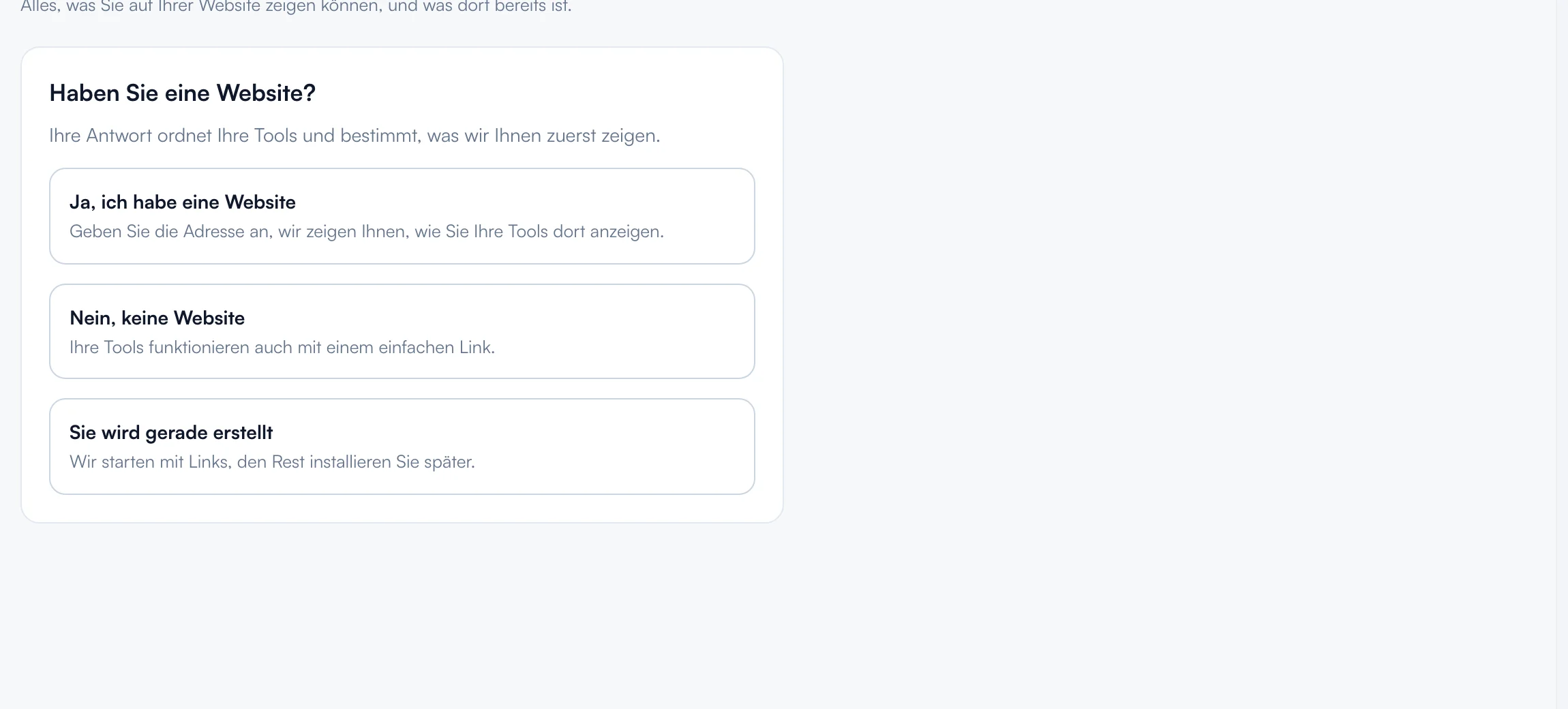
Beim ersten Besuch fragt die Seite „Haben Sie eine Website?“. „Ja, ich habe eine Website“ öffnet „Meine Webseiten“, um die Adresse anzugeben. „Nein, keine Website“ und „Sie wird gerade erstellt“ zeigen Ihre Links zum Teilen. Die Antwort ordnet auch das Menü und den Schnellstart.
Den Status jedes Tools lesen
Eine Zeile pro Tool: „Optimierungs-Simulator“, „Ethanol-Simulator“, „Online-Terminbuchung“, „Google-Bewertungen“ und „Angebotsfenster“. Ein grüner Punkt und „Auf … gesehen“ mit Website und Datum: Das Tool wurde auf Ihrer Website angezeigt. Ein oranger Punkt und „Noch nicht installiert“: Es wurde dort nie gesehen.
Den Code eines Tools kopieren
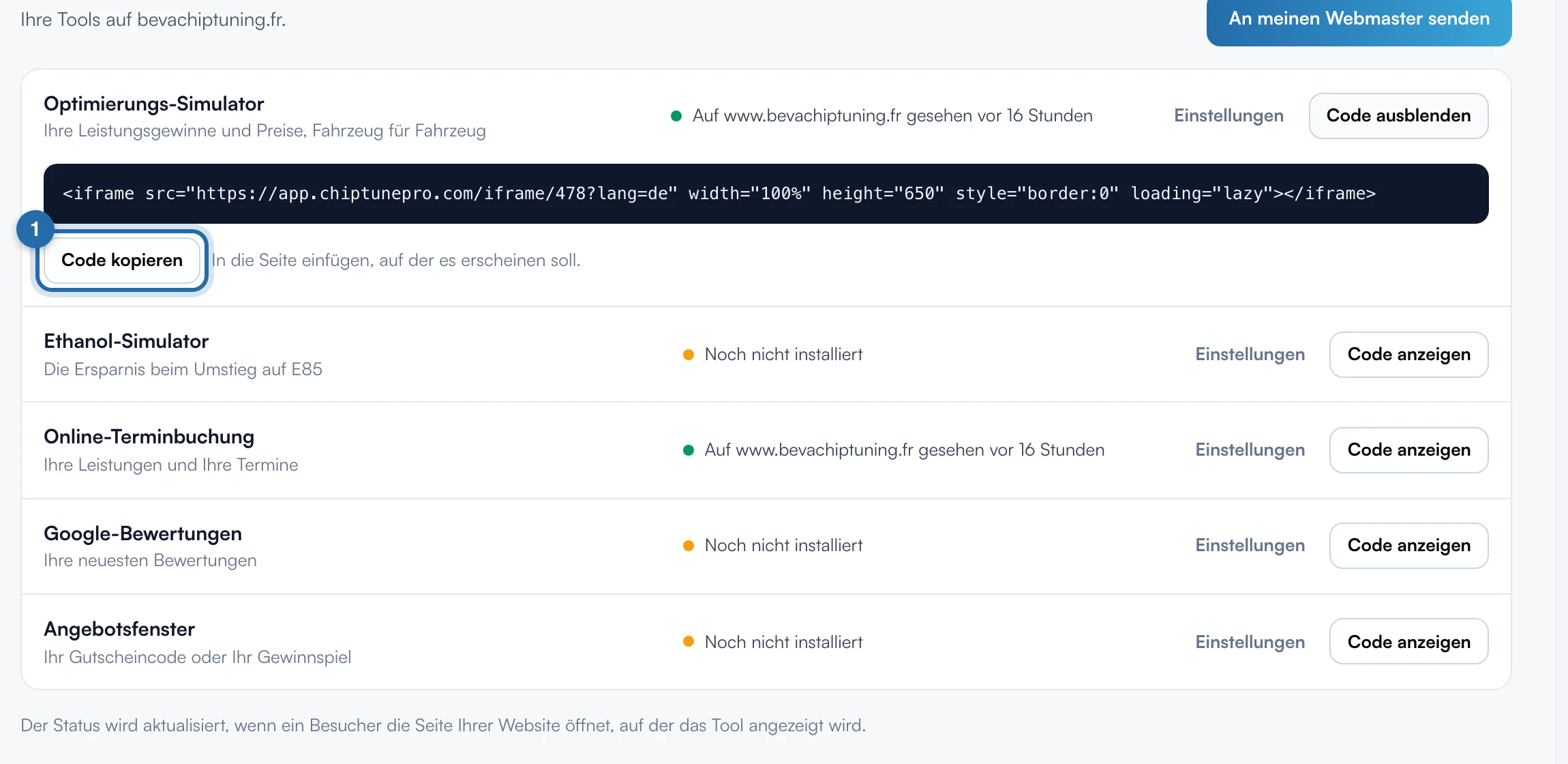
Klicken Sie auf „Code anzeigen“: Der Code erscheint unter der Zeile. Klicken Sie auf „Code kopieren“ und fügen Sie ihn in die Seite Ihrer Website ein, auf der das Tool erscheinen soll. „Einstellungen“ öffnet die Seite des Tools mit seinen Optionen und den Anleitungen für WordPress und Wix.
Die Codes an Ihren Webmaster senden
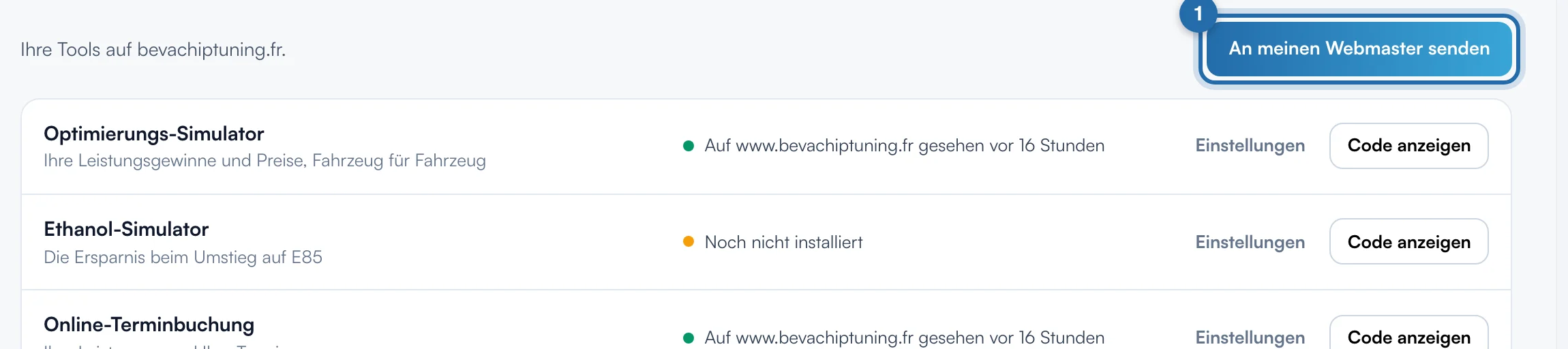
Klicken Sie oben rechts auf „An meinen Webmaster senden“. Ihr E-Mail-Programm öffnet eine E-Mail „ChiptunePRO-Tools für“ Ihre Website, mit den Codes der 5 Tools. Fügen Sie die Adresse Ihres Webmasters hinzu und senden Sie sie.
Ihre direkten Links
Weiter unten gibt „Ihre direkten Links“ Link und QR-Code Ihres ChiptuneMAP-Eintrags, Ihrer Online-Terminbuchung, Ihres Simulators als ganze Seite und Ihres aktuellen Angebots, für Instagram, Ihr Google-Profil oder die Theke.
Wenn es nicht klappt
- Ein Tool bleibt auf „Noch nicht installiert“, obwohl der Code eingefügt ist.
- Der Status ändert sich, wenn ein Besucher die Seite Ihrer Website öffnet, auf der das Tool angezeigt wird. Öffnen Sie sie selbst und laden Sie „Auf meiner Website“ neu. Aufrufe in ChiptunePRO, in der Vorschau oder über einen direkten Link zählen nicht.
- Ich sehe „Code anzeigen“ nicht.
- Der Button erfordert ein Abonnement. Klicken Sie auf „Einstellungen“, um die Seite des Tools zu öffnen.
- Ich habe „Nein, keine Website“ geantwortet, habe aber eine.
- Klicken Sie unten in „Meine Links zum Teilen“ auf „Meine Website angeben“ und speichern Sie die Adresse unter „Meine Webseiten“. Die Seite wird wieder zu „Auf meiner Website“.
- „An meinen Webmaster senden“ öffnet nichts.
- Der Button öffnet das auf Ihrem Computer installierte E-Mail-Programm. Ohne Programm kopieren Sie die Codes einzeln mit „Code anzeigen“ und fügen sie in Ihre E-Mail ein.
- „Auf … gesehen“ zeigt eine andere Adresse als meine Website.
- Es ist die letzte Website, auf der das Tool angezeigt wurde, zum Beispiel eine Testkopie oder eine andere Ihrer Websites.