
Kunden gewinnen
Was der Kunde von einem Angebot sieht: Gutscheincode oder Gewinnspiel
Das Angebotsfenster auf Ihrer Website oder über seinen Direktlink, die E-Mail mit dem Code, dann der Code im Simulator. Bei einem Gewinnspiel: Teilnahme, Bestätigung per E-Mail und Verlosung.
Bevor Sie beginnen
- Angebot Pro, und ein laufendes Angebot unter „Bewertungen und Angebote“, „Angebote“.
Wo der Kunde das Angebot sieht
Auf Ihrer Website öffnet sich das Fenster nach Ihrer Einstellung: nach einigen Sekunden, beim Scrollen, beim Verlassen oder beim Klick auf das Badge. Über den Direktlink (app.chiptunepro.com/offre/ mit Ihrer Kontonummer) erscheint dasselbe Angebot ganzseitig, ohne Schließen-Schaltfläche. Laufen ein Gutscheincode und ein Gewinnspiel, zeigt der Link den Gutscheincode; hängen Sie ?type=contest für das Gewinnspiel an. Die Farben folgen der Darstellung Ihres Simulators.
Das Fenster des Gutscheincodes
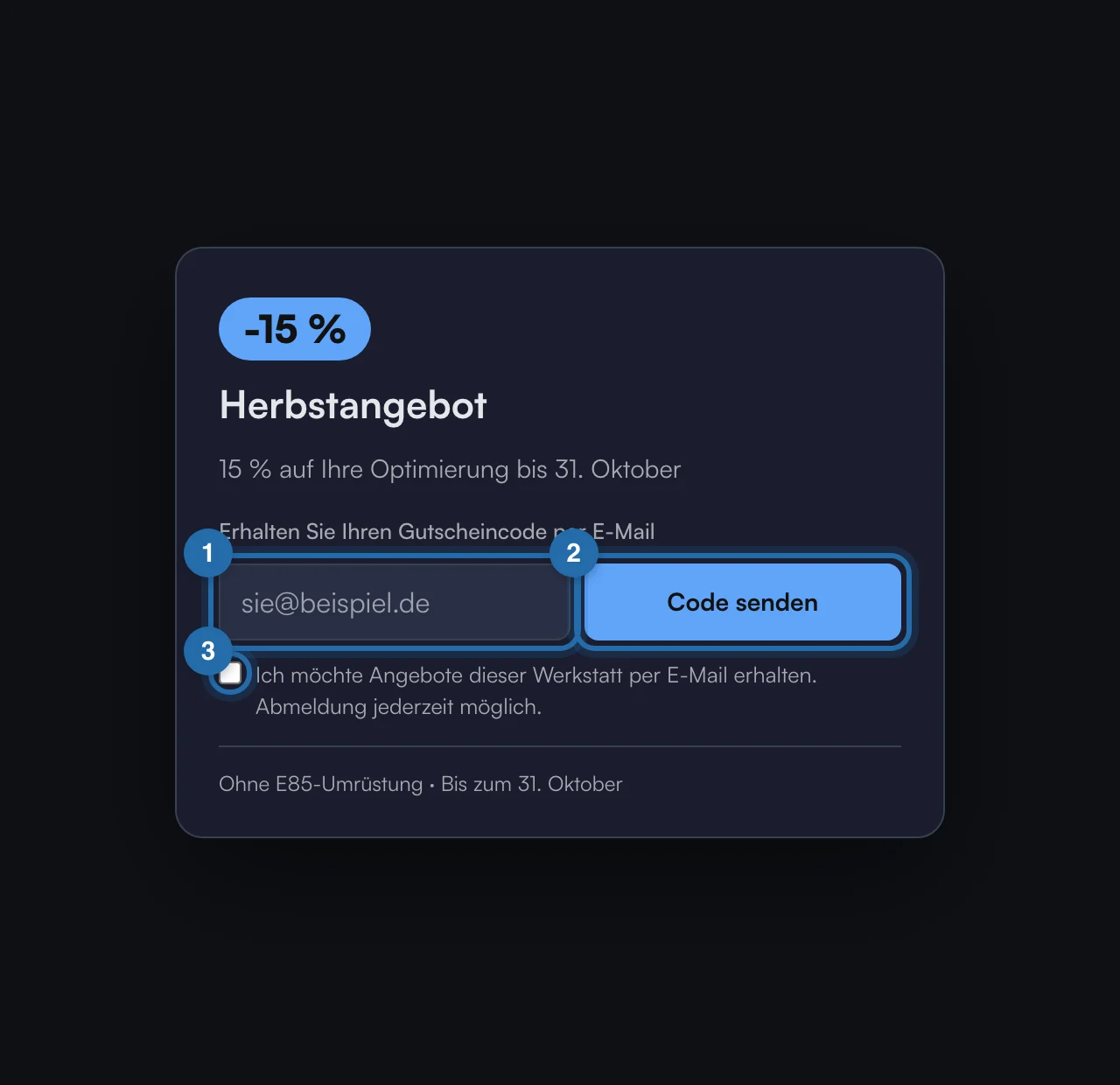
Groß der Rabatt (zum Beispiel „-15 %“), dann Name und Beschreibung des Angebots. Der Kunde tippt seine E-Mail unter „Erhalten Sie Ihren Gutscheincode per E-Mail“ und klickt auf „Code senden“. Das Feld „Ich möchte Angebote dieser Werkstatt per E-Mail erhalten. Abmeldung jederzeit möglich.“ ist optional. Unten: Ihre Bedingungen und „Bis zum“ mit dem Enddatum.
Die E-Mail mit dem Code
Der Kunde liest „Unterwegs: Ihr Code kommt per E-Mail.“. Die E-Mail im Namen Ihrer Werkstatt nennt einen persönlichen Code zur einmaligen Nutzung, den Rabatt, das Ablaufdatum und Ihre Bedingungen. Fragt er mit derselben Adresse erneut, geht derselbe Code raus, höchstens alle 10 Minuten. Ein bereits genutzter Code wird nicht erneut gesendet.
Der Code im Simulator
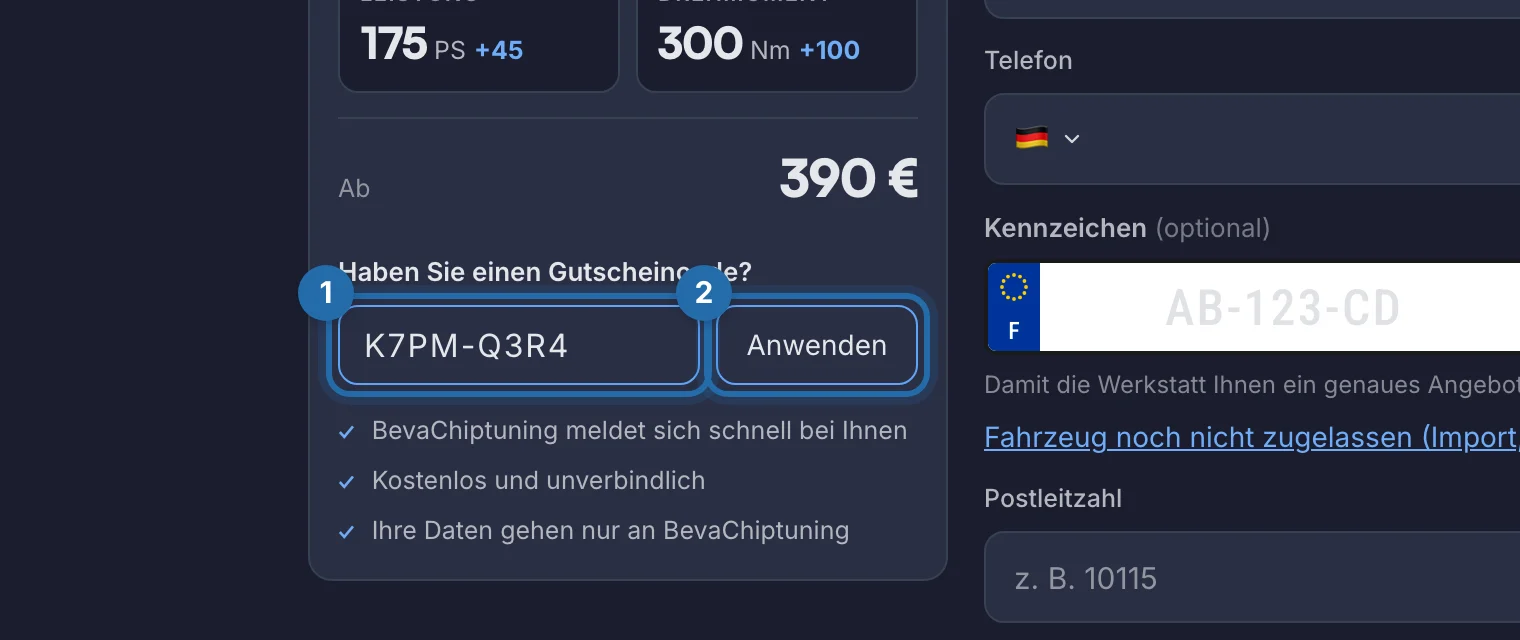
Im Angebotsformular des Simulators klickt der Kunde unter dem Gesamtpreis auf „Haben Sie einen Gutscheincode?“, tippt den Code und klickt auf „Anwenden“. Lässt sich der Rabatt berechnen, liest er „Code angewendet: 45 € Rabatt.“ und den neuen Gesamtpreis; sonst „Code akzeptiert“, mit dem Rabatt, den die Werkstatt im Angebot berücksichtigt. Das Terminformular hat dasselbe Feld, solange ein Gutscheincode läuft. Ihr „Code zum Teilen“ wird an derselben Stelle eingegeben.
Wenn der Code abgelehnt wird
Der Kunde kann „Dieser Code ist ungültig oder wurde bereits verwendet.“, „Dieser Code gilt nicht für diese Leistung.“ (zum Beispiel eine ausgeschlossene E85-Umrüstung), „Dieser Code ist nicht mit dem bereits gewährten Rabatt kombinierbar.“ oder „Der Mindestbetrag des Angebots ist nicht erreicht.“ lesen. Um seine Anfrage ohne Rabatt zu senden, leert er das Feld.
Das Fenster des Gewinnspiels
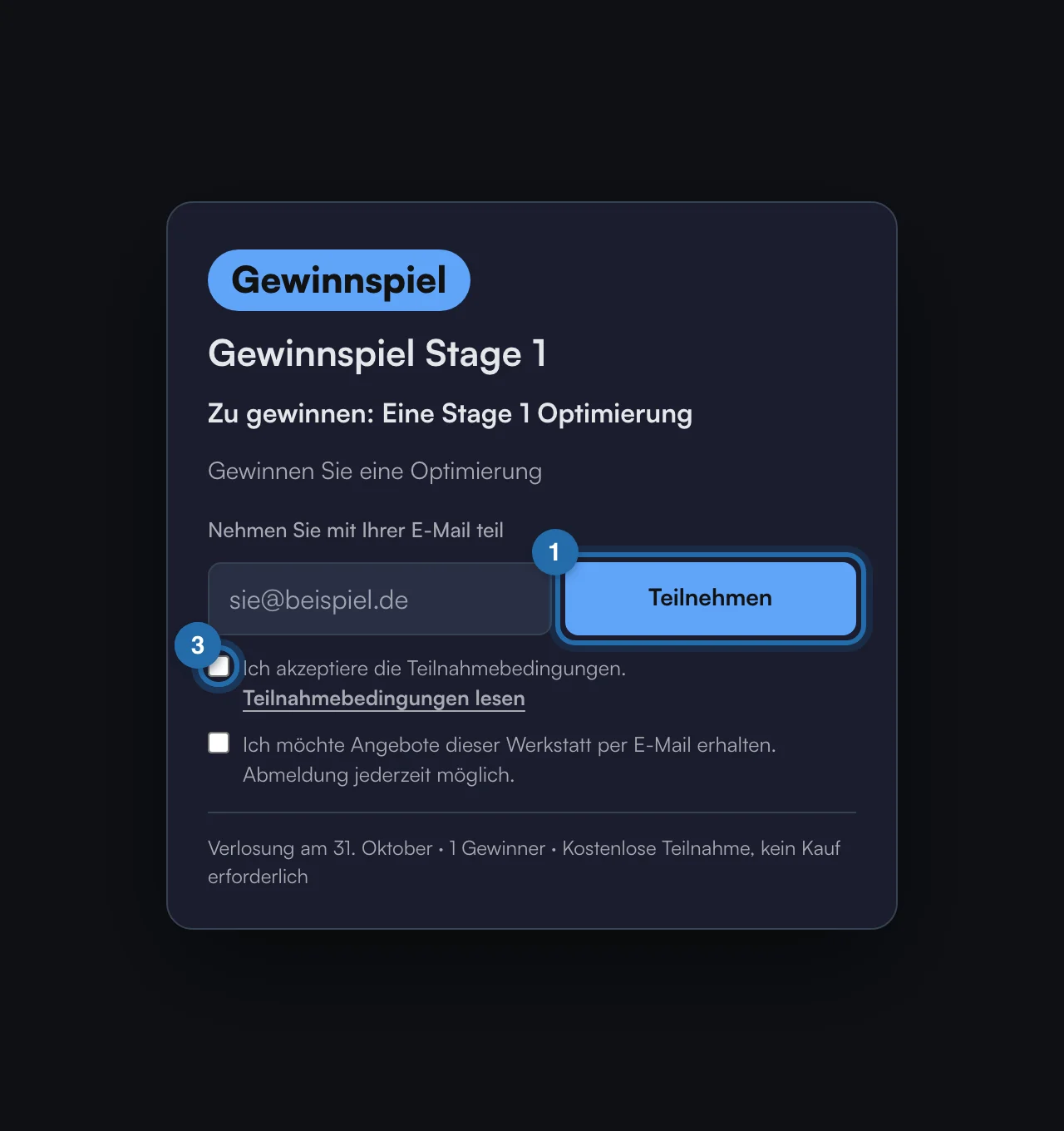
Das Badge „Gewinnspiel“, der Titel und „Zu gewinnen:“ mit dem Preis. Der Kunde tippt seine E-Mail unter „Nehmen Sie mit Ihrer E-Mail teil“, hakt „Ich akzeptiere die Teilnahmebedingungen.“ an (Pflicht, „Teilnahmebedingungen lesen“ zeigt sie) und klickt auf „Teilnehmen“. Unten: „Verlosung am“ mit dem Datum, die Zahl der Gewinner und „Kostenlose Teilnahme, kein Kauf erforderlich“.
Bestätigung und Verlosung
Er liest „Fast fertig: Bestätigen Sie Ihre Teilnahme.“ und erhält eine E-Mail mit der Schaltfläche „Teilnahme bestätigen“. Nur bestätigte Teilnahmen kommen in die Verlosung. Der Gewinner erhält „Glückwunsch, Sie haben gewonnen!“ und antwortet auf diese E-Mail, um die Übergabe des Preises mit Ihnen zu vereinbaren.
Was Ihr Kunde sieht
Jede hinterlassene E-Mail erscheint unter „Anmeldungen anzeigen“ des Angebots, mit ihrer Herkunft. Eine mit Code gesendete Anfrage kommt unter „Anfragen“ mit Code und Rabatt an: Sie übernehmen ihn ins Angebot. Die E-Mails an den Kunden tragen den Link „Keine Angebote von [Ihre Werkstatt] mehr erhalten“.
Wenn es nicht klappt
- Der Direktlink zeigt „Derzeit kein Angebot.“.
- Es läuft kein Angebot dieser Art: Es ist ein Entwurf oder beendet, oder der Link verlangt ein Gewinnspiel (?type=contest), während nur ein Gutscheincode aktiv ist.
- Der Kunde hat seinen Code nicht erhalten.
- Bitten Sie ihn, im Spam-Ordner nachzusehen. Er kann mit derselben Adresse erneut anfragen: Der Code geht höchstens alle 10 Minuten erneut raus.
- Das Fenster öffnet sich auf meiner Website nicht.
- Prüfen Sie, ob der Installationscode auf Ihrer Website eingefügt ist und ein Angebot läuft. Mit dem Direktlink testen Sie ohne Website.
- Ein Teilnehmer ist nicht in der Verlosung.
- Er hat in der E-Mail nicht auf „Teilnahme bestätigen“ geklickt: Nur bestätigte Teilnahmen zählen.